Nota
L'accesso a questa pagina richiede l'autorizzazione. È possibile provare ad accedere o modificare le directory.
L'accesso a questa pagina richiede l'autorizzazione. È possibile provare a modificare le directory.
In questa guida introduttiva vengono visualizzati diversi approcci per la creazione di un ambiente pronto per i contenitori in Windows e Windows Server. È anche possibile installare un runtime del contenitore.
I container forniscono un ambiente leggero e isolato che rende le app più facili da sviluppare, distribuire e gestire. Prima di poter usare un contenitore, è necessario configurare un runtime appropriato.
Questa guida introduttiva si applica a Windows Server 2025, Windows Server 2022, Windows Server 2019, Windows Server 2016, Windows 11 e Windows 10.
Prerequisiti
L'ambiente necessario per questa guida introduttiva dipende dal sistema operativo (OS).
Windows 10 e Windows 11
Per eseguire contenitori in Windows 10 o Windows 11, è necessario l'ambiente seguente:
- Un sistema computer fisico che esegue Windows 11 o Windows 10 con aggiornamento dell'anniversario (versione 1607) o versione successiva
- Professional o Enterprise Edition
- Hyper-V abilitata
I contenitori di Windows Server utilizzano isolamento di tipo Hyper-V per impostazione predefinita su Windows 10 e Windows 11, offrendo agli sviluppatori la stessa versione del kernel e configurazione dell'ambiente di produzione. Per altre informazioni sull'isolamento Hyper-V, vedere modalità di isolamento .
Windows Server
Per eseguire contenitori di Windows Server in ambienti di sviluppo, è necessario un server fisico o una macchina virtuale (VM) che esegue Windows Server.
Per i test, è possibile scaricare una copia di Windows Server 2025 Evaluation o un Windows Server Insider Program Preview.
Selezionare un approccio
L'approccio adottato per costruire un ambiente pronto per i contenitori dipende dal sistema operativo. Dipende anche da altri fattori, ad esempio la complessità e il costo dell'implementazione.
Windows 10 e Windows 11
Nelle edizioni Windows 10 e Windows 11 Professional ed Enterprise è possibile usare Docker Desktop per eseguire app in contenitori. Docker Desktop consente di gestire contenitori, app e immagini.
Windows Server
Per molte applicazioni e modelli di orchestrazione, è necessario compilare e distribuire macchine virtuali personalizzate. Con la transizione del supporto per il runtime del container Windows da parte di Mirantis, il runtime del container non viene più fornito come parte di un'offerta di virtual machine del marketplace. Nella parte restante di questa guida viene illustrato come compilare una macchina virtuale per Azure con il runtime del contenitore installato e pronto per l'uso.
Azure continua a offrire un'esperienza end-to-end completa e completamente gestita tramite il servizio Azure Kubernetes sia nel cloud che in locale. AKS e Azure Kubernetes Service su Azure Stack HCI sono servizi completamente gestiti con un sovraccarico di gestione inferiore rispetto alle distribuzioni personalizzate. Il supporto per il runtime del contenitore è incluso nei servizi AKS e Azure Kubernetes su Azure Stack HCI, sotto la tua sottoscrizione di Azure.
- Distribuire un contenitore Windows Server in un cluster del Servizio Azure Kubernetes usando l'Azure CLI
- Configurare un host del servizio Azure Kubernetes in Azure Locale e Windows Server e distribuire un cluster del carico di lavoro usando PowerShell
Esistono anche altre opzioni per rendere più fluida possibile l'esperienza di creazione di macchine virtuali di Azure pronte per i contenitori. Due esempi sono Image Builder di macchine virtuali di Azure ed estensioni di script personalizzate. Quando si confrontano le opzioni, tenere presenti i punti seguenti. Spetta all'organizzazione decidere quale aspetto ottimizzare.
- Quanto è complesso implementare?
- Qual è il costo?
- In che modo influisce sul carico di lavoro nell'ambiente di produzione?
Le sottosezioni seguenti illustrano i vantaggi e i svantaggi delle estensioni di Image Builder e di script personalizzati e illustrano come iniziare.
Generatore di immagini della macchina virtuale
Il vantaggio dell'uso di Image Builder della macchina virtuale è che la configurazione viene eseguita durante un periodo di compilazione e non ha alcun effetto sul carico di lavoro in fase di esecuzione. Quando il set di scalabilità di macchine virtuali crea un'istanza di una nuova macchina virtuale dall'immagine personalizzata, l'immagine è già preparata ed è pronta per l'esecuzione dei contenitori.
Il generatore di immagini della macchina virtuale, tuttavia, può essere più complesso da implementare rispetto alle estensioni di script e sono necessari altri passaggi. Inoltre, il servizio Image Builder della macchina virtuale è gratuito, ma è necessario pagare per l'utilizzo di calcolo, archiviazione e rete associato al processo di compilazione. Per ulteriori informazioni, vedere Costi.
Per una procedura dettagliata per la creazione di un'immagine di macchina virtuale Windows Server personalizzata, vedere Creare una macchina virtuale Windows usando Image Builder di macchine virtuali di Azure. Per installare il runtime del contenitore preferito, usare gli script di PowerShell in questa guida.
Consiglio
Assicurarsi di memorizzare nella cache le immagini del contenitore che si prevede di usare in locale nella macchina virtuale. Questa pratica aiuta a migliorare il tempo di avvio del contenitore dopo la distribuzione. Per gli script utili per questa attività, vedere Windows Server, più avanti in questa guida introduttiva.
Estensioni di script personalizzate
Le estensioni di script personalizzate sono più rapide da implementare rispetto a una soluzione Image Builder di macchine virtuali. L'unico costo associato alle estensioni è il prezzo di archiviazione dello script in Azure o GitHub. Tuttavia, lo script può essere eseguito solo dopo il provisioning di una macchina virtuale. Di conseguenza, il budget deve includere tempo aggiuntivo per preparare la macchina virtuale in fase di aumento del numero di istanze.
Usando gli script offerti in questa guida, configurare i set di scalabilità delle macchine virtuali per installare il runtime del contenitore di tua scelta dopo il provisioning. Per usare un'estensione di script personalizzata per automatizzare il processo di installazione delle app nelle macchine virtuali di Azure, vedere Esercitazione: Installare applicazioni nei set di scalabilità di macchine virtuali con l'interfaccia della riga di comando di Azure.
Installare il runtime del contenitore
La procedura usata per installare un runtime del contenitore dipende dal sistema operativo.
Windows 10 e Windows 11
Per installare Docker nelle edizioni Windows 10 o Windows 11 Professional ed Enterprise, seguire questa procedura:
Scaricare e installare Docker Desktope creare un account Docker se non ne è già disponibile uno. È possibile creare un account Docker gratuito per utenti personali o aziendali di piccole dimensioni. Tuttavia, per le aziende di grandi dimensioni, esiste una tariffa mensile. Per informazioni dettagliate, vedere la documentazione Docker.
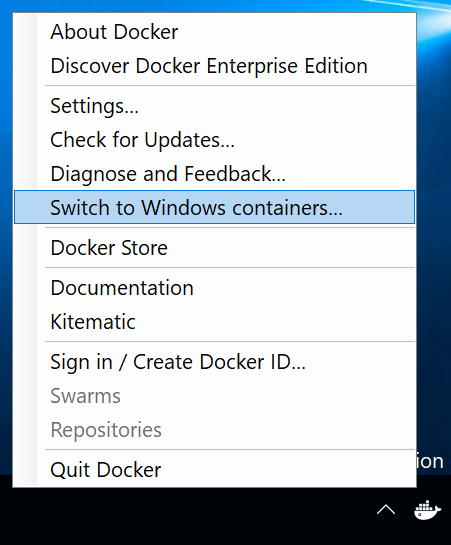
Durante l'installazione, impostare il tipo di contenitore predefinito su contenitori Windows. Per cambiare il tipo al termine dell'installazione, eseguire una delle operazioni seguenti:
Eseguire il comando seguente in un prompt di PowerShell:
& $Env:ProgramFiles\Docker\Docker\DockerCli.exe -SwitchDaemonUsare l'elemento Docker nell'area di notifica di Windows, come illustrato nello screenshot seguente:
Windows Admin Center
Per usare Windows Admin Center per configurare un computer Windows Server come host contenitore, seguire questa procedura:
In Windows Admin Center assicurarsi di avere installato l'estensione Contenitori più recente. Per altre informazioni sull'installazione e la configurazione delle estensioni, vedere la documentazione di Windows Admin Center.
Aprire il computer Windows Server da configurare.
Nel pannello laterale, sotto Strumenti, selezionare Contenitori.
Selezionare Installa.
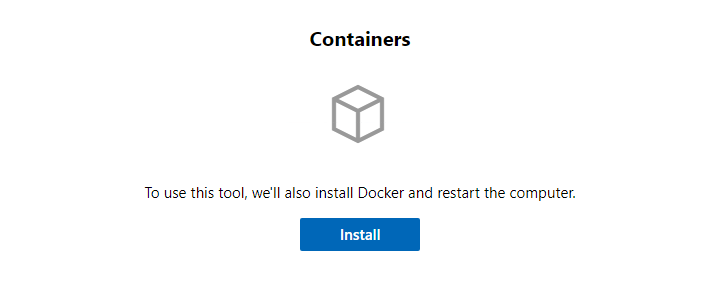
Windows Admin Center avvia la configurazione di Windows Server e Docker in background.
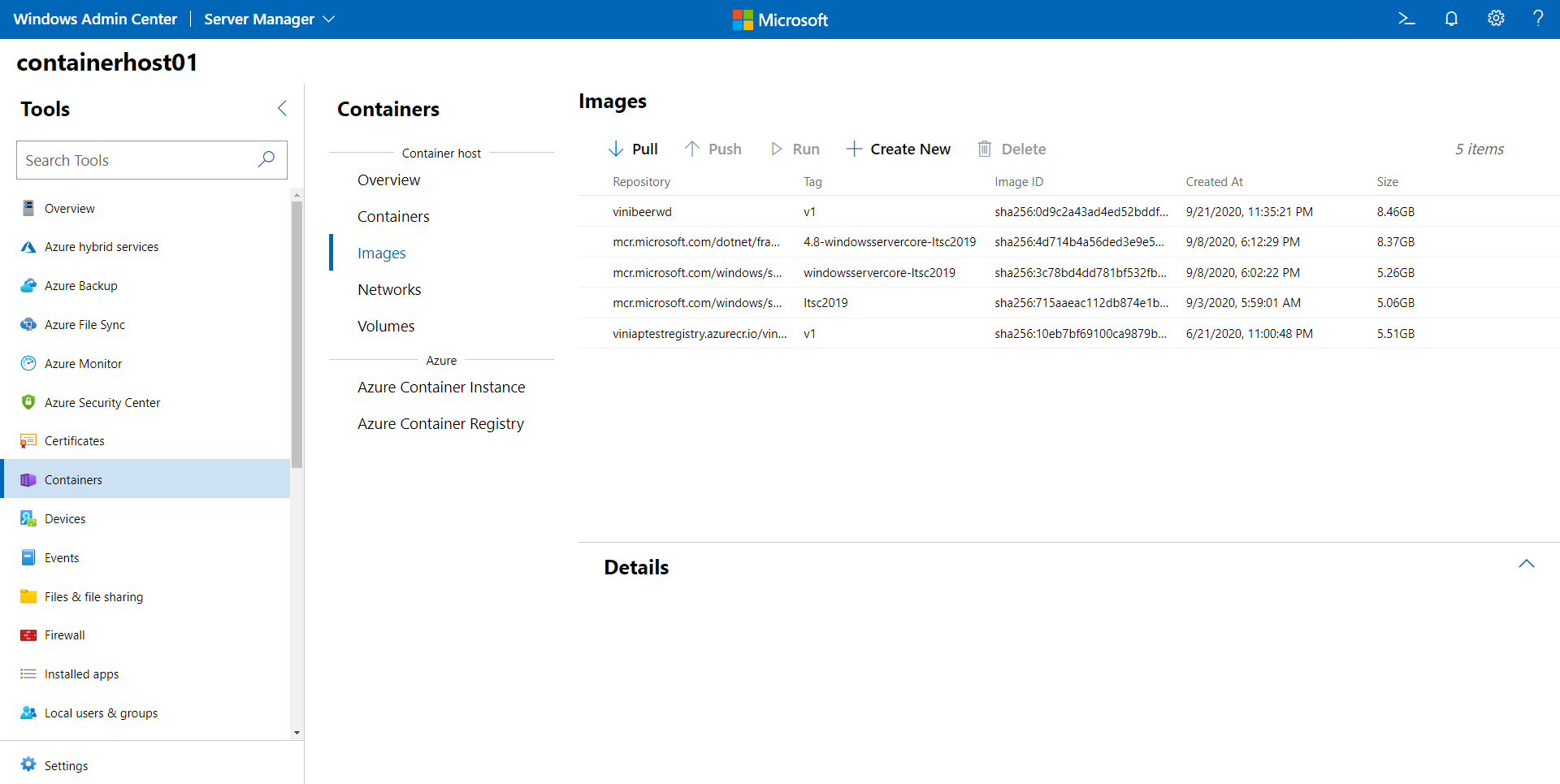
Al termine del processo, aggiornare la pagina per visualizzare altre funzionalità dell'estensione Contenitori.
Windows Server
Per eseguire un contenitore Windows, è necessario disporre di un runtime di contenitori supportato nel computer. I runtime attualmente supportati su Windows sono Moby, Mirantis Container Runtimee containerd.
Questa sezione illustra come installare ogni runtime in una macchina virtuale che esegue Windows Server. Per i runtime Moby e contenitori, è possibile usare gli script di PowerShell per completare l'installazione in pochi passaggi.
- Docker CE/Moby
- Runtime del Contenitore Mirantis
- in contenitori
Docker Community Edition (Docker CE) fornisce un ambiente di runtime standard per i contenitori. L'ambiente offre un'API e un'interfaccia della riga di comando comuni. Il framework e i componenti di Docker CE vengono gestiti dalla community open source come parte del Moby Project.
Per iniziare a usare Docker in Windows Server, usare il comando seguente per eseguire lo script di PowerShell install-docker-ce.ps1. Questo script configura l'ambiente per abilitare le funzionalità del sistema operativo correlate ai contenitori. Lo script installa anche il runtime Docker.
Invoke-WebRequest -UseBasicParsing "https://raw.githubusercontent.com/microsoft/Windows-Containers/Main/helpful_tools/Install-DockerCE/install-docker-ce.ps1" -o install-docker-ce.ps1
.\install-docker-ce.ps1
Per informazioni dettagliate sulla configurazione del motore Docker, vedere Motore Docker in Windows.
Passaggi successivi
Nota
Per indicazioni dal team del prodotto Windows Containers, vedere il repository Contenitori Windows su GitHub.
Ora che l'ambiente è configurato correttamente, vedere come eseguire un contenitore.