Nota
L'accesso a questa pagina richiede l'autorizzazione. È possibile provare ad accedere o modificare le directory.
L'accesso a questa pagina richiede l'autorizzazione. È possibile provare a modificare le directory.
È possibile distribuire un'app .NET 7 o successiva senza Docker Desktop o dockerfile. Visual Studio offre un'opzione di distribuzione che gestisce facilmente questa funzionalità.
Prerequisiti
- Installare Visual Studio.
- Un progetto .NET 7 o versione successiva
- Per le destinazioni di Azure, un abbonamento Azure. Iscriversi per ottenere una versione di valutazione gratuita.
- Per l'hub Docker, un account Docker. Se non ne hai uno, puoi iscriverti.
Non è necessario Docker Desktop o Podman Desktop.
Prerequisiti
- Installare Visual Studio 2022 versione 17.5 o successiva.
- Un progetto .NET 7 o versione successiva
- Per le destinazioni di Azure, abbonamento Azure. Iscriversi per ottenere una versione di valutazione gratuita.
- Per l'hub Docker, un account Docker. Se non ne hai uno, puoi iscriverti.
Non è necessario Docker Desktop.
Eseguire la distribuzione nell'hub Docker
Fare clic con il pulsante destro del mouse sul nodo del progetto e scegliere Pubblica.
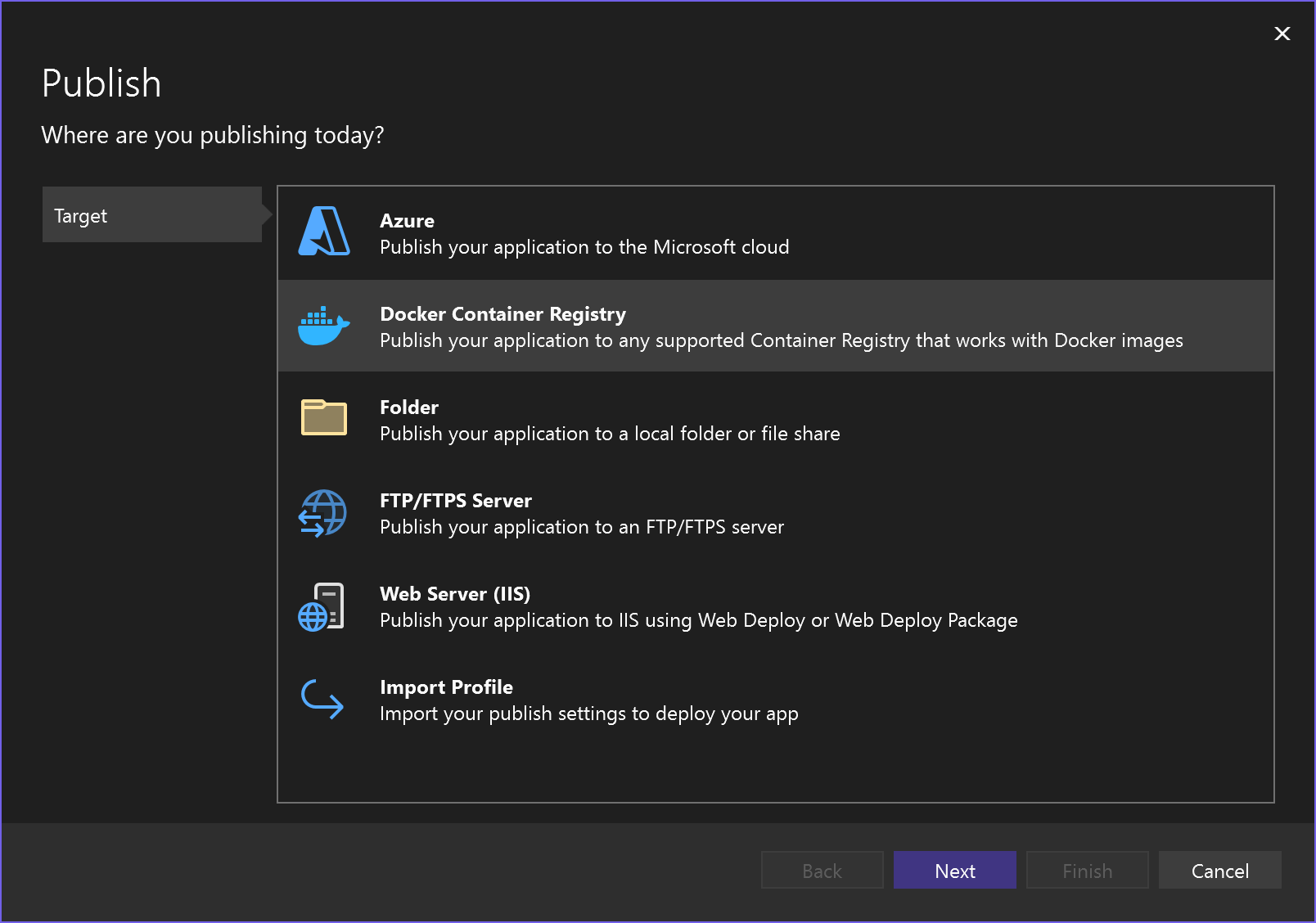
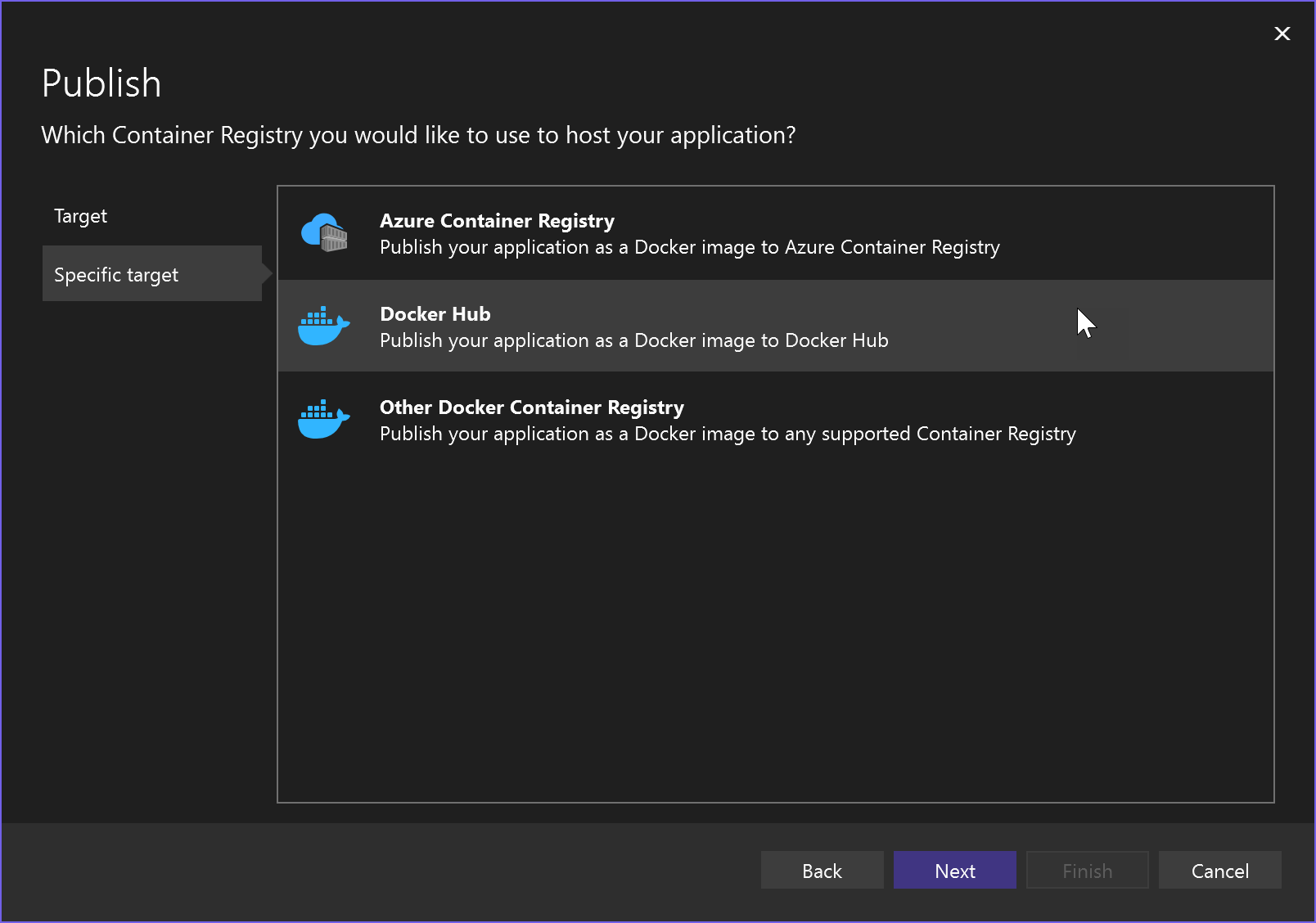
Scegliere Registro Contenitori Docker e quindi Docker Hub.
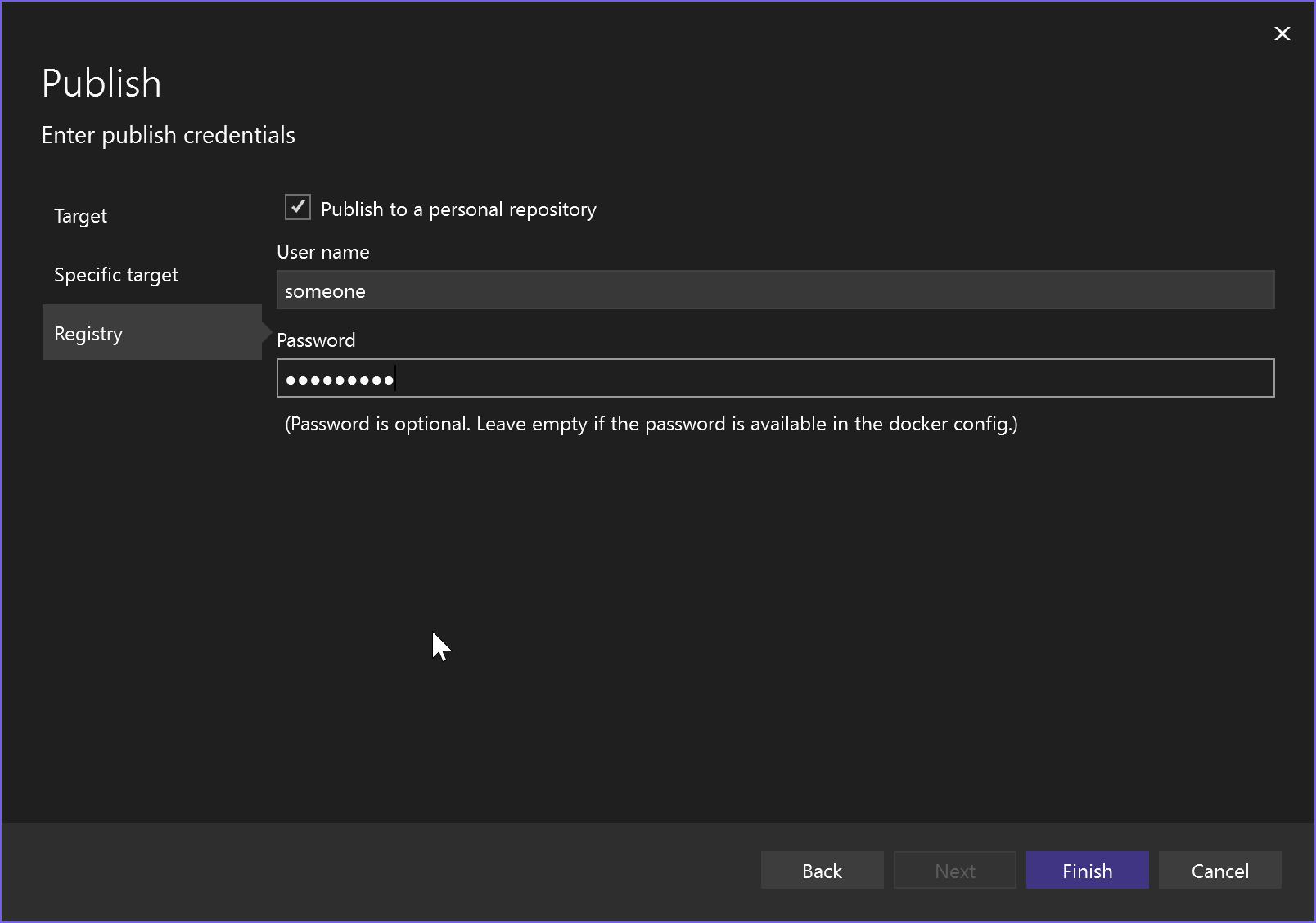
Specificare il nome utente e la password di Docker. È possibile ignorare la password, se si trova nel file didocker.config .
Distribuire su Azure Container Registry
Fare clic con il pulsante destro del mouse sul nodo del progetto e scegliere Pubblica.
Scegliere Registro Contenitori Docker e quindi Registro Container di Azure.
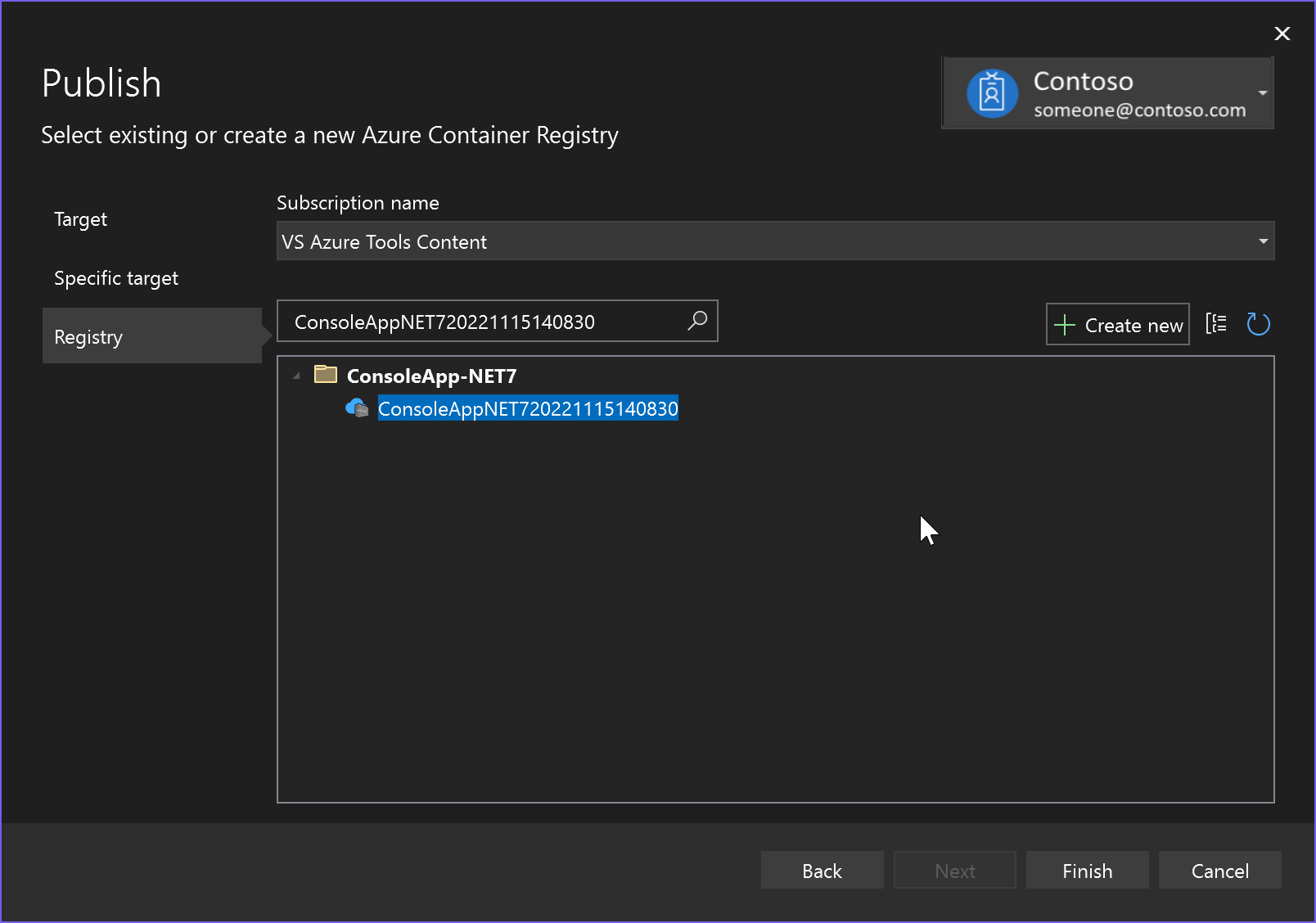
L'app viene distribuita in Registro Azure Container e Visual Studio crea un profilo di pubblicazione per la destinazione di distribuzione selezionata.
Eseguire la distribuzione in App Azure Container
Se si ha un progetto ASP.NET Core 7 o versione successiva, è possibile distribuirlo in App Contenitore di Azure.
Fare clic con il pulsante destro del mouse sul nodo del progetto e scegliere Pubblica, quindi Azure.
Scegliere Azure Container Apps (Linux).
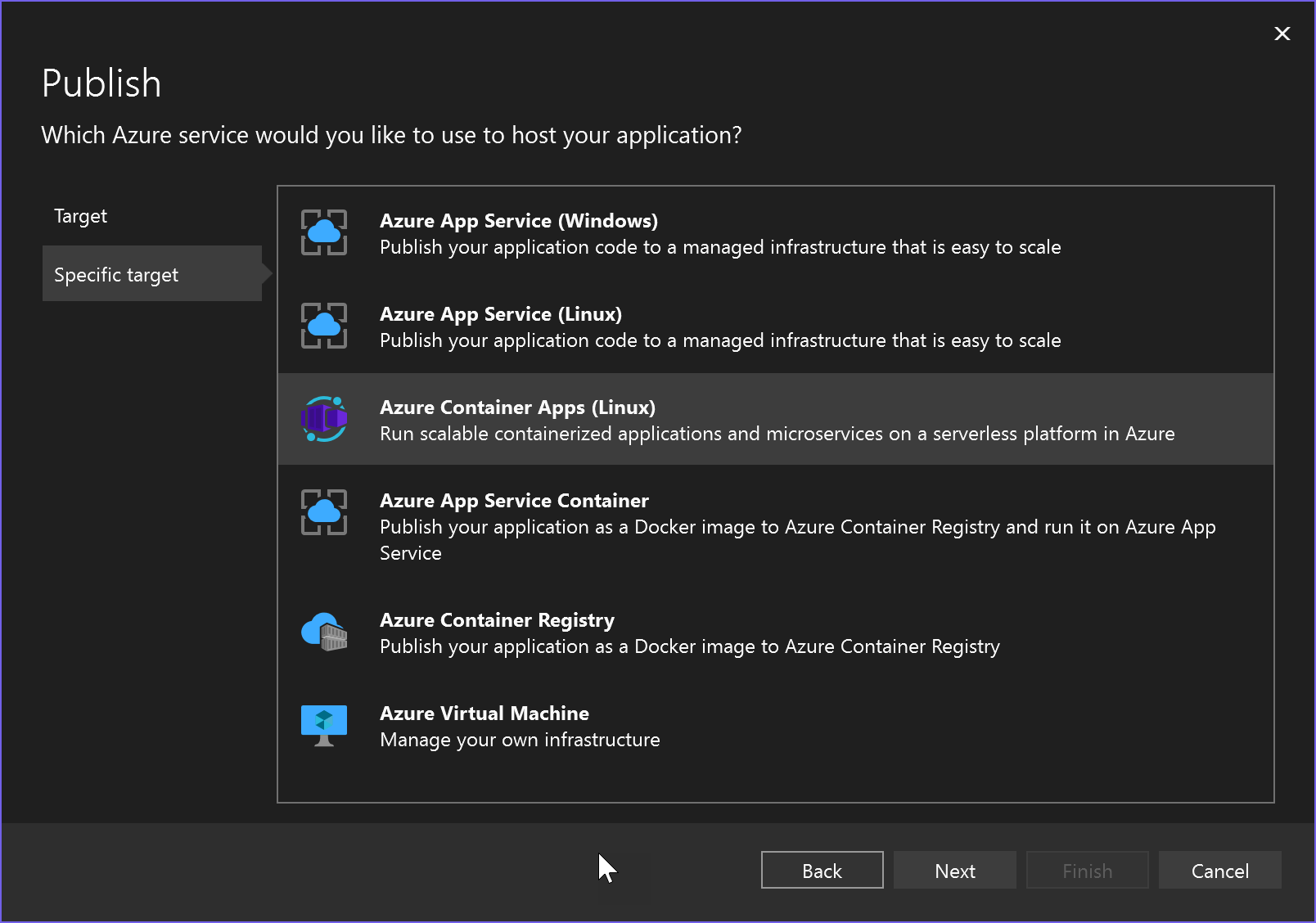
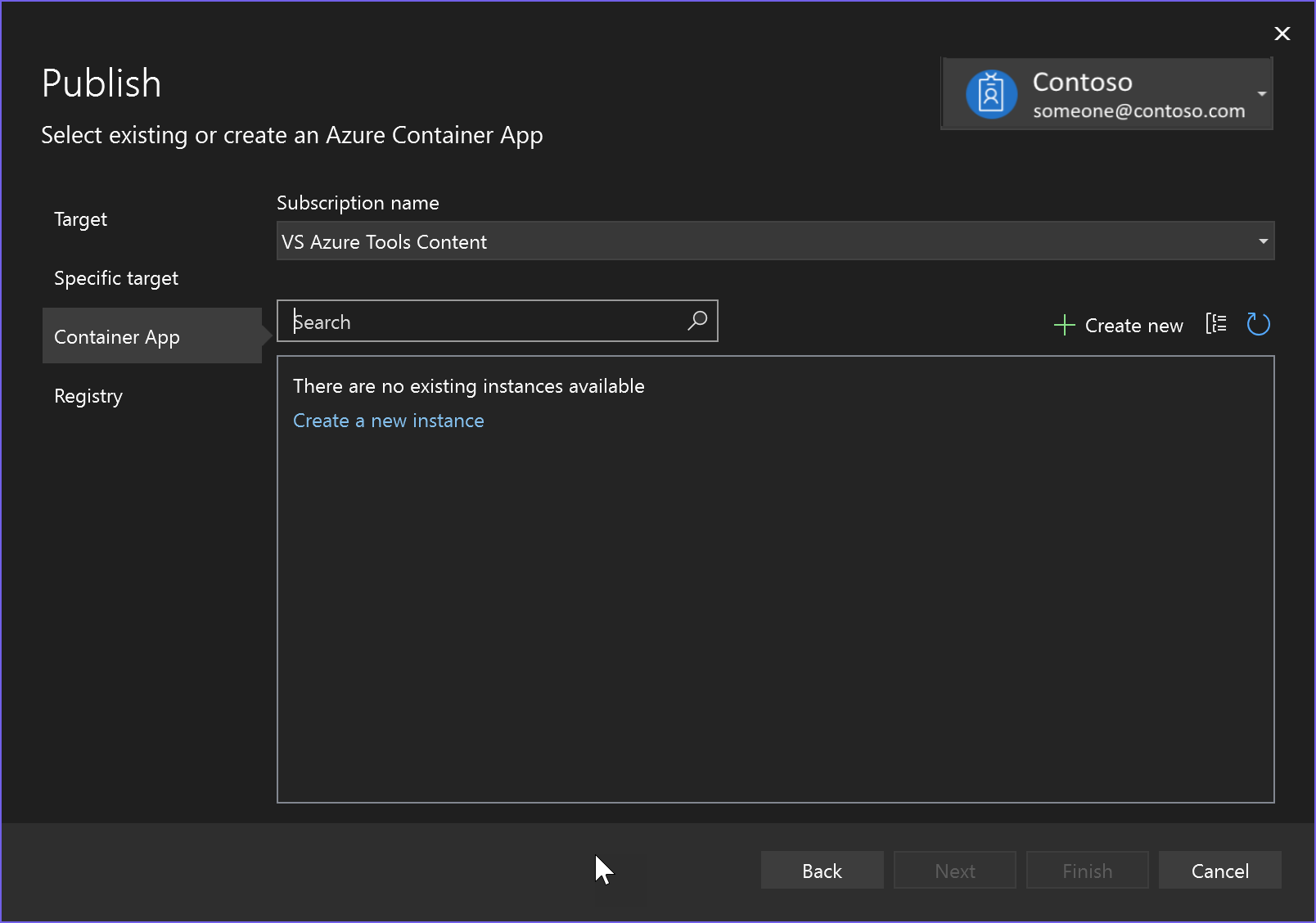
Scegliere un'app contenitore esistente o crearne una nuova.
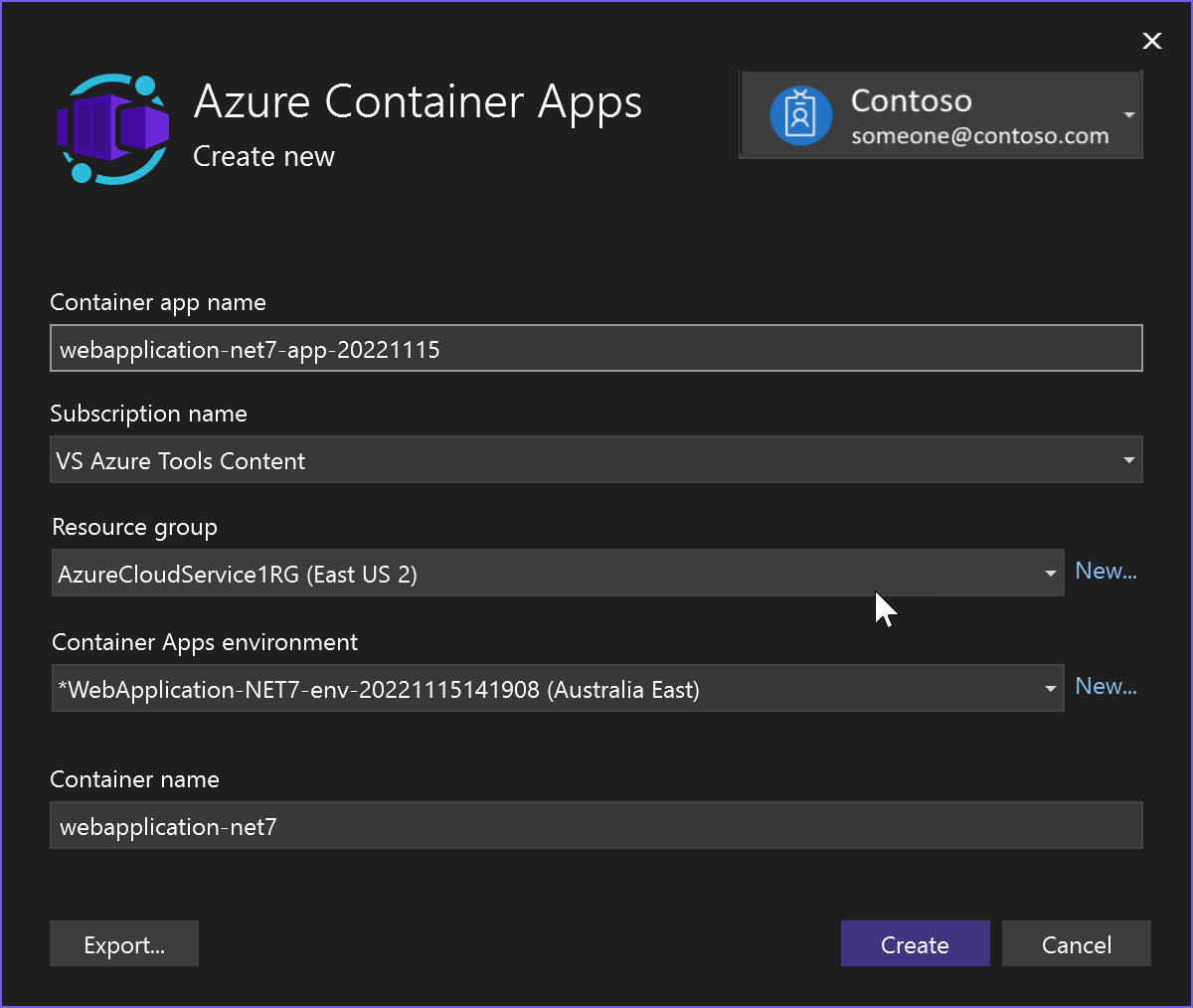
Se ne crei uno nuovo, rivedi e modifichi il nome predefinito dell'app, il gruppo di risorse, la posizione, l'ambiente e il nome del contenitore e scegli Crea. La creazione delle risorse in Azure potrebbe richiedere del tempo.
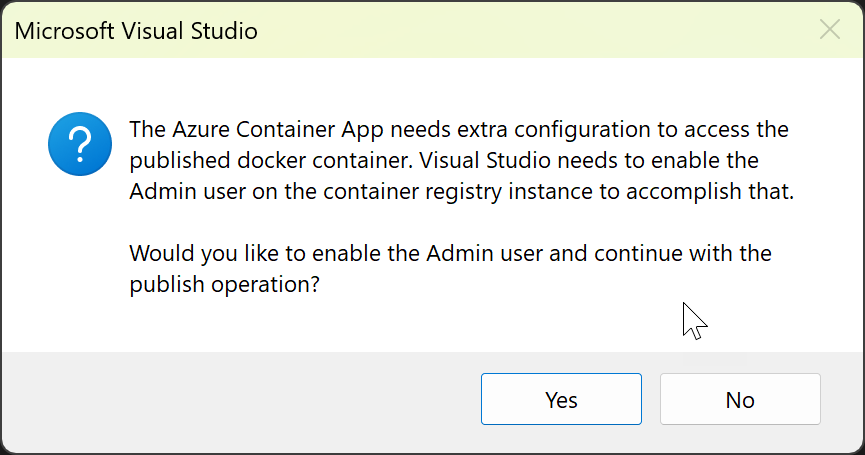
Scegliere Fine e attendere la creazione dell'app contenitore. Se viene visualizzata una finestra di messaggio relativa all'abilitazione dell'utente amministratore nell'istanza del contenitore, sarà necessario accettarla per continuare.
Dopo aver creato l'app contenitore, Visual Studio crea un profilo di pubblicazione (.pubxml file) e visualizza le impostazioni nella scheda Pubblica .
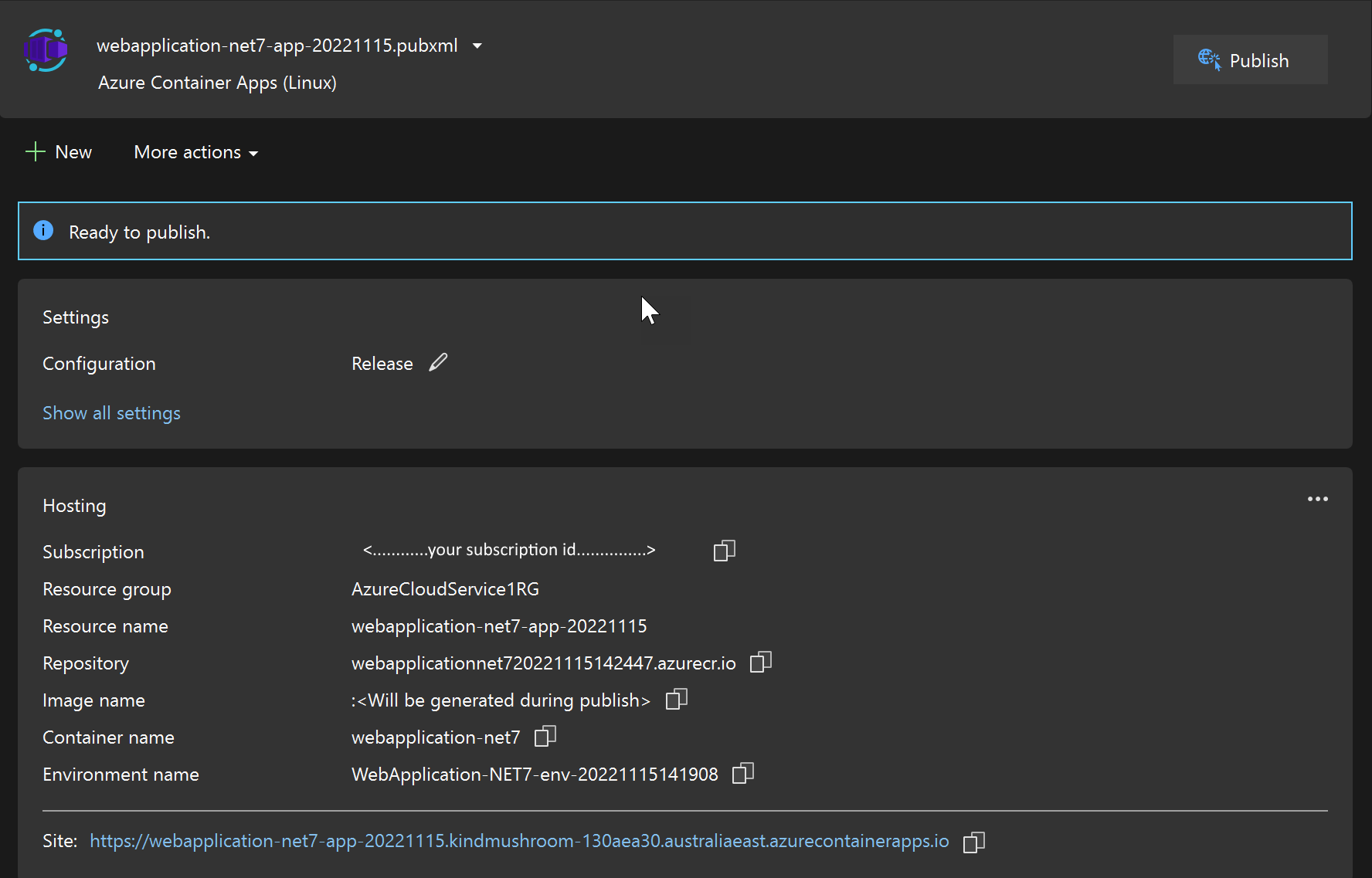
È possibile accedere al sito Web in contenitori online usando il collegamento Sito .
La prossima volta che si vuole pubblicare usando la stessa destinazione e le stesse impostazioni, è possibile usare il pulsante Pubblica in questa schermata. Se si desidera pubblicare usando impostazioni diverse, usare il pulsante Nuovo . È possibile ripetere l'intero processo e salvare la destinazione e altre impostazioni in un file separato .pubxml .
Pulire le risorse
Per pulire le risorse, usare il portale di Azure o usare l'interfaccia della riga di comando di Azure o Azure PowerShell per eliminare il gruppo di risorse, se ne è stato creato uno o eliminare singolarmente le risorse.
Contenuti correlati
Altre informazioni su: