Nota
L'accesso a questa pagina richiede l'autorizzazione. È possibile provare ad accedere o modificare le directory.
L'accesso a questa pagina richiede l'autorizzazione. È possibile provare a modificare le directory.
Vai a punti specifici nell'esecuzione della tua applicazione quando inizi il debug da un file di log IntelliTrace (.iTrace). Questo file può contenere eventi di prestazioni, eccezioni, thread, passaggi di test, moduli e altre informazioni di sistema registrate da IntelliTrace durante l'esecuzione dell'app.
Verificare di avere:
File di origine e file di simboli (con estensione pdb) corrispondenti per il codice dell'applicazione. In caso contrario, Visual Studio non riesce a risolvere i percorsi di origine e visualizza il messaggio "Simboli non trovati". Vedere Specificare i file di simboli (con estensione pdb) e i file di origine e diagnosticare i problemi dopo la distribuzione.
Visual Studio Enterprise (ma non le edizioni Professional o Community) sul computer di sviluppo o su un altro computer per aprire i file iTrace
Un file con estensione iTrace da una di queste origini:
Fonte Guarda Una sessione IntelliTrace in Visual Studio Enterprise (ma non edizioni Professional o Community) Funzionalità di IntelliTrace Microsoft Monitoring Agent, da solo o con System Center 2012 R2 Operations Manager, per ASP.NET app Web e applicazioni SharePoint in esecuzione nella distribuzione - Diagnosticare i problemi dopo la distribuzione
- Novità di System Center 2012 R2 Operations Manager
Per saperne di più
Aprire un log IntelliTrace
In un computer con Visual Studio Enterprise aprire il file con estensione iTrace.
Fare doppio clic sul file con estensione iTrace all'esterno di Visual Studio oppure aprire il file dall'interno di Visual Studio.
o
Se il file con estensione iTrace è collegato a un elemento di lavoro di Team Foundation Server, seguire questa procedura nell'elemento di lavoro:
In Tutti i collegamenti trovare il file con estensione iTrace. Aprirlo.
o
In Procedura di riproduzione scegliere il collegamento IntelliTrace .
Suggerimento
Se il file IntelliTrace è stato chiuso durante il debug, è possibile riaprirlo facilmente. Passare al menu Debug , scegliere IntelliTrace, Mostra riepilogo log. È anche possibile scegliere Mostra riepilogo log nella finestra IntelliTrace . Questa opzione è disponibile solo durante il debug con IntelliTrace.
Informazioni sul log di IntelliTrace
Alcune delle sezioni seguenti del file con estensione iTrace vengono visualizzate solo se sono stati raccolti dati da una determinata origine, ad esempio dalle applicazioni di SharePoint.
| Sezione | Contiene | Fonte di Raccolta |
|---|---|---|
| Violazioni delle prestazioni | Eventi di prestazioni con chiamate di funzione che superano la soglia configurata | Microsoft Monitoring Agent, agente di raccolta autonomo o con System Center 2012 R2 Operations Manager per ASP.NET app Web ospitate in IIS |
| Dati eccezione | Eccezioni, incluso lo stack di chiamate completo per ogni eccezione | Tutte le origini |
| Analisi | Solo per le applicazioni SharePoint 2010 e SharePoint 2013. Diagnosticare eventi IntelliTrace e SharePoint, ad esempio eventi del debugger, eventi ULS, eccezioni non gestite e altri dati registrati da Microsoft Monitoring Agent. | Microsoft Monitoring Agent, agente di raccolta autonomo o con System Center 2012 R2 Operations Manager |
| Informazioni di sistema | Impostazioni e specifiche del sistema host | Tutte le origini |
| Elenco Threads | Thread eseguiti durante la raccolta | Tutte le origini |
| Moduli | Moduli caricati dal processo di destinazione nell'ordine in cui sono stati caricati. | Tutte le origini |
| Richiesta Web | Dati delle richieste Web per applicazioni Web IIS di produzione e SharePoint 2010 e SharePoint 2013 | Microsoft Monitoring Agent e l'agente di raccolta autonomo |
Ecco alcuni suggerimenti per trovare informazioni in ogni sezione:
Scegliere un'intestazione di colonna per ordinare i dati.
Usare la casella di ricerca per filtrare i dati. La ricerca testo normale funziona in tutte le colonne, ad eccezione delle colonne temporali. È anche possibile filtrare le ricerche in una colonna specifica con un filtro per colonna. Digitare il nome della colonna senza spazi, due punti (:) e il valore di ricerca. Seguire questa operazione con un punto e virgola (;) per aggiungere un'altra colonna e un valore di ricerca.
Ad esempio, per trovare gli eventi di prestazioni con la parola "lente" nella colonna Descrizione , digitare:
Description:slow
Avviare il debug da un log IntelliTrace
Violazioni delle prestazioni
Esaminare gli eventi di prestazioni registrati per l'app. È possibile nascondere gli eventi che non si verificano spesso.
Per avviare il debug da un evento di performance
In Violazioni delle prestazioni esaminare gli eventi di prestazioni registrati, i tempi di esecuzione totali e altre informazioni sugli eventi. Approfondisci quindi più in dettaglio i metodi chiamati durante l'evento di performance specifico.
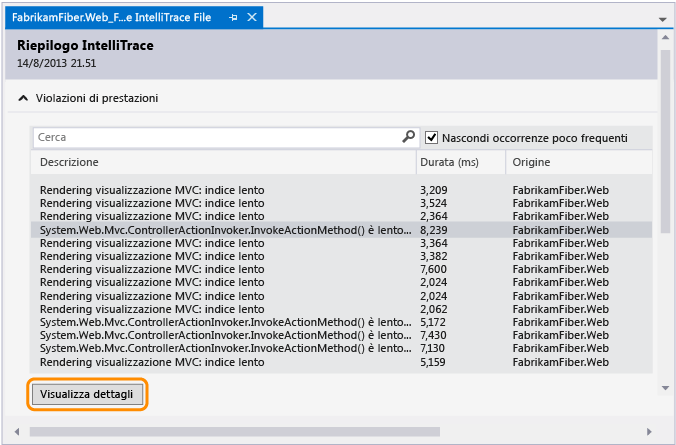
È anche possibile fare doppio clic sull'evento.
Nella pagina dell'evento esaminare i tempi di esecuzione per queste chiamate. Trova una chiamata lenta nell'albero di esecuzione.
Le chiamate più lente appaiono in una sezione dedicata quando hai più chiamate, annidate o altrimenti.
Espandere tale chiamata per esaminare le chiamate annidate e i valori dei parametri registrati in quel momento.
(Tastiera: per visualizzare o nascondere una chiamata nidificata, premere rispettivamente freccia destra o freccia sinistra . Per visualizzare e nascondere i valori dei parametri per una chiamata nidificata, premere il tasto Spazio .
Avvia il debug dalla chiamata.
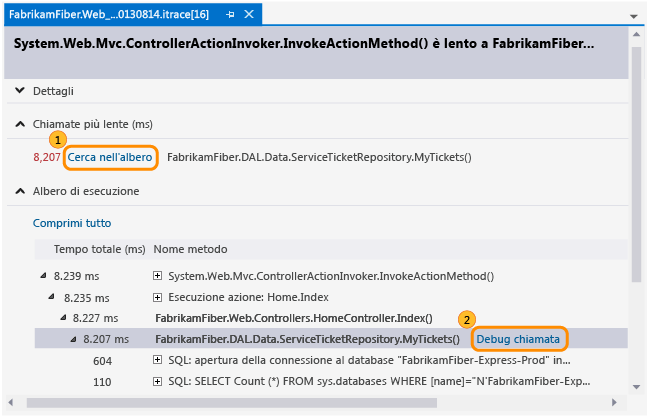
È anche possibile fare doppio clic sulla chiamata o premere INVIO .
Se il metodo si trova nel codice dell'applicazione, Visual Studio passa a tale metodo.
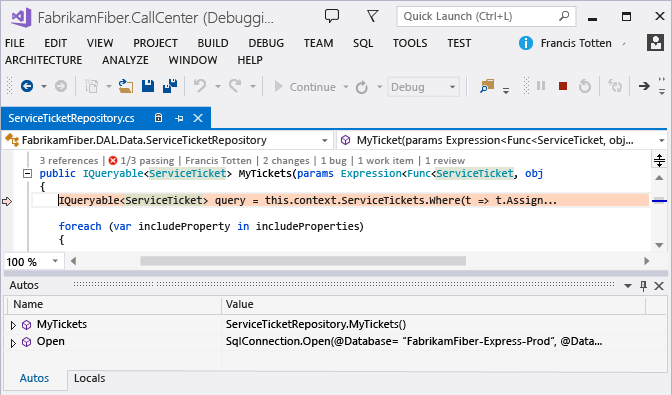
A questo punto è possibile esaminare altri valori registrati, lo stack di chiamate, eseguire il codice oppure usare la finestra IntelliTrace per spostarsi all'indietro o in avanti "in tempo" tra altri metodi chiamati durante questo evento di prestazioni.
Dati di eccezione
Verificare le eccezioni che sono state generate e registrate per l'applicazione. È possibile raggruppare le eccezioni con lo stesso tipo e lo stesso stack di chiamate in modo da visualizzare solo l'eccezione più recente.
Per avviare il debug da un'eccezione
In Dati eccezione esaminare gli eventi di eccezione registrati, i relativi tipi, messaggi e quando si sono verificate le eccezioni. Per approfondire il codice, avviare il debug dall'evento più recente in un gruppo di eccezioni.
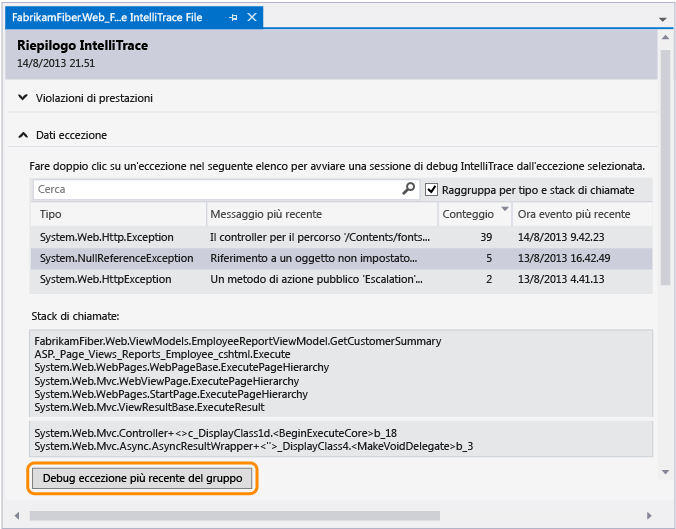
È anche possibile fare doppio clic sull'evento. Se gli eventi non sono raggruppati, scegliere Debug questo evento.
Se l'eccezione si è verificata nel codice dell'applicazione, Visual Studio passa alla posizione in cui si è verificata l'eccezione.
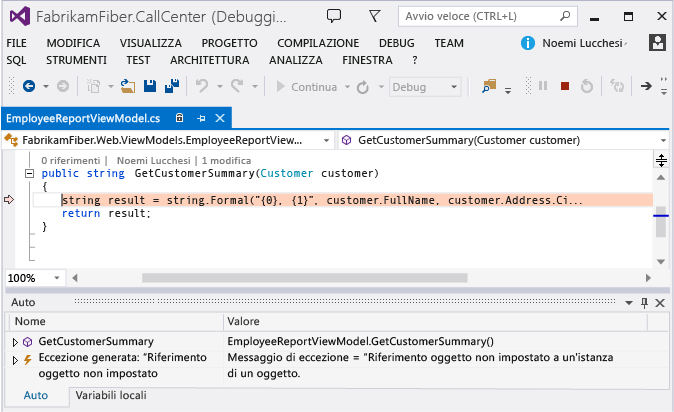
È ora possibile esaminare altri valori registrati, lo stack di chiamate o usare la finestra IntelliTrace per spostarsi all'indietro o in avanti "in tempo" tra altri eventi registrati, codice correlato e i valori registrati in tali punti nel tempo.
Colonna Mostra l'oggetto Tipo Tipo .NET dell'eccezione Messaggio più recente per le eccezioni raggruppate o Messaggio per le eccezioni non raggruppate Messaggio fornito dall'eccezione Conteggio delle eccezioni raggruppate Numero di volte in cui è stata generata l'eccezione ID thread per le eccezioni non raggruppate ID del thread che ha generato l'eccezione Ora evento più recente o Ora evento Timestamp registrato quando è stata generata l'eccezione Stack delle Chiamate Stack di chiamate per un'eccezione.
Per visualizzare lo stack di chiamate, scegliere un'eccezione nell'elenco. Lo stack di chiamate viene visualizzato sotto l'elenco di eccezioni.
Analisi
Diagnosticare i problemi relativi alle applicazioni SharePoint 2010 e SharePoint 2013 usando un ID correlazione di SharePoint o esaminare eventuali eccezioni non gestite trovate da Microsoft Monitoring Agent.
Usare un ID di correlazione di SharePoint per trovare la richiesta Web e gli eventi corrispondenti. Scegliere un evento e quindi avviare il debug nel punto in cui e quando si è verificato l'evento.
Se Microsoft Monitoring Agent ha rilevato eccezioni non gestite, scegliere un'eccezione e quindi avviare il debug nel punto in cui e quando si è verificata l'eccezione.
Avviare il debug con un ID di correlazione di SharePoint
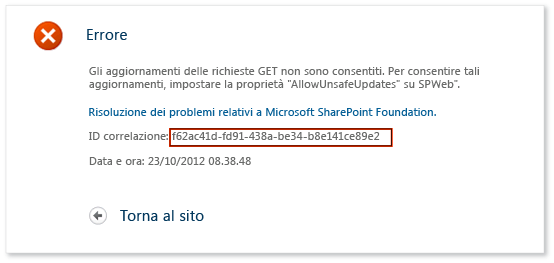
Copiare l'ID di correlazione di SharePoint dall'origine.
Per esempio:
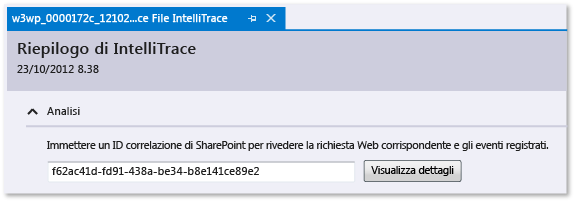
Aprire il file con estensione iTrace, quindi passare ad Analisi e immettere l'ID di correlazione di SharePoint per esaminare la richiesta Web corrispondente e gli eventi registrati.
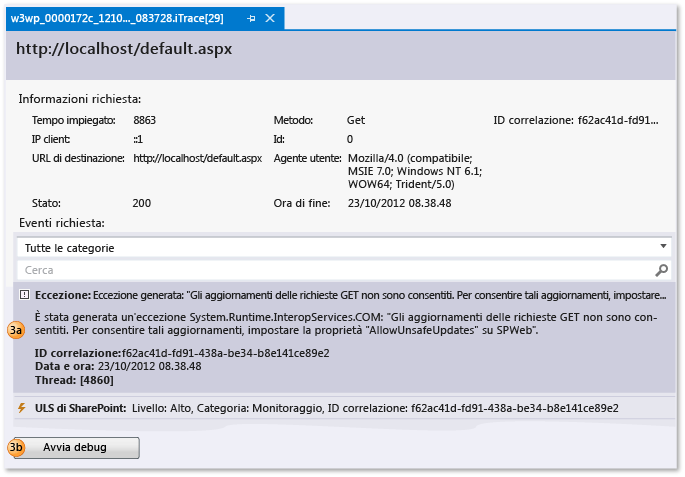
In Eventi di richiesta esaminare gli eventi. A partire dalla parte superiore, gli eventi vengono visualizzati nell'ordine in cui si sono verificati.
Scegliere un evento per visualizzarne i dettagli.
Scegliere Avvia debug per avviare il debug nel punto in cui si è verificato l'evento.
È possibile visualizzare questi tipi di eventi di SharePoint insieme agli eventi IntelliTrace:
Eventi del profilo utente
Questi eventi si verificano quando SharePoint carica un profilo utente e quando le proprietà del profilo utente vengono lette o modificate.
Eventi ULS (Unified Logging System)
Microsoft Monitoring Agent registra un subset di eventi ULS di SharePoint e questi campi:
Campo IntelliTrace Campo ULS di SharePoint ID EventID livello livello ID categoria ID categoria Categoria Categoria Area Prodotto Risultato Message ID di correlazione ID di correlazione
Avviare il debug da un'eccezione non gestita
Scegliere un ID di correlazione di SharePoint per un'eccezione. Le eccezioni vengono raggruppate per tipo e stack di chiamate.
(Facoltativo) Espandere Stack di chiamate per visualizzare lo stack di chiamate per un gruppo di eccezioni.
Scegliere Debug eccezione per avviare il debug nel punto in cui e quando si è verificata l'eccezione.
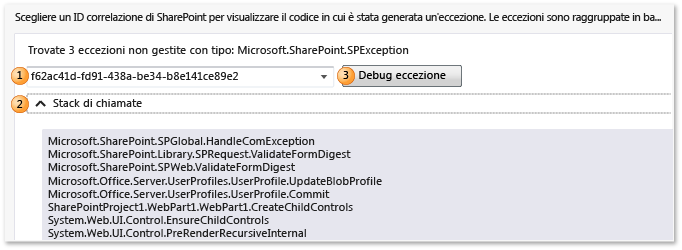
Per una procedura dettagliata, vedere Procedura dettagliata: Debug di un'applicazione SharePoint tramite IntelliTrace. Per i tipi di dati registrati dall'agente, vedere Funzionalità di IntelliTrace.
L'elenco dei thread
Esamina i thread registrati che sono stati eseguiti nel processo di destinazione. È possibile avviare il debug dal primo evento IntelliTrace valido in un thread selezionato.
Per avviare il debug da un thread specifico
All'interno di Elenco thread, scegliere un thread.
Nella parte inferiore di Elenco thread scegliere Avvia debug. È anche possibile fare doppio clic su un thread.
Per avviare il debug da dove inizia l'app, fare doppio clic su Thread principale. Vedere Funzionalità di IntelliTrace.
I dati dei thread creati dall'utente potrebbero essere più utili dei thread creati e gestiti da un server per le app Web ospitate in IIS.
| Colonna | Mostra l'oggetto |
|---|---|
| ID | ID del thread |
| Nome | Nome del thread. I thread senza nome vengono visualizzati come "<Nessun nome>". |
| Ora di inizio | Ora di creazione del thread |
| Ora di fine | Ora di completamento del thread |
Per avviare il debug da un passaggio di test specifico
Espandi Griglia dei passaggi di test. Scegliere un passaggio di test.
Nella parte inferiore della griglia Passaggi di test scegliere Avvia debug. È anche possibile fare doppio clic su un passaggio di test.
Verrà avviato il debug dal primo evento IntelliTrace valido dopo il passaggio di test selezionato.
Quando esistono dati di test, IntelliTrace tenta di risolvere la build di Team Foundation Server associata usata per eseguire l'esecuzione del test. Se la compilazione viene trovata, i simboli associati per l'app vengono risolti automaticamente.
| Campo | Mostra l'oggetto |
|---|---|
| Sessione di test | Sessioni di test registrate. In genere, ne esiste solo uno. Questo elenco è vuoto se i dati di test sono stati creati usando un test esplorativo manuale. |
| Test case | Test case dalla sessione di test selezionata. Questo elenco è vuoto se i dati di test sono stati creati usando un test esplorativo manuale. |
| Griglia dei passaggi di test | Passaggi di test registrati con il risultato del test superato o negativo |
Informazioni di sistema
Questa sezione illustra i dettagli sul sistema che ospita l'app, ad esempio hardware, sistema operativo, informazioni specifiche dell'ambiente e del processo.
Moduli
Questa sezione illustra i moduli caricati dal processo di destinazione. I moduli vengono visualizzati nell'ordine in cui sono stati caricati.
| Colonna | Mostra l'oggetto |
|---|---|
| Nome modulo | Nome file del modulo |
| Percorso modulo | Percorso del disco in cui è stato caricato il modulo |
| ID modulo | Identificatore univoco del modulo specifico della versione che contribuisce ai file di simboli (PDB) corrispondenti. Consultare Individuazione dei file di simboli (.pdb) e dei file di origine. |
Dove è possibile ottenere altre informazioni?
Uso dell'agente di raccolta autonomo IntelliTrace
Raccogliere altri dati di diagnostica nei test manuali