Nota
L'accesso a questa pagina richiede l'autorizzazione. È possibile provare ad accedere o modificare le directory.
L'accesso a questa pagina richiede l'autorizzazione. È possibile provare a modificare le directory.
È possibile usare IntelliTrace per raccogliere informazioni su eventi o categorie di eventi specifici o sulle singole chiamate di funzione oltre agli eventi. Le procedure seguenti illustrano come eseguire questa operazione.
È possibile usare IntelliTrace in Visual Studio Enterprise Edition, ma non nelle edizioni Professional o Community.
Configurare IntelliTrace
È possibile provare a eseguire il debug solo con gli eventi IntelliTrace. Gli eventi IntelliTrace sono eventi del debugger, eccezioni, eventi .NET Framework e altri eventi di sistema. È consigliabile attivare o disattivare eventi specifici per controllare gli eventi registrati da IntelliTrace prima di avviare il debug. Per altre informazioni, vedere Funzionalità di IntelliTrace.
- Attivare l'evento IntelliTrace per accesso file. Passare alla pagina Strumenti > Opzioni > IntelliTrace IntelliTrace > Eventi e espandere la categoria File . Controllare la categoria di eventi File . In questo modo, tutti gli eventi di file (accesso, chiusura, eliminazione) verranno controllati.
Creare l'app
Creare un'applicazione console C#. Nel file Program.cs aggiungere l'istruzione seguente
using:using System.IO;Creare un FileStream oggetto nel metodo Main, leggerlo, chiuderlo ed eliminare il file. Aggiungere un'altra riga solo per avere una posizione in cui impostare un punto di interruzione:
static void Main(string[] args)
{
    FileStream fs = File.Create("WordSearchInputs.txt");
    fs.ReadByte();
    fs.Close();
    File.Delete("WordSearchInputs.txt");

    Console.WriteLine("done");
}
Impostare un punto di interruzione su
Console.WriteLine("done");
Avviare il debug e visualizzare gli eventi IntelliTrace
Avviare il debug come di consueto. Premere F5 o fare clic su Debug > Avvia debug.
Suggerimento
Mantenere aperte le finestre Variabili locali e Auto durante il debug per visualizzare e registrare i valori in tali finestre.
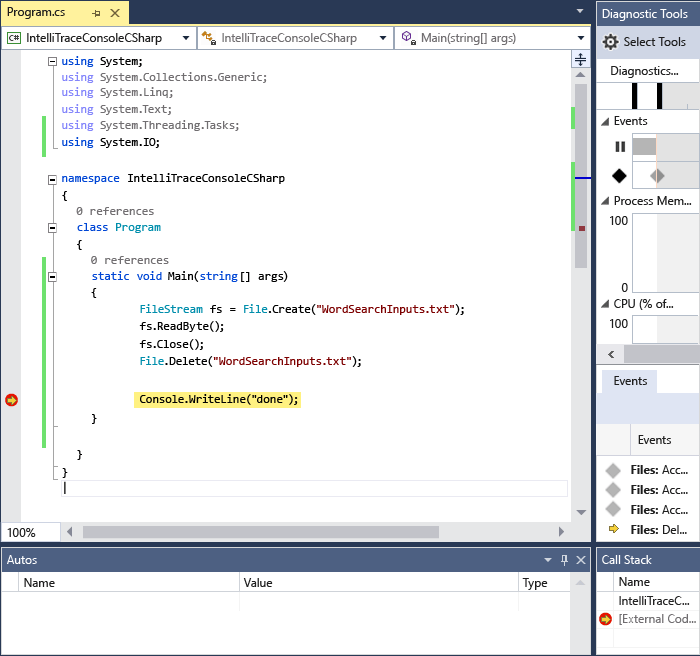
L'esecuzione si arresta in corrispondenza del punto di interruzione. Se non viene visualizzata la finestra Strumenti di diagnostica , fare clic su Debug > eventi di Windows > IntelliTrace.
Nella finestra Strumenti di diagnostica individuare la scheda Eventi .Dovrebbero essere visualizzate 3 schede, Eventi, Utilizzo memoria e Utilizzo CPU. Nella scheda Eventi viene visualizzato un elenco cronologico di eventi, che termina con l'ultimo evento prima che il debugger abbia interrotto l'esecuzione. Verrà visualizzato un evento denominato Access WordSearchInputs.txt.
Selezionare l'evento per espanderne i dettagli.
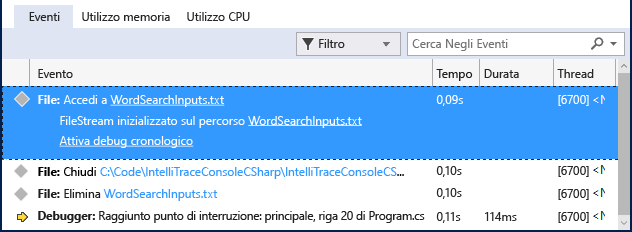
È possibile scegliere il collegamento pathname per aprire il file. Se il percorso completo non è disponibile, verrà visualizzata la finestra di dialogo Apri file .
Fare clic su Attiva debug cronologico, che imposta il contesto del debugger sull'ora in cui è stato raccolto l'evento selezionato, visualizzando i dati cronologici nello stack di chiamate, nelle variabili locali e nelle altre finestre del debugger partecipanti. Se il codice sorgente è disponibile, Visual Studio sposta il puntatore al codice corrispondente nella finestra di origine in modo da poterlo esaminare.
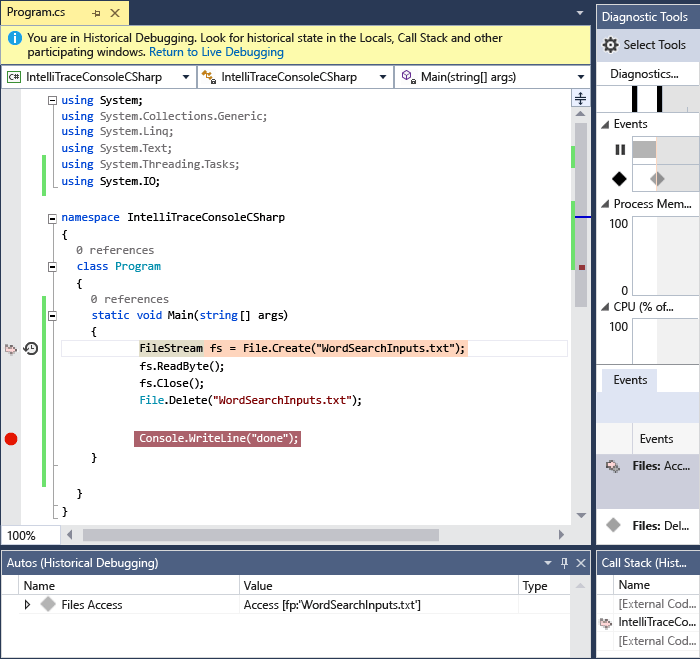
Se il bug non è stato trovato, provare ad esaminare altri eventi che portano al bug. È anche possibile configurare IntelliTrace per registrare le informazioni sulle chiamate, in modo da poter esaminare passo passo le chiamate di funzione.
Contenuti correlati
È possibile usare alcune delle funzionalità avanzate di IntelliTrace con il debug cronologico:
- Per visualizzare gli snapshot, vedere Esaminare gli stati dell'app precedenti usando IntelliTrace
- Per informazioni su come esaminare le variabili e esplorare il codice, vedere Esaminare l'app con il debug cronologico