Nota
L'accesso a questa pagina richiede l'autorizzazione. È possibile provare ad accedere o modificare le directory.
L'accesso a questa pagina richiede l'autorizzazione. È possibile provare a modificare le directory.
Questo documento descrive come usare Visual Studio Model Editor per visualizzare, creare e modificare modelli 3D.
È possibile usare l'editor di modelli per creare modelli 3D di base da zero o per visualizzare e modificare modelli 3D più complessi creati usando strumenti di modellazione 3D completi.
Annotazioni
Visual Studio 2022 17.9.3 ha rimosso il supporto per l'editor di modelli e MeshContentTask a causa di problemi di sicurezza in Autodesk FBX SDK. Vedere CVE-2023-27911.
Formati supportati
L'editor di modelli supporta diversi formati di modello 3D usati nello sviluppo di app DirectX:
| Nome formato | Estensione del file | Operazioni supportate (visualizzazione, modifica, creazione) |
|---|---|---|
| File di interscambio Autodesk FBX | .fbx | Visualizza, Modifica, Crea |
| Collada DAE File | .dae | Visualizza, Modifica (le modifiche ai file DAE Collada vengono salvate usando il formato FBX). |
| OBJ | .Obj | Visualizza, Modifica (le modifiche ai file OBJ vengono salvate usando il formato FBX). |
Get started
Questa sezione descrive come aggiungere un modello 3D al progetto Visual Studio C++ e altre informazioni di base utili per iniziare.
Annotazioni
L'integrazione automatica della compilazione di elementi grafici come scene 3D (file con estensione fbx) è supportata solo per i progetti C++.
Per aggiungere un modello 3D al progetto
Assicurarsi di avere installato il componente di Visual Studio necessario per lavorare con la grafica. Il componente è denominato Editor di modelli Image e 3D.
Per installarlo, aprire Il programma di installazione di Visual Studio selezionando StrumentiRecupera strumenti >e funzionalità dalla barra dei menu e quindi selezionare la scheda Singoli componenti. Selezionare il componente Editor di modelli Immagine e 3D nella categoria Giochi e grafica e quindi selezionare Modifica.
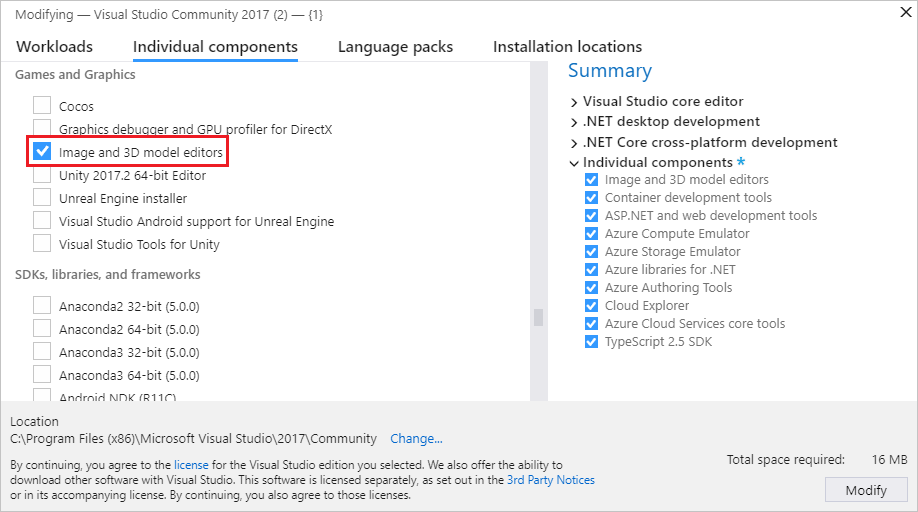
Il componente inizia l'installazione.
In Esplora soluzioni aprire il menu di scelta rapida per il progetto C++ a cui si vuole aggiungere l'immagine e quindi scegliere Aggiungi>nuovo elemento.
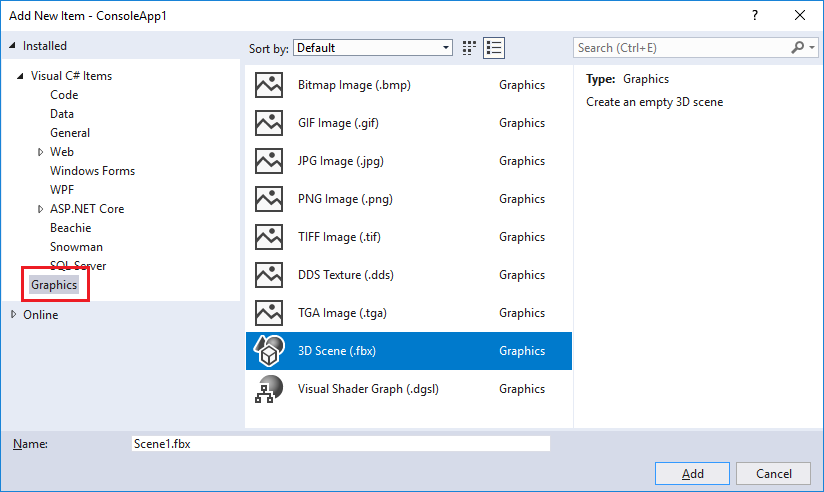
Nella finestra di dialogo Aggiungi nuovo elemento, nella categoria Grafica, selezionare Scena 3D (con estensione fbx).
Annotazioni
Se la categoria Grafica non viene visualizzata nella finestra di dialogo Aggiungi nuovo elemento e il componente Editor modelli 3D e immagine è installato, gli elementi grafici non sono supportati per il tipo di progetto.
Immettere il nome del file del modello e quindi selezionare Aggiungi.
Orientamento dell'asse
Visual Studio supporta ogni orientamento dell'asse 3D e carica le informazioni sull'orientamento dell'asse dai formati di file del modello che lo supportano. Se non viene specificato alcun orientamento dell'asse, Visual Studio usa il sistema di coordinate destrorso per impostazione predefinita. L'indicatore dell'asse mostra l'orientamento dell'asse corrente nell'angolo inferiore destro dell'area di progettazione. Sull'indicatore dell'asse, il rosso rappresenta l'asse x, il verde rappresenta l'asse y e il blu rappresenta l'asse z.
Iniziare il modello 3D
Nell'Editor modelli ogni nuovo oggetto inizia sempre come una delle forme 3D di base, o primitive, incorporate nell'Editor modelli. Per creare oggetti nuovi e univoci, aggiungere una primitiva alla scena e quindi modificarne la forma modificandone i vertici. Per le forme complesse, è possibile aggiungere altri vertici usando l'estrusione o la suddivisione e quindi modificarli. Per informazioni su come aggiungere un oggetto primitivo alla scena, vedere Creare e importare oggetti 3D. Per informazioni su come aggiungere altri vertici a un oggetto, vedere Modificare gli oggetti.
Usare l'editor di modelli
Le sezioni seguenti descrivono come usare l'editor di modelli per lavorare con i modelli 3D.
Barre degli strumenti dell'editor di modelli
Le barre degli strumenti dell'editor di modelli contengono comandi che consentono di usare modelli 3D.
I comandi che influiscono sullo stato dell'editor di modelli si trovano sulla barra degli strumenti Modalità editor modelli nella finestra principale di Visual Studio. Gli strumenti di modellazione e i comandi con script si trovano sulla barra degli strumenti dell'editor di modelli nell'area di progettazione dell'editor di modelli.
Ecco la Barra degli strumenti della modalità Editor modelli:

Questa tabella descrive gli elementi della barra degli strumenti Modalità editor modelli , elencati nell'ordine in cui vengono visualizzati da sinistra a destra.
| Elemento della barra degli strumenti | Description |
|---|---|
| Seleziona | Abilita la selezione di punti, bordi, visi o oggetti nella scena, a seconda della modalità di selezione attiva. |
| Padella | Abilita lo spostamento di una scena 3D rispetto alla cornice della finestra. Per eseguire la panoramica, selezionare un punto nella scena e spostarlo. In modalità Seleziona è possibile tenere premuto CTRLper attivare temporaneamente la modalità Panoramica. |
| Zoom | Abilita la visualizzazione di più o meno dettagli della scena rispetto alla cornice della finestra. In modalità Zoom selezionare un punto nella scena e quindi spostarlo verso destra o verso il basso per eseguire lo zoom avanti o verso sinistra o verso l'alto per eseguire lo zoom indietro. In modalità Seleziona è possibile eseguire lo zoom avanti o indietro usando la rotellina del mouse mentre si preme e si tiene premuto CTRL. |
| Orbita | Posiziona la visualizzazione su un percorso circolare intorno all'oggetto selezionato. Se non è selezionato alcun oggetto, il percorso viene centrato sull'origine della scena. Nota: Questa modalità non ha alcun effetto quando la proiezione ortografica è abilitata. |
| World Local | Quando questo elemento è abilitato, le trasformazioni sull'oggetto selezionato si verificano nello spazio globale. In caso contrario, le trasformazioni nell'oggetto selezionato si verificano nello spazio locale. |
| Modalità pivot | Quando questo elemento è abilitato, le trasformazioni influiscono sulla posizione e sull'orientamento del punto pivot dell'oggetto selezionato (il punto pivot definisce il centro delle operazioni di traslazione, ridimensionamento e rotazione). In caso contrario, le trasformazioni influiscono sulla posizione e sull'orientamento della geometria dell'oggetto, rispetto al punto pivot. |
| Blocca asse X | Limita la manipolazione degli oggetti all'asse x. Si applica solo quando si usa la parte centrale del widget del manipolatore. |
| Blocca l'asse Y | Limita la manipolazione degli oggetti all'asse y. Si applica solo quando si usa la parte centrale del widget del manipolatore. |
| Blocca asse Z | Limita la manipolazione degli oggetti all'asse z. Si applica solo quando si usa la parte centrale del widget del manipolatore. |
| Oggetto Frame | Incornicia l'oggetto selezionato in modo che si trovi al centro della visualizzazione. |
| View | Imposta l'orientamento della visualizzazione. Ecco gli orientamenti disponibili: Fronte Posiziona la vista davanti alla scena. indietro Posiziona la visualizzazione dietro la scena. Left Posiziona la visualizzazione a sinistra della scena. Right Posiziona la visualizzazione a destra della scena. Top Posiziona la visualizzazione sopra la scena. In basso Posiziona la vista sotto la scena. Nota: Questo è l'unico modo per modificare la direzione di visualizzazione quando la proiezione ortografica è abilitata. |
| Proiezione | Imposta il tipo di proiezione utilizzato per disegnare la scena. Ecco le proiezioni disponibili: Prospettiva Nella proiezione prospettica, gli oggetti che sono più lontani dal punto di vista appaiono più piccoli di dimensioni e infine convergeno in un punto nella distanza. Ortografico Nella proiezione ortografica, gli oggetti sembrano avere le stesse dimensioni, indipendentemente dalla distanza dal punto di vista. Non viene visualizzata alcuna convergenza. Quando la proiezione ortografica è abilitata, non è possibile usare la modalità Orbit per posizionare la visualizzazione. |
| Stile disegno | Imposta la modalità di rendering degli oggetti nella scena. Ecco gli stili disponibili: Wireframe Se abilitato, il rendering degli oggetti viene eseguito come wireframe. Overdraw Quando abilitata, gli oggetti vengono resi utilizzando la fusione additiva. È possibile usarlo per visualizzare la quantità di sovrapposizione che si sta verificando nella scena. Ombreggiatura piatta Se abilitata, il rendering degli oggetti viene eseguito usando un modello di illuminazione ombreggiato piatto. È possibile usarlo per visualizzare più facilmente i visi di un oggetto. Se nessuna di queste opzioni è abilitata, viene eseguito il rendering di ogni oggetto usando il materiale applicato. |
| Modalità di rendering in tempo reale | Quando il rendering in tempo reale è abilitato, Visual Studio ridisegna l'area di progettazione, anche quando non viene eseguita alcuna azione dell'utente. Questa modalità è utile quando si lavora con shader che cambiano nel tempo. |
| Attiva/Disattiva griglia | Quando questo elemento è abilitato, viene visualizzata una griglia. In caso contrario, la griglia non viene visualizzata. |
| Cassetta degli attrezzi | In alternativa, mostra o nasconde la casella degli strumenti. |
| Struttura documento | In alternativa, visualizza o nasconde la finestra Struttura documento . |
| Proprietà | In alternativa, visualizza o nasconde la finestra Proprietà . |
| Advanced | Contiene comandi e opzioni avanzati. Motori di grafica Eseguire il rendering con D3D11 Usa Direct3D 11 per eseguire il rendering dell'area di progettazione dell'editor di modelli. Eseguire il rendering con D3D11WARP Usa Direct3D 11 Windows Advanced Rasterization Platform (WARP) per eseguire il rendering dell'area di progettazione dell'editor di modelli. Gestione della scena Importa Importa oggetti da un altro file di modello 3D nella scena corrente. Collega a genitore Stabilisce il primo di più oggetti selezionati come elemento padre degli oggetti selezionati rimanenti. Scollega da genitore Scollega l'oggetto selezionato dal relativo elemento padre. L'oggetto selezionato diventa un oggetto radice nella scena. Un oggetto radice non ha un oggetto padre. Crea gruppo Raggruppa gli oggetti selezionati come oggetti di pari livello. Unire oggetti Combina gli oggetti selezionati in un unico oggetto. Crea nuovo oggetto dalla selezione poligonale Rimuove i visi selezionati dall'oggetto corrente e aggiunge alla scena un nuovo oggetto contenente tali visi. Strumenti Inverti orientamento poligonale Capovolge i poligoni selezionati in modo che l'ordine di avvolgimento e la normale superficie siano invertiti. Rimuovi tutte le animazioni Rimuove i dati di animazione dagli oggetti . Triangolare Converte l'oggetto selezionato in triangoli. View Backface Culling Abilita o disabilita l'eliminazione delle facce posteriori. Frequenza dei fotogrammi Visualizza la frequenza dei fotogrammi nell'angolo superiore destro dell'area di progettazione. La frequenza dei fotogrammi è il numero di fotogrammi disegnati al secondo. Questa opzione è utile quando si abilita l'opzione modalità renderingReal-Time . Mostra tutto Mostra tutti gli oggetti nella scena. In questo modo la proprietà Hidden di ogni oggetto viene reimpostata su False. Mostra normali viso Mostra la normale di ogni viso. Mostra materiali mancanti Visualizza una trama speciale sugli oggetti a cui non è assegnato un materiale. Mostra il pivot Abilita o disabilita la visualizzazione di un indicatore dell'asse 3D nel punto pivot della selezione attiva. Mostra nodi segnaposto Mostra i nodi segnaposto. Quando si raggruppano oggetti, viene creato un nodo segnaposto. Mostra normali di vertice Mostra la normale di ogni vertice. Suggerimento: Puoi selezionare il pulsante Script per eseguire di nuovo l'ultimo script. |
Ecco la barra degli strumenti dell'editor di modelli :

Nella tabella successiva vengono descritti gli elementi della barra degli strumenti dell'editor di modelli, elencati nell'ordine in cui vengono visualizzati dall'alto verso il basso.
| Elemento della barra degli strumenti | Description |
|---|---|
| Translate | Sposta la selezione. |
| Scale | Modifica le dimensioni della selezione. |
| Ruotare | Ruota la selezione. |
| Seleziona Punto | Imposta la modalità Selezione per selezionare singoli punti in un oggetto. |
| Selezionare Edge | Imposta la modalità di selezione per selezionare un bordo (una linea tra due vertici) su un oggetto . |
| Seleziona Faccia | Imposta la modalità Di selezione per selezionare un viso in un oggetto . |
| Seleziona oggetto | Imposta la modalità Di selezione per selezionare un intero oggetto. |
| Estrudere | Crea un viso aggiuntivo e lo collega al viso selezionato. |
| Suddividere | Divide ogni viso selezionato in più visi. Per creare i nuovi visi, vengono aggiunti nuovi vertici, uno al centro della faccia originale e uno al centro di ogni bordo, e quindi uniti con i vertici originali. Il numero di facce aggiunte è uguale al numero di bordi nel viso originale. |
Controllare la visualizzazione
Il rendering della scena 3D viene eseguito in base alla visualizzazione, che può essere considerata come una fotocamera virtuale con una posizione e un orientamento. Per modificare la posizione e l'orientamento, utilizzare i controlli di visualizzazione sulla barra degli strumenti Modalità editor modelli .
Nella tabella seguente vengono descritti i controlli di visualizzazione primari.
| Visualizza controllo | Description |
|---|---|
| Padella | Abilita lo spostamento di una scena 3D rispetto alla cornice della finestra. Per eseguire la panoramica, selezionare un punto nella scena e spostarlo. In modalità Seleziona è possibile tenere premuto CTRLper attivare temporaneamente la modalità Panoramica. |
| Zoom | Abilita la visualizzazione di più o meno dettagli della scena rispetto alla cornice della finestra. In modalità Zoom selezionare un punto nella scena e quindi spostarlo verso destra o verso il basso per eseguire lo zoom avanti o verso sinistra o verso l'alto per eseguire lo zoom indietro. In modalità Seleziona è possibile eseguire lo zoom avanti o indietro usando la rotellina del mouse mentre si preme e si tiene premuto CTRL. |
| Orbita | Posiziona la visualizzazione su un percorso circolare intorno all'oggetto selezionato. Se non è selezionato alcun oggetto, il percorso viene centrato sull'origine della scena. Nota: Questa modalità non ha alcun effetto quando la proiezione ortografica è abilitata. |
| Oggetto Frame | Incornicia l'oggetto selezionato in modo che si trovi al centro della visualizzazione. |
La visualizzazione viene stabilita dalla fotocamera virtuale, ma è definita anche da una proiezione. La proiezione definisce il modo in cui le forme e gli oggetti nella visualizzazione vengono convertiti in pixel nell'area di progettazione. Sulla barra degli strumenti dell'editor di modelli è possibile scegliere Prospettiva o Proiezione ortografica .
| Projection | Description |
|---|---|
| Prospettiva | Nella proiezione prospettica, gli oggetti che sono più lontani dal punto di vista appaiono più piccoli di dimensioni e infine convergeno in un punto nella distanza. |
| Ortografico | Nella proiezione ortografica, gli oggetti sembrano avere le stesse dimensioni, indipendentemente dalla distanza dal punto di vista. Non viene visualizzata alcuna convergenza. Quando la proiezione ortografica è abilitata, non è possibile usare la modalità Orbit per posizionare la visualizzazione in modo arbitrario. |
Potrebbe risultare utile visualizzare una scena 3D da una posizione e un angolo noti, ad esempio, quando si desidera confrontare due scene simili. Per questo scenario, l'Editor modelli offre diverse visualizzazioni predefinite. Per usare una visualizzazione predefinita, sulla barra degli strumenti Modalità editor modelli scegliere Visualizza e quindi scegliere la visualizzazione predefinita desiderata, ovvero davanti, indietro, sinistra, destra, superiore o inferiore. In queste visualizzazioni, la fotocamera virtuale esamina direttamente l'origine della scena. Ad esempio, se si sceglie Visualizza in alto, la fotocamera virtuale esamina l'origine della scena direttamente sopra di essa.
Visualizzare dettagli di geometria aggiuntivi
Per comprendere meglio un oggetto o una scena 3D, è possibile visualizzare dettagli di geometria aggiuntivi, ad esempio normali per vertice, normali per viso, punti pivot della selezione attiva e altri dettagli. Per abilitarli o disabilitarli, sulla barra degli strumenti dell'editor di modelli scegliere Visualizzazione script> e quindi scegliere quello desiderato.
Creare e importare oggetti 3D
Per aggiungere una forma 3D predefinita alla scena, nella Casella degli strumenti selezionare quella desiderata e quindi spostarla nell'area di progettazione. Le nuove forme vengono posizionate all'origine della scena. L'editor di modelli fornisce sette forme: cono, cubo, cilindro, disco, piano, sfera e teiera.
Per importare un oggetto 3D da un file, sulla barra degli strumenti dell'Editor modelli scegliereImportazione>gestione> scena avanzata> e quindi specificare il file da importare.
Trasformare gli oggetti
È possibile trasformare un oggetto modificandone le proprietà Rotation, Scale e Translation . La rotazione orienta un oggetto applicando rotazioni successive intorno all'asse x, all'asse y e all'asse z definito dal relativo punto pivot. Ogni specifica di rotazione ha tre componenti, x, y e z, in tale ordine, e i componenti sono specificati in gradi. Il ridimensionamento ridimensiona un oggetto estendendolo in base a un fattore specificato lungo uno o più assi centrati sul relativo punto pivot. La traduzione individua un oggetto in uno spazio tridimensionale rispetto al relativo elemento padre anziché al relativo punto pivot.
È possibile trasformare e oggetti usando gli strumenti di modellazione o impostando le proprietà.
Trasformare un oggetto usando gli strumenti di modellazione
In modalità Seleziona selezionare l'oggetto da trasformare. Una sovrapposizione wireframe indica che l'oggetto è selezionato.
Sulla barra degli strumenti dell'editor di modelli scegliere lo strumento Traduci, Ridimensiona o Ruota . Viene visualizzato un manipolatore di conversione, ridimensionamento o rotazione per l'oggetto selezionato.
Usare il manipolatore per eseguire la trasformazione. Per le trasformazioni di conversione e ridimensionamento, il manipolatore è un indicatore dell'asse. È possibile modificare un asse alla volta oppure modificare tutti gli assi contemporaneamente usando il cubo bianco al centro dell'indicatore. Per la rotazione, il manipolatore è una sfera costituita da cerchi codificati dal colore che corrispondono all'asse x (rosso), all'asse y (verde) e all'asse z (blu). È necessario modificare ogni asse singolarmente per creare la rotazione desiderata.
Trasformare un oggetto impostandone le proprietà
In modalità Seleziona selezionare l'oggetto da trasformare. Una sovrimpressione wireframe indica che l'oggetto è selezionato.
Nella finestra Proprietà specificare i valori per le proprietà Rotation, Scale e Translation .
Importante
Per la proprietà Rotation specificare il grado di rotazione intorno a ognuno dei tre assi. Le rotazioni vengono applicate in ordine, quindi assicurarsi di pianificare una rotazione, prima in termini di rotazione dell'asse x, quindi dell'asse y e quindi dell'asse z.
Usando gli strumenti di modellazione, è possibile creare trasformazioni rapidamente, ma non esattamente. Impostando le proprietà dell'oggetto, è possibile specificare le trasformazioni con precisione ma non rapidamente. Si consiglia di utilizzare gli strumenti di modellazione per ottenere una sufficiente approssimazione delle trasformazioni desiderate e quindi calibrare i valori delle proprietà.
Se non si vogliono usare manipolatori, è possibile abilitare la modalità in formato libero. Sulla barra degli strumenti dell'editor di modelli scegliereStrumenti>script>Manipolazione in formato libero per abilitare (o disabilitare) la modalità in formato libero. In modalità in formato libero, è possibile iniziare una manipolazione in qualsiasi punto dell'area di progettazione anziché un punto sul manipolatore. In modalità in formato libero, è possibile vincolare le modifiche a determinati assi bloccando quelle che non si desidera modificare. Nella barra degli strumenti della Modalità Editor Modello, scegli una qualsiasi combinazione dei pulsanti Blocca X, Blocca Y e Blocca Z.
Potrebbe risultare utile usare oggetti tramite snap-to-grid. Sulla barra degli strumenti Modalità editor modelli scegliere Snap per abilitare (o disabilitare) snap-to-grid. Quando le trasformazioni snap-to-grid sono abilitate, la traslazione, la rotazione e la scalabilità sono vincolate a incrementi predefiniti.
Lavorare con il punto di rotazione
Il punto pivot di un oggetto definisce il centro di rotazione e ridimensionamento. È possibile modificare il punto pivot di un oggetto per cambiare il modo in cui è influenzato dalle trasformazioni di rotazione e ridimensionamento. Sulla barra degli strumenti della Modalità editor di modelli, scegliere Modalità pivot per abilitare o disabilitare la modalità pivot. Quando la modalità pivot è abilitata, viene visualizzato un indicatore dell'asse piccolo nel punto pivot dell'oggetto selezionato. È quindi possibile usare gli strumenti Traslazione e Rotazione per modificare il punto pivot.
Per una dimostrazione che illustra come usare il punto pivot, vedere Procedura: Modificare il punto pivot di un modello 3D.
Modalità globale e locale
La traslazione e la rotazione possono verificarsi nel sistema di coordinate locale (o nel frame di riferimento locale) dell'oggetto o nel sistema di coordinate del mondo (o nel frame di riferimento globale). Il frame di riferimento globale è indipendente dalla rotazione dell'oggetto. La modalità locale è l'impostazione predefinita. Per abilitare (o disabilitare) la modalità globale, sulla barra degli strumenti Modalità editor modelli scegliere il pulsante WorldLocal .
Modificare gli oggetti
È possibile modificare la forma di un oggetto 3D spostando o eliminando vertici, bordi e visi. Per impostazione predefinita, l'Editor modelli è in modalità oggetto, in modo da poter selezionare e trasformare interi oggetti. Per selezionare punti, bordi o visi, scegliere la modalità di selezione appropriata. Sulla barra degli strumenti Modalità editor modelli scegliere Modalità di selezione e quindi scegliere la modalità desiderata.
È possibile creare vertici aggiuntivi in base all'estrusione o alla suddivisione. L'estrusione duplica i vertici di una faccia (un set co-planare di vertici), mantenendoli collegati attraverso i vertici duplicati. La suddivisione aggiunge vertici per creare più facce dove prima ne esisteva una sola. Per creare i nuovi visi, vengono aggiunti nuovi vertici, uno al centro della faccia originale e uno al centro di ogni bordo, e quindi uniti con i vertici originali. Il numero di facce aggiunte è uguale al numero di bordi nel viso originale. In entrambi i casi, è possibile convertire, ruotare e ridimensionare i nuovi vertici per modificare la geometria dell'oggetto.
Per estrusere un viso da un oggetto
In modalità di selezione del viso selezionare il viso da estrusere.
Sulla barra degli strumenti del Model Editor, scegliere Script>Strumenti>Estrai.
Per suddividere i visi
In modalità di selezione della faccia, selezionare le facce che si desidera suddividere. Poiché la suddivisione crea nuovi dati del bordo, suddividere tutte le facce contemporaneamente restituisce risultati più coerenti quando le facce sono adiacenti.
Sulla barra degli strumenti dell'Editor di modelli, scegliere Script>Strumenti>Suddividere.
È anche possibile triangolare volti, unire oggetti e convertire le selezioni di poligoni in nuovi oggetti. La triangolazione crea bordi aggiuntivi in modo che una faccia non triangolare venga convertita in un numero ottimale di triangoli; tuttavia, non fornisce dettagli geometrici aggiuntivi. L'unione combina gli oggetti selezionati in un unico oggetto. È possibile creare nuovi oggetti da una selezione di poligoni.
Triangolare una faccia
In modalità di selezione della faccia, selezionare la faccia che vuoi triangolare.
Sulla barra degli strumenti dell'editor di modelli, scegliere Scripts>Strumenti>Triangolare.
Unire oggetti
In modalità di selezione oggetti selezionare gli oggetti da unire.
Sulla barra degli strumenti dell'Editor di Modelli, scegliere Script>Strumenti>Unisci oggetti.
Creare un oggetto da una selezione di poligoni.
In modalità di selezione del viso selezionare i visi da cui si vuole creare un nuovo oggetto.
Sulla barra degli strumenti dell'Editor di Modelli, scegliere Script>Strumenti>Crea nuovo oggetto dalla selezione di poligoni.
Lavorare con materiali e shader
L'aspetto di un oggetto è determinato dall'interazione dell'illuminazione nella scena e dal materiale dell'oggetto. I materiali sono definiti dalle proprietà che descrivono come la superficie reagisce a diversi tipi di luce e da un programma shader che calcola il colore finale di ogni pixel sulla superficie dell'oggetto in base alle informazioni di illuminazione, alle mappe delle trame, alle mappe normali e ad altri dati.
L'editor di modelli fornisce questi materiali predefiniti:
| Materiale | Description |
|---|---|
| Non illuminato | Esegue il rendering di una superficie senza alcuna illuminazione simulata. |
| Lambert | Esegue il rendering di una superficie con illuminazione ambientale simulata e illuminazione diffusa. |
| Phong | Esegue il rendering di una superficie con illuminazione ambientale simulata, illuminazione diffusa ed evidenziazioni speculari. |
Ognuno di questi materiali applica una trama sulla superficie di un oggetto. È possibile impostare una trama diversa per ogni oggetto che usa il materiale.
Per modificare il modo in cui un particolare oggetto reagisce alle diverse sorgenti di luce nella scena, è possibile modificare le proprietà di illuminazione del materiale indipendentemente da altri oggetti che utilizzano il materiale. Questa tabella descrive le proprietà di illuminazione comuni:
| Proprietà di illuminazione | Description |
|---|---|
| Ambiente | Descrive il modo in cui la superficie è influenzata dall'illuminazione ambientale. |
| Diffuso | Descrive il modo in cui la superficie è influenzata da luci direzionali e punti. |
| Emissivo | Descrive come la superficie emette luce, indipendentemente da altre luci. |
| Speculare | Descrive il modo in cui la superficie riflette luci direzionali e punti. |
| Potenza speculare | Descrive l'ampiezza e l'intensità delle evidenziazioni speculari. |
A seconda di ciò che un materiale supporta, è possibile modificarne le proprietà di illuminazione, le texture e altri dati. In modalità Seleziona selezionare l'oggetto di cui si vuole modificare il materiale e quindi nella finestra Proprietà modificare materialAmbient, MaterialDiffuse, MaterialEmissive, MaterialSpecular, MaterialSpecularPower o altre proprietà disponibili. Un materiale può esporre fino a otto trame, le cui proprietà sono denominate in sequenza da Texture1 a Texture8.
Per rimuovere tutti i materiali da un oggetto, sulla barra degli strumenti dell'Editor modelli scegliere Script>Materiali>.
È possibile usare la finestra di progettazione shader per creare materiali shader personalizzati che è possibile applicare agli oggetti nella scena 3D. Per informazioni su come creare materiali shader personalizzati, vedere Shader Designer. Per informazioni su come applicare un materiale shader personalizzato a un oggetto, vedere Procedura: Applicare uno shader a un modello 3D.
Gestione della scena
È possibile gestire le scene come gerarchia di oggetti. Quando più oggetti sono disposti in una gerarchia, qualsiasi trasformazione, scala o rotazione di un nodo padre influisce anche sui nodi figli. Ciò è utile quando si desidera costruire oggetti complessi o scene da oggetti più di base.
È possibile usare la finestra Struttura documento per visualizzare la gerarchia della scena e selezionare i nodi della scena. Quando si seleziona un nodo nella struttura, è possibile usare la finestra Proprietà per modificarne le proprietà.
È possibile costruire una gerarchia di oggetti facendone uno degli elementi padre agli altri oppure raggruppandoli come elementi di pari livello in un nodo segnaposto che funge da padre.
Creare una gerarchia con un oggetto padre
In modalità Seleziona selezionare due o più oggetti. Il primo che viene selezionato diventa l'oggetto padre.
Sulla barra degli strumenti Editor di Modelli, scegliere Script>Gestione della Scena>Collega al Padre.
Creare una gerarchia di oggetti di pari livello
In modalità Seleziona selezionare due o più oggetti. Viene creato un oggetto segnaposto, che diventa il loro oggetto padre.
Sulla barra degli strumenti dell'editor di modelli scegliere Scripts>Gestione scena,>Crea Gruppo.
L'editor di modelli usa un wireframe bianco per identificare il primo oggetto selezionato, che diventa l'elemento padre. Gli altri oggetti nella selezione hanno un wireframe blu. Per impostazione predefinita, i nodi segnaposto non vengono visualizzati. Per visualizzare i nodi segnaposto, sulla barra degli strumenti dell'Editor di modelli scegliere Script>Gestione scena>Mostra nodi segnaposto. È possibile usare nodi segnaposto esattamente come si lavora con oggetti non segnaposto.
Per rimuovere l'associazione padre-figlio tra due oggetti, selezionare l'oggetto figlio e quindi sulla barra degli strumenti del Model Editor scegliere Script>Gestione scena>Scollega da padre. Quando si scollega l'elemento padre da un oggetto figlio, l'oggetto figlio diventa un oggetto radice nella scena.
Combinazioni di tasti
| Command | Combinazioni di tasti |
|---|---|
| Passare alla modalità seleziona |
Ctrl+G, CTRL+Q S |
| Passare alla modalità Zoom |
Ctrl+G, CTRL+Z Z |
| Passare alla modalità Panoramica |
Ctrl+G, CTRL+P K |
| Seleziona tutto | Ctrl+Un |
| Eliminare la selezione corrente | Elimina |
| Annullare la selezione corrente | Escape (ESC) |
| Ingrandisci |
Rotellina del mouse in avanti Ctrl+Rotellina del mouse in avanti Spostare+Rotellina del mouse in avanti Ctrl+PageUp Segno più (+) |
| Riduci lo zoom |
Rotella del mouse indietro Ctrl+Scorrere la rotellina del mouse all'indietro Spostare+Rotellina del mouse all'indietro Ctrl+PageDown Segno meno (-) |
| Muovi la fotocamera verso l'alto | PageDown |
| Inclina la telecamera verso il basso | PageUp |
| Pan la fotocamera a sinistra |
Rotellina del mouse a sinistra Ctrl+PageDown |
| Panoramica della fotocamera a destra |
Rotellina del mouse a destra Ctrl+PageDown |
| Visualizzare la parte superiore del modello |
Ctrl+L, CTRL+T T |
| Visualizzare la parte inferiore del modello | Ctrl+L, CTRL+U |
| Visualizzare il lato sinistro del modello | Ctrl+L, CTRL+L |
| Visualizzare il lato destro del modello | Ctrl+L, CTRL+R |
| Visualizzare la parte anteriore del modello | Ctrl+L, CTRL+F |
| Visualizzare il retro del modello | Ctrl+L, CTRL+B |
| Oggetto Frame nella finestra | F |
| Attivare o disattivare la modalità wireframe | Ctrl+L, CTRL+W |
| Attiva/disattiva "snap-to-grid" (aggancia alla griglia) | Ctrl+G, CTRL+N |
| Passa alla modalità pivot | Ctrl+G, CTRL+V |
| Attivare o disattivare la restrizione dell'asse x | Ctrl+L, CTRL+X |
| Attivare/disattivare la restrizione dell'asse y | Ctrl+L, CTRL+Y |
| Attiva/disattiva restrizione asse z | Ctrl+L, CTRL+Z |
| Passare alla modalità di conversione |
Ctrl+G, CTRL+W W |
| Passare alla modalità di scalabilità |
Ctrl+G, CTRL+E E |
| Passare alla modalità rotazione |
Ctrl+G, CTRL+R R |
| Passare alla modalità di selezione punti | Ctrl+L, CTRL+1 |
| Passare alla modalità di selezione perimetrale | Ctrl+L, CTRL+2 |
| Passare alla modalità di selezione del viso | Ctrl+L, CTRL+3 |
| Passare alla modalità di selezione oggetti | Ctrl+L, CTRL+4 |
| Passa alla modalità orbita (fotocamera) | Ctrl+G, CTRL+O |
| Selezionare l'oggetto successivo nella scena | Tab |
| Selezionare l'oggetto precedente nella scena | Spostare+Scheda |
| Modificare l'oggetto selezionato in base allo strumento corrente. | I tasti freccia |
| Disattivare il manipolatore corrente | Q |
| Ruotare la fotocamera | Alt+Trascinare con il pulsante sinistro del mouse |
Argomenti correlati
| Titolo | Description |
|---|---|
| Uso degli asset 3D per giochi e app | Offre una panoramica degli strumenti di Visual Studio che è possibile usare per usare asset grafici come trame e immagini, modelli 3D ed effetti shader. |
| Editor immagini | Descrive come usare l'editor di immagini di Visual Studio per usare trame e immagini. |
| Shader Designer | Viene spiegato come utilizzare la finestra di progettazione shader di Visual Studio per lavorare con gli shader. |