Nota
L'accesso a questa pagina richiede l'autorizzazione. È possibile provare ad accedere o modificare le directory.
L'accesso a questa pagina richiede l'autorizzazione. È possibile provare a modificare le directory.
Questa esercitazione è la seconda parte di una serie in quattro parti che introduce Docker per l'uso con Visual Studio Code (VS Code).
In questa esercitazione si apprenderà come:
- Aggiornare il codice e sostituire il contenitore.
- Condividere l'immagine.
- Eseguire l'immagine in una nuova istanza.
Prerequisiti
Questa esercitazione continua l'esercitazione precedente Creare un'app contenitore con Visual Studio Code. Per continuare qui, avrai bisogno del gestore di elenchi operativi dalla parte 1.
Aggiornare il codice e sostituire il contenitore
Verranno ora apportate alcune modifiche e verranno fornite informazioni sulla gestione dei contenitori.
Nel
src/static/js/app.jsfile, aggiornare la riga 56 per usare questa nuova etichetta di testo.- <p className="text-center">No items yet! Add one above!</p> + <p className="text-center">You have no todo items yet! Add one above!</p>Salvare la modifica.
Fermare e rimuovere la versione corrente del container. Più contenitori non possono usare la stessa porta.
Fare clic con il pulsante destro del mouse sul contenitore introduttivo e scegliere Rimuovi.
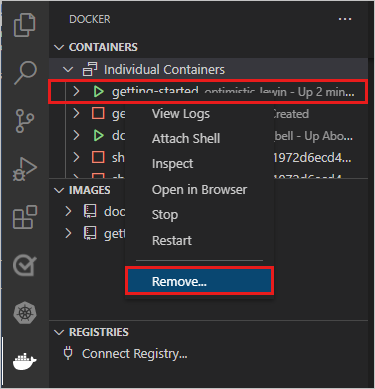
In alternativa, dalla riga di comando, usare il comando seguente per ottenere l'ID contenitore.
docker psArrestare e rimuovere quindi il contenitore:
docker stop <container-id>
docker rm <container-id>
Compilare la versione aggiornata dell'immagine. In Esplora file fare clic con il pulsante destro del mouse su Dockerfile, quindi scegliere Compila immagine.
In alternativa, per eseguire la compilazione nella riga di comando, passare alla cartella che contiene il Dockerfile e usare lo stesso comando usato in precedenza.
docker build -t getting-started .Avviare un nuovo contenitore che usa il codice aggiornato.
docker run -dp 3000:3000 getting-startedAggiorna il browser su
http://localhost:3000per vedere il testo della Guida aggiornato.
Condividere l'immagine
Dopo aver creato un'immagine, è possibile condividerla. Per condividere immagini del contenitore, usare un registro contenitori. Il Registro di sistema predefinito è Docker Hub, dove provengono tutte le immagini usate.
Per eseguire il push di un'immagine, è prima necessario creare un repository nell'hub Docker.
Passare a Docker Hub e accedere al proprio account.
Selezionare Crea repository.
Per il nome del repository immettere
getting-started. Assicurati che la Visibilità sia Pubblica.Fare clic su Crea.
A destra della pagina verrà visualizzata una sezione denominata Comandi Docker. Questa sezione fornisce un comando di esempio da eseguire per eseguire il push in questo repository.

In Visual Studio Code, nell'Esplora container, sotto REGISTRIES, fare clic sull'icona del plug, per connettersi a un registro e scegliere poi Docker Hub.
Immettere il nome e la password dell'account dell'hub Docker.
In Esplora contenitori di VS Code, in IMMAGINI fare clic con il pulsante destro del mouse sul tag immagine e scegliere Push. Immettere lo spazio dei nomi e il tag oppure accettare le impostazioni predefinite.
Per eseguire il push nell'hub Docker usando la riga di comando, usare questa procedura.
Accedi a Docker Hub
docker login -u <username>Usare il comando seguente per assegnare all'immagine introduttiva un nuovo nome.
docker tag getting-started <username>/getting-startedUsare il comando seguente per eseguire il push del contenitore.
docker push <username>/getting-started
Eseguire l'immagine in una nuova istanza
Ora che l'immagine è stata compilata e inserita in un registro, provare a eseguire l'app in una nuova istanza che non ha mai visto questa immagine del contenitore. Per eseguire la tua app, usa Play with Docker.
Apri il browser su Play with Docker.
Accedere con l'account Docker Hub.
Selezionare Start e quindi selezionare il collegamento + AGGIUNGI NUOVA ISTANZA nella barra laterale sinistra. Dopo alcuni secondi, nel browser viene aperta una finestra del terminale.
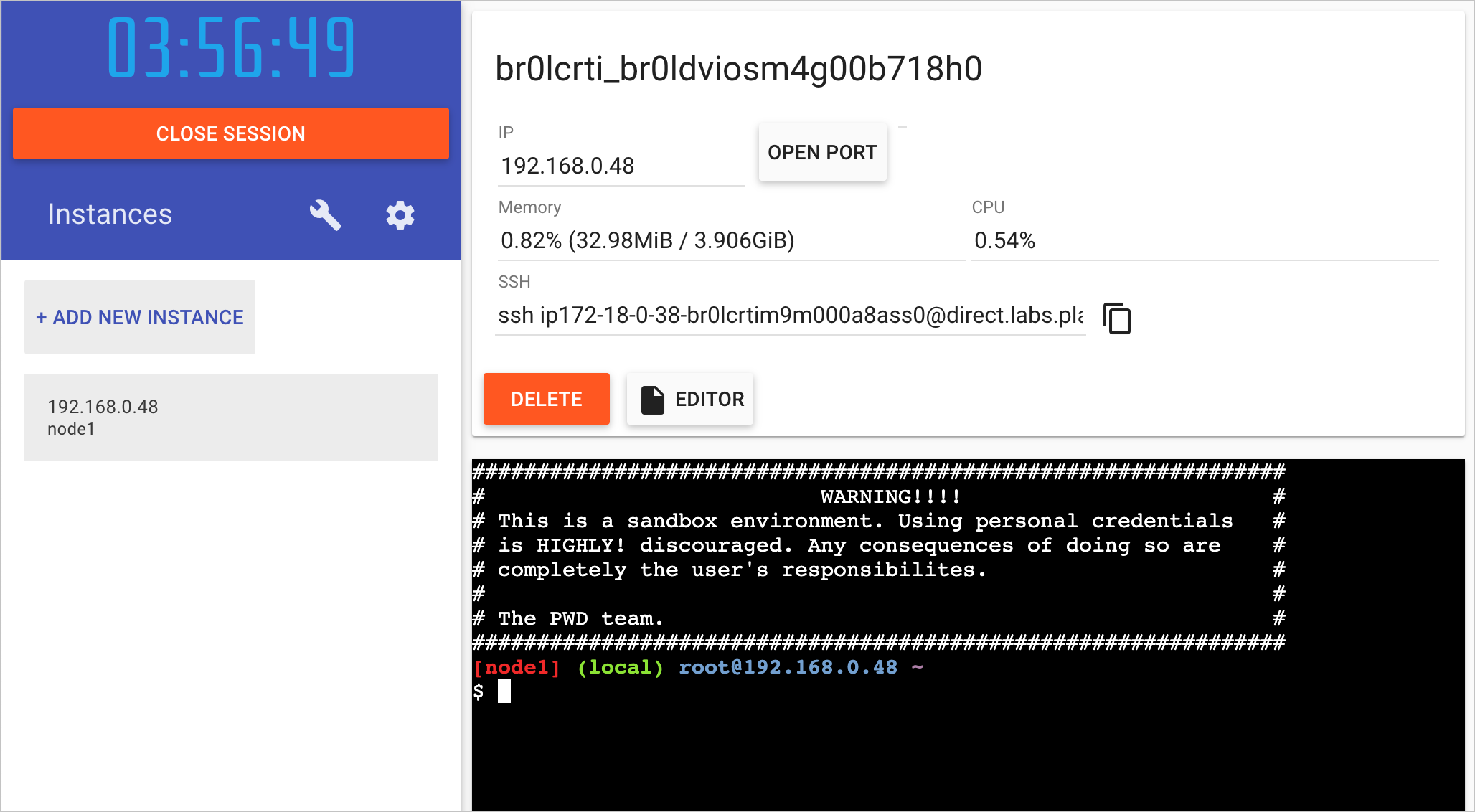
Nel terminale avviare l'app.
docker run -dp 3000:3000 <username>/getting-startedDocker Play scarica la tua immagine e la avvia.
Selezionare il distintivo 3000 accanto a PORTA APERTA. L'app dovrebbe essere visualizzata con le modifiche apportate.
Se la notifica 3000 non viene visualizzata, selezionare APRI PORTA e immettere 3000.
Pulire le risorse
Mantieni tutto quello che hai fatto finora per continuare questa serie di tutorial.
Passaggi successivi
Congratulazioni. La parte 2 è stata completata e si è appreso come aggiornare il codice ed eseguire l'immagine in una nuova istanza.
Ecco alcune risorse che potrebbero essere utili per l'utente:
Provare quindi l'esercitazione successiva in questa serie: