Nota
L'accesso a questa pagina richiede l'autorizzazione. È possibile provare ad accedere o modificare le directory.
L'accesso a questa pagina richiede l'autorizzazione. È possibile provare a modificare le directory.
È possibile implementare una sintassi personalizzata specifica del linguaggio nell'editor di Visual Studio usando Configurazione del linguaggio per abilitare operazioni di sintassi specifiche del linguaggio. Rispetto all'uso di un server di linguaggio, l'uso di Configurazione lingua può migliorare le prestazioni, poiché tutte le relative operazioni sono locali.
Informazioni sulla configurazione del linguaggio
Visual Studio offre funzionalità di modifica intelligente per vari linguaggi di programmazione tramite le estensioni del linguaggio. La configurazione del linguaggio integra i server che usano il protocollo LSP (Language Server Protocol) e fornisce dati dichiarativi che consentono all'editor di Visual Studio di prendere decisioni di formattazione, colorazione e completamento senza il ritardo di eseguire una query asincrona nel server LSP. Le funzionalità del linguaggio dichiarativo sono definite nei file di configurazione. Ad esempio, le estensioni HTML, CSS e typescript-basic in bundle con Visual Studio offrono un subset delle funzionalità del linguaggio dichiarativo seguenti:
- Evidenziazione della sintassi
- Completamento del frammento
- Corrispondenza tra parentesi
- Chiusura automatica tra parentesi quadre
- Attivazione/disattivazione dei commenti
- Rientro automatico
Visual Studio offre la funzionalità per le estensioni per definire una configurazione del linguaggio per qualsiasi linguaggio di programmazione. Il file di configurazione del linguaggio controlla le funzionalità di modifica fondamentali, come l'abilitazione e disabilitazione dei commenti e la corrispondenza e il completamento delle parentesi.
L'uso della configurazione del linguaggio consente di:
- Lavoro sincrono sulla digitazione dell'utente
- Semplicità: i file JSON brevi con espressioni regolari sono più facili da gestire rispetto all'algoritmo complesso
- Portabilità: richiedere modifiche non necessarie o minime tra Visual Studio Code e Visual Studio
Inoltre, i file di configurazione del linguaggio offrono un modo semplice per estendere Visual Studio per supportare alcune funzionalità di refactoring di base tramite un file JSON di facile lettura.
Aggiungere il supporto di Configurazione del linguaggio a un'estensione di Visual Studio
Esistono tre parti per aggiungere il supporto di Configurazione del linguaggio a un'estensione di Visual Studio:
- Creare un progetto VSIX
- Creare un file di configurazione della lingua
- Aggiungere un file di grammatica
- Aggiornare il file pkgdef
È possibile esplorare un esempio funzionante in Esempio di configurazione del linguaggio.
Creare un progetto VSIX
Per creare un'estensione del servizio linguistico utilizzando la Configurazione del linguaggio, assicurati di avere installato il workload per lo sviluppo di estensioni di Visual Studio nella tua istanza di Visual Studio.
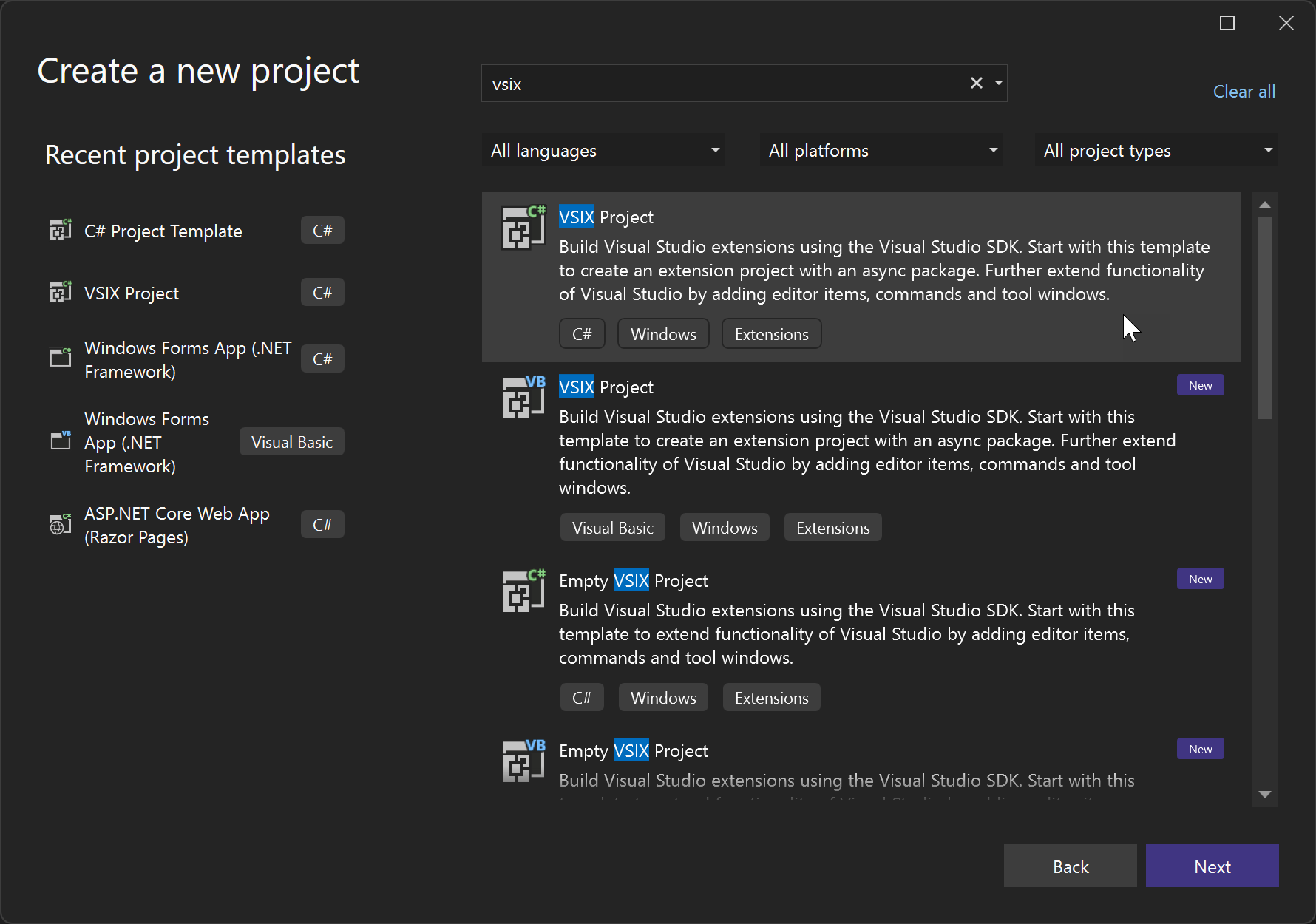
Creare quindi un nuovo progetto VSIX passando a File>Nuovo progetto, cercare "vsix" e cercare progetto VSIX:
Creare un file di configurazione della lingua
Quando si crea un file di configurazione del linguaggio personalizzato, si può selezionare quali aspetti incorporare nel file JSON. Ad esempio, è possibile scegliere di supportare l'attivazione dei commenti, la chiusura automatica delle parentesi, o qualsiasi combinazione delle funzionalità disponibili descritte nella sezione presente.
Per aggiungere il supporto all'estensione, creare prima di tutto un file di configurazione della lingua. Il nome del file deve seguire uno standard: usare trattini per separare le parole nel nome file e assicurarsi che termini con language-configuration.json.
Il codice seguente illustra un file di configurazione della lingua di esempio.
{
    "comments": {
      "lineComment": "***",
      "blockComment": ["{*", "*}"]
    },
    "brackets": [
      ["@", "@"],
      ["#", "#"],
      ["$", "$"],
      ["(", ")"]
    ],
    "autoClosingPairs": [
      { "open": "{", "close": "}" },
      { "open": "@", "close": "@" },
      { "open": "#", "close": "#" },
      { "open": "$", "close": "$" },
      { "open": "(", "close": ")" },
      { "open": "'", "close": "'", "notIn": ["string", "comment"] },
      { "open": "\"", "close": "\"", "notIn": ["string"] },
    ],
    "autoCloseBefore": ";:.,=}])>` \n\t",
    "surroundingPairs": [
      ["@", "@"],
      ["#", "#"],
      ["$", "$"],
      ["[", "]"],
      ["(", ")"],
      ["'", "'"],
      ["\"", "\""],
      ["`", "`"]
    ],
    "wordPattern": "(-?\\d*\\.\\d\\w*)|([^\\`\\~\\!\\@\\#\\%\\^\\&\\*\\(\\)\\-\\=\\+\\[\\{\\]\\}\\\\\\|\\;\\:\\'\\\"\\,\\.\\<\\>\\/\\?\\s]+)",
    "indentationRules": {
      "increaseIndentPattern": "^((?!\\/\\/).)*(\\{[^}\"'`]*|\\([^)\"'`]*|\\[[^\\]\"'`]*)$",
      "decreaseIndentPattern": "^((?!.*?\\/\\*).*\\*/)?\\s*[\\)\\}\\]].*$"
    }
  }
Impostazioni di configurazione
Le sezioni seguenti descrivono le impostazioni disponibili nel file di configurazione della lingua.
Attivazione/disattivazione dei commenti
I file di configurazione della lingua offrono due comandi per l'attivazione/disattivazione dei commenti.
Attiva/Disattiva commento di riga e Attiva/Disattiva commento di blocco. È possibile specificare comments.blockComment e comments.lineComment per controllare il modo in cui Visual Studio dovrebbe commentare righe/blocchi.
{
  "comments": {
    "lineComment": "//",
    "blockComment": ["/*", "*/"]
  }
}
Questa impostazione influisce sul comportamento dell'editor di testo di Visual Studio quando si preme CTRL+K, CTRL+C.
Definizione parentesi quadre
Quando si sposta il cursore su una parentesi definita qui, Visual Studio evidenzia quella parentesi insieme alla coppia corrispondente.
{
  "brackets": [["{", "}"], ["[", "]"], ["(", ")"]]
}
Nel riquadro Strumenti Opzioni >, l'impostazione pertinente è l'opzione Abilita colorazione delle coppie di parentesi graffe, che si trova in Tutte le impostazioni>Editor di testo>Generale>Visualizzazione.
Nella finestra di dialogo Strumenti > Opzioni, l'impostazione pertinente è l'opzione Abilita colorazione coppia parentesi graffa, che si trova in Editor di testo>Generale>Visualizzazione.
Chiusura automatica
Quando si digita ', Visual Studio crea una coppia di virgolette singole e posiziona il cursore al centro: '|'. Questa sezione definisce tali coppie.
{
  "autoClosingPairs": [
    { "open": "{", "close": "}" },
    { "open": "[", "close": "]" },
    { "open": "(", "close": ")" },
    { "open": "'", "close": "'", "notIn": ["string", "comment"] },
    { "open": "\"", "close": "\"", "notIn": ["string"] },
    { "open": "`", "close": "`", "notIn": ["string", "comment"] },
    { "open": "/**", "close": " */", "notIn": ["string"] }
  ]
}
La notIn chiave disabilita questa funzionalità in determinati intervalli di codice. Ad esempio, quando si scrive il codice seguente:
// ES6's Template String
`ES6's Template String`;
Le virgolette singole non vengono chiuse automaticamente.
Anche le coppie che non richiedono una notIn proprietà possono usare una sintassi più semplice:
{
  "autoClosingPairs": [ ["{", "}"], ["[", "]"] ]
}
Chiusura automatica prima
Per impostazione predefinita, Visual Studio rimuove automaticamente le coppie solo se è presente uno spazio vuoto subito dopo il cursore. Quindi, quando si digita { il codice JSX seguente, non si ottiene la chiusura automatica:
const Component = () =>
  <div className={>
                  ^ Does not get autoclosed by default
  </div>
Tuttavia, questa definizione sostituisce quel comportamento:
{
  "autoCloseBefore": ";:.,=}])>` \n\t"
}
Quando si immette { subito prima di >, Visual Studio lo chiude automaticamente con }.
Autosurrounding
Quando si seleziona un intervallo in Visual Studio e si immette una parentesi aperta, Visual Studio racchiude il contenuto selezionato con una coppia di parentesi quadre. Questa funzionalità è denominata Autosurrounding e qui è possibile definire le coppie di autosurrounding per una lingua specifica:
{
  "surroundingPairs": [
    ["{", "}"],
    ["[", "]"],
    ["(", ")"],
    ["'", "'"],
    ["\"", "\""],
    ["`", "`"]
  ]
}
Nel riquadro Strumenti > Opzioni, l'impostazione pertinente è l'opzione Racchiudi automaticamente le selezioni quando si digitano virgolette o parentesi, che si trova sotto Tutte le impostazioni>Editor di testo>Generale>Visualizza.
Nella finestra di dialogo Strumenti > Opzioni, l'impostazione pertinente è l'opzione Racchiudi automaticamente le selezioni durante la digitazione di virgolette o parentesi, che si trova in Editor di testo>Generale>Visualizzazione.
Modello di parola
wordPattern definisce ciò che viene considerato come una parola nel linguaggio di programmazione. Le funzionalità di suggerimento del codice usano questa impostazione per determinare i limiti delle parole se wordPattern è impostata.
{
  "wordPattern": "(-?\\d*\\.\\d\\w*)|([^\\`\\~\\!\\@\\#\\%\\^\\&\\*\\(\\)\\-\\=\\+\\[\\{\\]\\}\\\\\\|\\;\\:\\'\\\"\\,\\.\\<\\>\\/\\?\\s]+)"
}
Regole di indentazione
indentationRulesdefinisce il modo in cui l'editor deve regolare il rientro della riga corrente o della riga successiva quando si digita, si incollano e si spostano le righe oppure quando si formatta il testo con CTRL+K, CTRL+D (formato documento) e CTRL+, CTRL+F (formattazione selezione).
{
  "indentationRules": {
    "increaseIndentPattern": "^((?!\\/\\/).)*(\\{[^}\"'`]*|\\([^)\"'`]*|\\[[^\\]\"'`]*)$",
    "decreaseIndentPattern": "^((?!.*?\\/\\*).*\\*/)?\\s*[\\)\\}\\]].*$"
  }
}
Ad esempio, if (true) { corrisponde a increaseIndentPattern, quindi se si preme INVIO dopo la parentesi aperta {, l'editor rientrerà automaticamente una volta, e il codice risulterà in:
if (true) {
  console.log();
Oltre a increaseIndentPattern e decreaseIndentPatter, sono disponibili altre due regole di rientro:
-
indentNextLinePattern- Se una riga corrisponde a questo schema, solo la riga successiva deve essere rientrata una sola volta. -
unIndentedLinePattern- Se una riga corrisponde a questo modello, la sua indentazione non deve essere cambiata e non deve essere valutata rispetto alle altre regole.
Se non è impostata alcuna regola di rientro per il linguaggio di programmazione, l'editor applica il rientro quando la riga termina con una parentesi aperta e annulla il rientro quando si digita una parentesi chiusa. La parentesi qui è definita da brackets.
Premendo INVIO
onEnterRules definisce un elenco di regole da valutare quando si preme INVIO nell'editor.
{
  "onEnterRules": [{
    "beforeText": "^\\s*(?:def|class|for|if|elif|else|while|try|with|finally|except|async).*?:\\s*$",
    "action": { "indent": "indent" }
  }]
}
Quando si preme INVIO, il testo prima, dopo o una riga sopra il cursore viene verificata in base alle proprietà seguenti:
-
beforeText(obbligatorio). Espressione regolare che corrisponde al testo prima del cursore (limitata alla riga corrente). -
afterText. Espressione regolare che corrisponde al testo dopo il cursore (limitato alla riga corrente). -
previousLineText. Espressione regolare che corrisponde al testo di una riga sopra il cursore.
Se tutte le proprietà specificate corrispondono, la regola viene considerata corrispondente e non vengono valutate altre onEnterRules proprietà. Un onEnterRule oggetto può specificare le azioni seguenti:
-
indent(obbligatorio). Uno dinone, indent, outdent, indentOutdent.-
nonesignifica che la nuova riga eredita il rientro del margine della riga corrente. -
indentindica che la nuova linea è indentata rispetto alla riga corrente. -
outdentindica che la nuova riga non è rientrata rispetto alla riga corrente. -
indentOutdentsignifica che vengono inserite due nuove righe: la prima con rientro e la seconda senza rientro.
-
-
appendText. Stringa aggiunta dopo la nuova riga e dopo il rientro. -
removeText. Numero di caratteri da rimuovere dal rientro della nuova riga.
Impostazioni delle proprietà
Nel progetto di estensione verificare che il language-configuration.json file disponga delle impostazioni delle proprietà seguenti:
Build Action = Content
Include in VSIX = True
Copy to output = Copy always
(Facoltativo) Aggiungere un file di grammatica
Inoltre, è possibile aggiungere un file di grammatica TextMate per fornire la colorazione della sintassi per il linguaggio. Le grammatiche TextMate sono una raccolta strutturata di espressioni regolari e vengono scritte come file plist (XML) o JSON. Vedere Grammatiche del linguaggio. Se non si specifica un file di grammatica per una lingua, viene usata un'impostazione predefinita.
Per aggiungere file di grammatica o tema TextMate personalizzati, seguire questa procedura:
Creare una cartella denominata "Grammars" all'interno dell'estensione (o può essere qualsiasi nome scelto).
All'interno della cartella grammars, includere qualsiasi *.tmlanguage, *.plist, *.tmthemeo *.json file che desideri che forniscano personalizzazione dei colori.
Suggerimento
Un file .tmtheme definisce come gli ambiti vengono mappati alle classificazioni di Visual Studio (note chiavi di colore). Per indicazioni, è possibile fare riferimento al file globale nel %ProgramFiles%\Microsoft Visual Studio\<versione>\<SKU>\Common7\IDE\CommonExtensions\Microsoft\TextMate\Starterkit\Themesg.
Creare un file pkgdef
Creare quindi un .pkgdef file. Un .pkgdef file contiene tutte le informazioni di registrazione che altrimenti verrebbero aggiunte al Registro di sistema. Per altre informazioni sui pkgdef file, vedere Registrazione di pacchetti VSPackage e Che cos'è un file pkgdef? E perché? Nel tuo file pkgdef, dovresti avere il percorso per il file language-configuration.json e il percorso per la grammatica della lingua. I servizi linguistici, ad esempio LSP, richiedono il tipo di contenuto dell'editor e lo ottengono tramite Configurazione lingua. Queste informazioni forniscono l'intelligence specifica del linguaggio all'interno di un server in grado di comunicare con gli strumenti di sviluppo. Quando non esiste un servizio linguistico, il motore di configurazione della lingua utilizza la grammatica TextMate. Il file .pkgdef avrà un aspetto simile al seguente:
[$RootKey$\TextMate\Repositories]
"AspNetCoreRazor="$PackageFolder$\Grammars

// Defines where the language configuration file for a given
// grammar name is (value of the ScopeName tag in the tmlanguage file).
[$RootKey$\TextMate\LanguageConfiguration\GrammarMapping]
"text.aspnetcorerazor"="$PackageFolder$\language-configuration.json"

// Defines where the language configuration file for a given
// language name is (partial value of the content type name).
[$RootKey$\TextMate\LanguageConfiguration\ContentTypeMapping]
"RazorLSP"="$PackageFolder$\language-configuration.json"

[$RootKey$\TextMate\LanguageConfiguration\GrammarMapping]
"text.html.basic"="$PackageFolder$\html-language-configuration.json"
"source.js"="$PackageFolder$\javascript-language-configuration.json"
"source.css"="$PackageFolder$\css-language-configuration.json"
"source.cs"="$PackageFolder$\csharp-language-configuration.json
Assicurarsi che le proprietà del pkgdef file siano impostate nel modo seguente:
Build Action = Content
Include in VSIX = True
Copy to output = Copy always
Per rendere accessibili le informazioni di configurazione della lingua per Visual Studio, includere il language-configuration file nel pacchetto VSIX. L'inclusione di questo file significa che viene fornita con l'estensione di Visual Studio. Il file indica a Visual Studio che è disponibile una configurazione della lingua per l'uso. Per aggiungere il file, modificare vsixmanifest per aggiungere il file PKGDEF def, ad esempio:
<Asset Type="Microsoft.VisualStudio.VsPackage" Path="Test.pkgdef"/>