Nota
L'accesso a questa pagina richiede l'autorizzazione. È possibile provare ad accedere o modificare le directory.
L'accesso a questa pagina richiede l'autorizzazione. È possibile provare a modificare le directory.
Quando si esegue il debug di un'estensione di Visual Studio, viene usata un'istanza speciale di Visual Studio denominata Istanza sperimentale per ospitare l'estensione mentre si esegue il debugger nell'IDE principale di Visual Studio. Le due istanze funzionano affiancate in modo indipendente. Questo articolo descrive come eseguire il debug delle estensioni create con VisualStudio.Extensibility SDK quando vengono eseguite nell'istanza sperimentale dell'IDE di Visual Studio.
Processi di estensione
Il processo di debug varia leggermente a seconda che l'estensione venga eseguita in-process o out-of-process. Consulta Crea la tua prima estensione VisualStudio.Extensibility compatibile con VSSDK. Con un'estensione out-of-process, l'estensione viene eseguita in un processo separato all'esterno di devenv.exe. Quando si avvia un'estensione usando F5, Visual Studio avvia l'istanza sperimentale di Visual Studio e si connette al processo che ospita l'estensione. In genere non è necessario preoccuparsi del processo esatto, perché quando si avvia il debugger da un progetto di estensione premendo F5 nell'IDE di Visual Studio, Visual Studio individua il processo corretto per connettere il debugger.
Quando si avvia una sessione di debug, l'assembly di estensione e i relativi simboli non vengono caricati immediatamente. Prima del caricamento dell'estensione, Visual Studio tiene traccia delle posizioni in cui è possibile attivare l'estensione. Queste informazioni vengono gestite in un'istanza interna di VisualStudioContribution ↗ . Anche prima del caricamento dell'estensione, Visual Studio dispone di informazioni sulla posizione in cui potrebbe essere attivato, ad esempio quando l'utente sceglie una voce di menu specifica, preme un pulsante della barra degli strumenti o carica un file di un determinato tipo nell'editor. L'assembly dell'estensione non si caricherà finché non viene attivato nell'ambiente di sviluppo integrato (IDE). Pertanto, quando si esegue il debug, la prima cosa da fare è intervenire nell'IDE di Visual Studio per attivare il caricamento dell'estensione. Ad esempio, potrebbe essere necessario selezionare la voce di menu o il pulsante della barra degli strumenti dell'estensione. A questo punto, viene caricato l'assembly di estensione, viene eseguito il codice di inizializzazione ed è possibile raggiungere i punti di interruzione ed eseguire il codice. Il primo codice da eseguire nell'estensione è il metodo InitializeAsync ↗ della classe Extension ↗, e il metodo successivo è InitializeServices ↗.
Processi e stack di chiamate
Se la tua estensione è in-process, lo stack di chiamate include i frame dello stack di Visual Studio e i frame dello stack della tua estensione. I simboli in genere non sono disponibili per Visual Studio, ma è possibile visualizzare le chiamate in cui Visual Studio chiama l'estensione.
Con un'estensione out-of-process, viene visualizzato solo lo stack di chiamate dell'estensione; Gli stack frame di Visual Studio si trovano in un processo separato. Visual Studio interagisce con la tua estensione tramite interfacce compatibili JsonRpc, l'host ServiceHub instrada la chiamata e quindi l'esecuzione nel tuo processo inizia nel callback. Il controllo torna a Visual Studio quando viene restituito il callback.
Lo stato viene passato all'estensione in vari metodi in base alle esigenze e sottoposto a wrapping da un'istanza IClientContext ↗ per semplificare l'utilizzo, ma è importante considerare che si tratta di uno snapshot dello stato, che potrebbe cambiare tra il momento dello snapshot e il momento in cui lo si legge dal codice dell'estensione o lo si visualizza nel debugger.
Nel processo host ServiceHub è presente codice interno che gestisce il brokering RPC (Remote Procedure Call) ↗ Se si verifica un errore in questo livello, non è visibile all'utente. Tali errori devono essere segnalati come problemi del prodotto.
Eseguire il debug dell'estensione nell'istanza sperimentale di Visual Studio
Aprire il progetto di estensione.
Configurare un punto di interruzione, ad esempio, nel metodo dell'estensione
InitializeServices↗ sulla classe main derivata daExtension↗ . Per impostare un punto di interruzione su una riga di codice, fare clic sulla riga e premereF9.Dal menu principale scegliere Debug > Avvia debug o premere
F5. Viene avviata l'istanza sperimentale di Visual Studio; allo stesso tempo, viene avviato il processo host di ServiceHub.Eseguire i passaggi nell'istanza sperimentale di Visual Studio che causano l'attivazione dell'estensione o la riproduzione dello scenario di cui si intende eseguire il debug.
Visual Studio si ferma a un punto di interruzione.
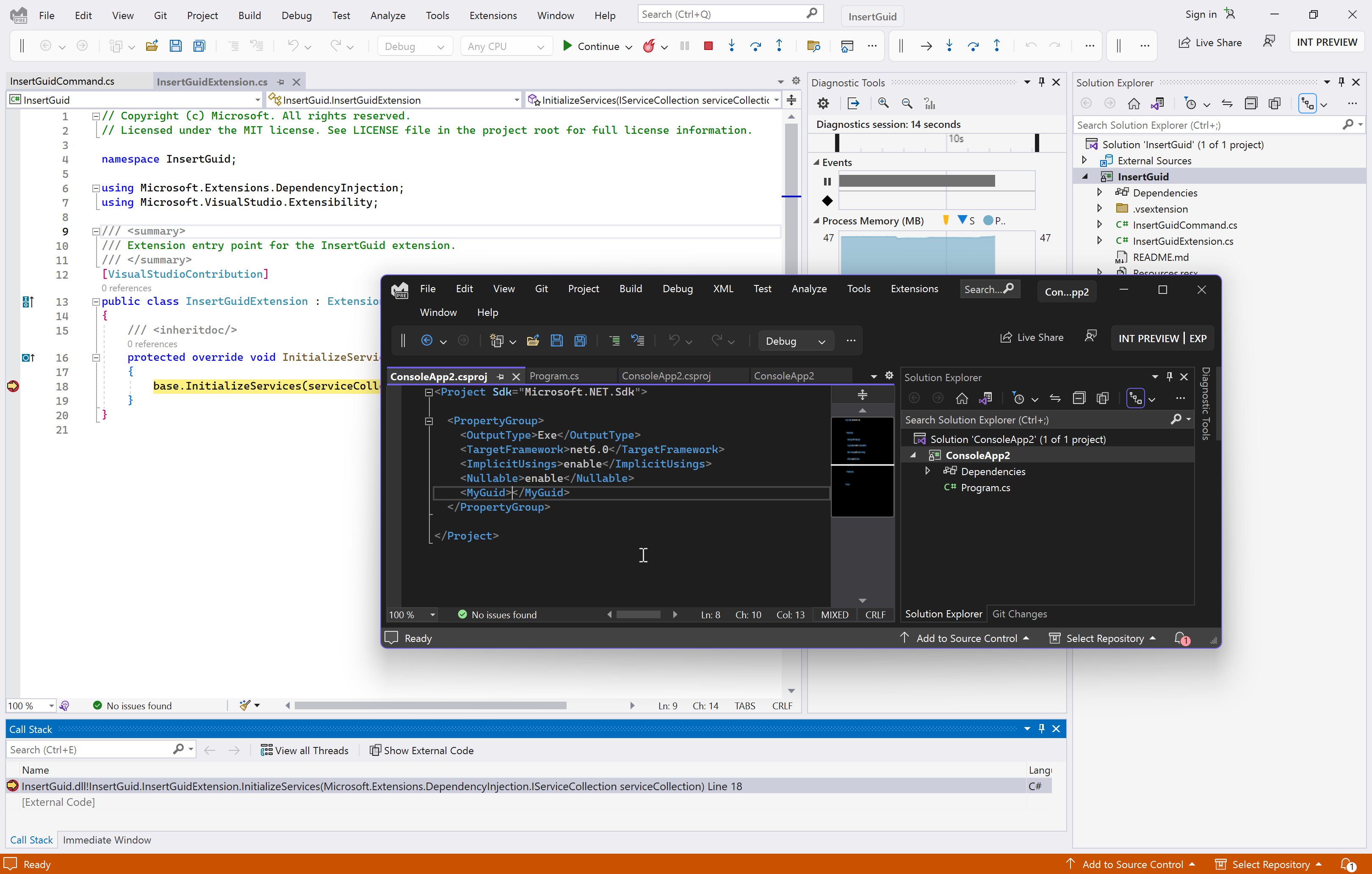
Tip
Può essere utile avere più monitor, quindi è possibile visualizzare sia il debugger che l'istanza sperimentale contemporaneamente su due monitor diversi. È possibile modificare il tema nell'istanza sperimentale per renderlo più evidente quale IDE si sta usando in un determinato momento. Vedere Modificare tipi di carattere, colori e temi in Visual Studio ↗ .
Avviare o reimpostare l'istanza sperimentale
È possibile reimpostare o avviare l'istanza sperimentale usando i collegamenti ResetExperimental e StartExperimental nella cartella VSSDK (nella cartella di installazione di Visual Studio).
In Visual Studio 2026 e versioni successive è anche possibile usare i comandi nel menuSviluppo estensioni estensioni> per avviare o reimpostare l'istanza sperimentale.

Troubleshooting
Quando si avvia il debugger, se viene visualizzato l'errore Questa estensione non è supportata nel prodotto corrente, aprire il .vsixmanifest file e controllare l'elemento InstallationTarget . La destinazione Microsoft.VisualStudio.IntegratedShell di installazione non è supportata. Usare Microsoft.VisualStudio.Community invece. Vedere VSIX Extension Schema 2.0 Reference ↗.
Usa Esplora dati di diagnostica
A partire da Visual Studio 18.9, VisualStudio.Extensibility Diagnostics Explorer è una funzionalità predefinita di Visual Studio (sostituendo l'estensione diagnostica autonoma precedente). Abilitala tramite Strumenti > Opzioni > ambiente > - Funzionalità di anteprima eseguendo la ricerca di VisualStudio.Extensibility Diagnostics.
Esplora diagnostica mostra informazioni in tempo reale sulle estensioni caricate: stato, canali di comunicazione, log degli errori e disponibilità del servizio. Ciò è utile per la risoluzione dei problemi di caricamento delle estensioni e il debug dei problemi di comunicazione nelle estensioni out-of-process.
Note
L'estensione autonoma VisualStudio.Extensibility Diagnostics non è più supportata dopo la versione 18.9. Usare invece la funzionalità integrata.