Nota
L'accesso a questa pagina richiede l'autorizzazione. È possibile provare ad accedere o modificare le directory.
L'accesso a questa pagina richiede l'autorizzazione. È possibile provare a modificare le directory.
Un ambiente di sviluppo integrato (IDE) è un programma ricco di funzionalità che supporta molti aspetti dello sviluppo software. Il Visual Studio IDE è un riquadro di avvio creativo che è possibile usare per modificare, eseguire il debug e compilare il codice e quindi pubblicare un'app. Visual Studio include anche compilatori, strumenti di completamento del codice, finestre di progettazione grafiche e molte altre funzionalità per migliorare il processo di sviluppo software.
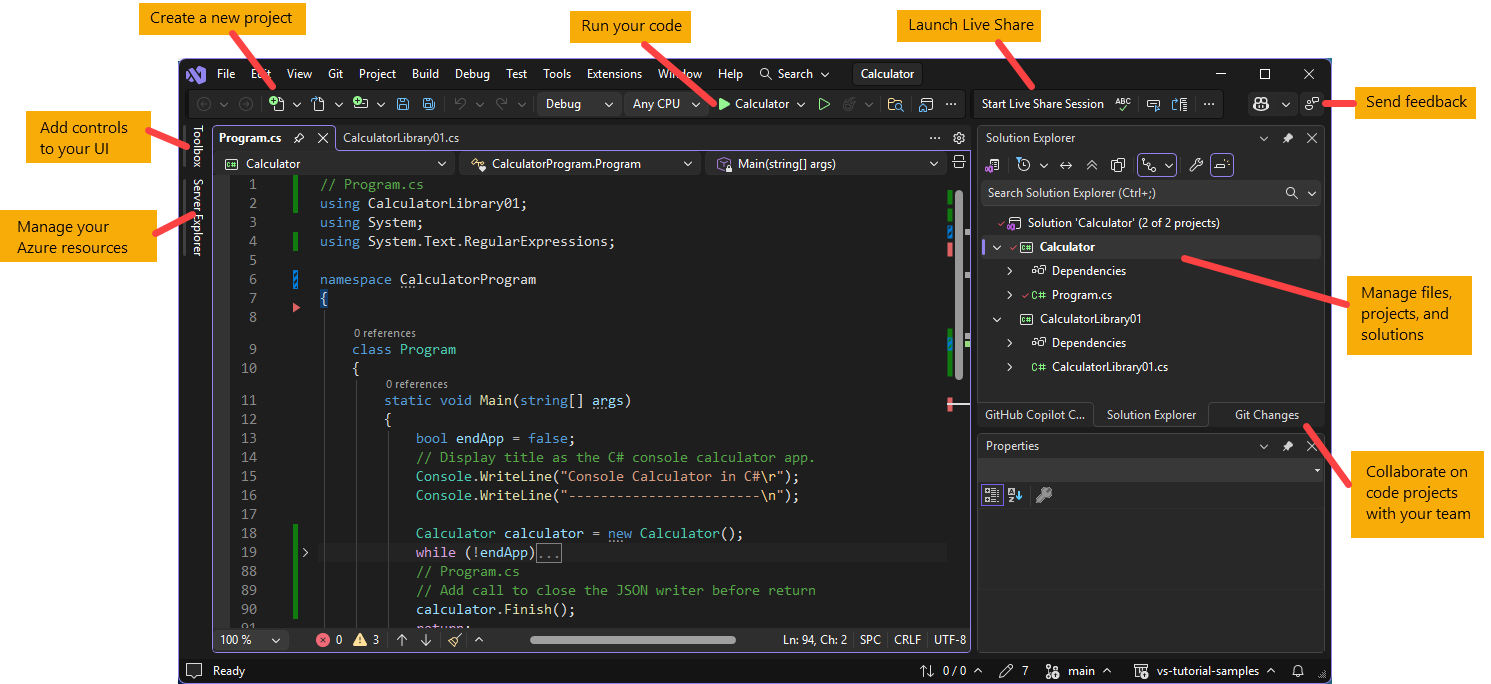

L'immagine precedente mostra Visual Studio con un progetto aperto che mostra le finestre chiave e le relative funzionalità:
In Solution Explorer, in alto a destra, è possibile visualizzare, esplorare e gestire i file di codice. Solution Explorer consente di organizzare il codice raggruppando i file in solutions e progetti.
La finestra dell'editor centrale, in cui probabilmente si passa la maggior parte del tempo, visualizza il contenuto del file. Nella finestra dell'editor è possibile modificare il codice o progettare un'interfaccia utente, ad esempio una finestra con pulsanti e caselle di testo.
In Git Changes in basso a destra, è possibile tenere traccia degli elementi di lavoro e condividere codice con altri utenti usando tecnologie di controllo della versione come Git e GitHub.
Edizioni
Visual Studio è disponibile per Windows.
Sono disponibili tre edizioni di Visual Studio: Community, Professional ed Enterprise. Per informazioni sulle funzionalità supportate in ogni edizione, vedere Compare Visual Studio edizioni.
Funzionalità di produttività più diffuse
Alcune funzionalità più diffuse in Visual Studio che migliorano la produttività quando si sviluppa software includono:
Linee ondulate e Azioni rapide
Le sottolineature ondulate sono linee ondulate che segnalano errori o potenziali problemi nel codice mentre stai digitando. Questi indizi visivi consentono di risolvere immediatamente i problemi, senza attendere l'individuazione degli errori durante la compilazione o il runtime. Passando il puntatore del mouse su un'ondulatura, vengono visualizzate altre informazioni sull'errore. Una lampadina potrebbe essere visualizzata anche nel margine sinistro che mostra azioni rapide che è possibile eseguire per correggere l'errore.


Pulizia del codice
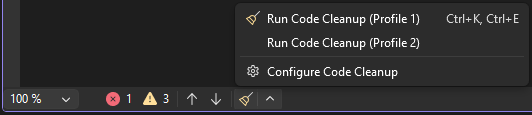
Usando Pulizia codice, puoi formattare il tuo codice e applicare eventuali correzioni suggerite dalle impostazioni di stile del codice, dalle convenzioni .editorconfig e dagli analizzatori Roslyn. Pulizia del codice consente di risolvere i problemi nel codice prima di passare alla revisione del codice.

-
Il refactoring include operazioni come la ridenominazione intelligente delle variabili, l'estrazione di una o più righe di codice in un nuovo metodo e la modifica dell'ordine dei parametri del metodo.
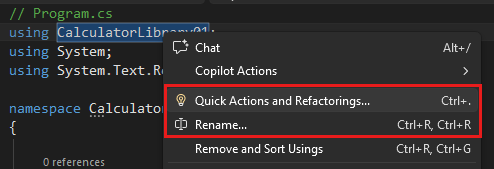
Screenshot che mostra il refactoring in Visual Studio 2022.
-
IntelliSense è un insieme di funzionalità che visualizzano informazioni sul tuo codice direttamente nell'editor e, in alcuni casi, possono scrivere piccoli frammenti di codice. È come avere la documentazione di base in linea nell'editor, quindi non è necessario cercare le informazioni sui tipi altrove.
La figura seguente mostra in che modo IntelliSense visualizza un elenco di membri per un tipo:


Le funzionalità di IntelliSense variano in base al linguaggio. Per altre informazioni, vedere C# IntelliSense, Visual C++ IntelliSense, JavaScript IntelliSense e Visual Basic IntelliSense.
-
Visual Studio menu, opzioni e proprietà possono sembrare stravolgenti a volte. Visual Studio ricerca o Ctrl+Q, è un ottimo modo per trovare rapidamente funzionalità e codice dell'IDE in un'unica posizione.
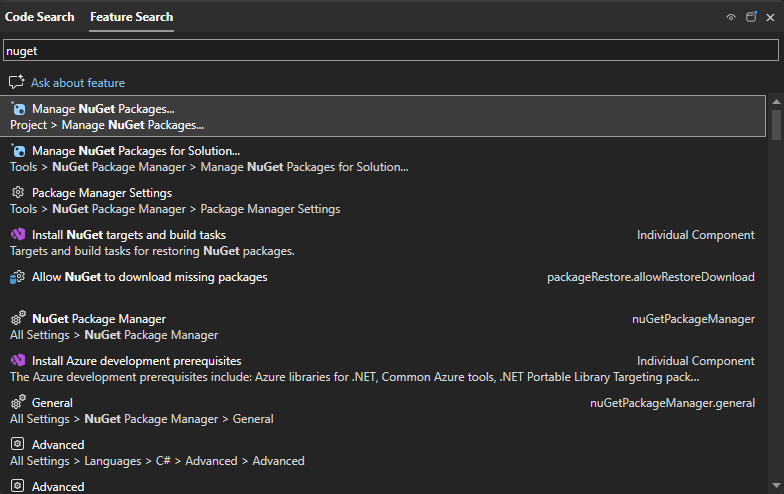

Per informazioni e suggerimenti sulla produttività, vedere Use Visual Studio search.
-
Modificare ed eseguire il debug in modo collaborativo con altri utenti in tempo reale, indipendentemente dal tipo di app o dal linguaggio di programmazione. È possibile condividere immediatamente e in modo sicuro il progetto. È anche possibile condividere sessioni di debug, istanze del terminale,
localhostapp Web, chiamate vocali e altro ancora. -
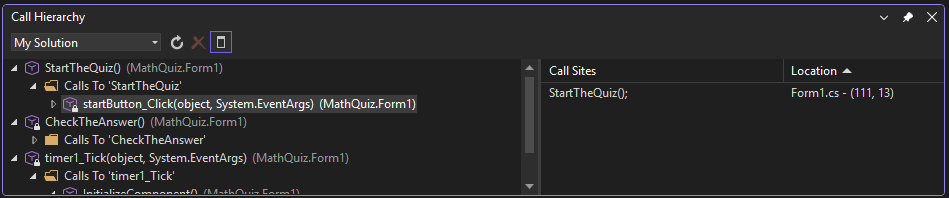
La finestra Gerarchia di chiamata mostra i metodi che chiamano un metodo selezionato. Queste informazioni possono essere utili quando si sta modificando o rimuovendo il metodo o quando si sta provando a rilevare un bug.

-
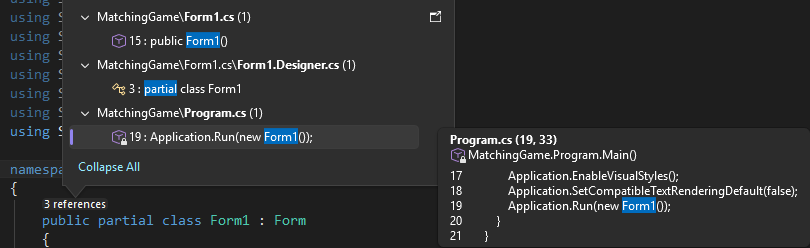
CodeLens consente di trovare riferimenti al codice, modifiche al codice, bug collegati, elementi di lavoro, revisioni del codice e unit test, senza uscire dall'editor.

-
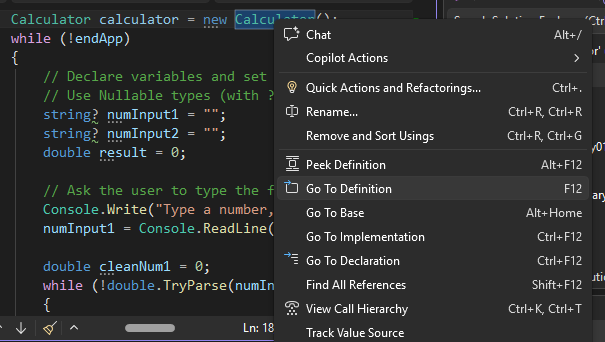
La funzionalità Vai a definizione consente di passare direttamente alla posizione di una funzione o di una definizione di tipo.

-
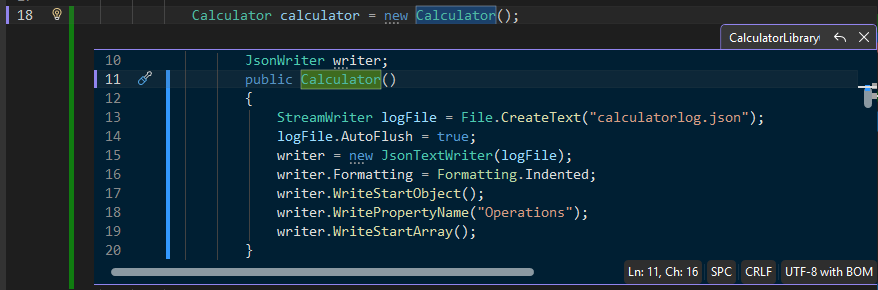
La finestra Visualizza definizione mostra un metodo o una definizione di tipo senza aprire un file separato.

-
Hot Reload consente di modificare i file di codice dell'applicazione e di applicare immediatamente le modifiche al codice all'applicazione in esecuzione.


Installare Visual Studio
In questa sezione viene creato un progetto semplice per provare alcune delle operazioni che è possibile eseguire con Visual Studio. Usare IntelliSense come supporto per la scrittura del codice, eseguire il debug di un'app per visualizzare un valore di variabile durante l'esecuzione dell'app e modificare il tema del colore.
Per iniziare, download Visual Studio e installarlo nel sistema. Nel programma di installazione modulare è possibile scegliere e installare carichi di lavoro, che sono gruppi di funzionalità necessarie per i linguaggi di programmazione o le piattaforme desiderati. Per usare la procedura seguente per creare un programma, assicurarsi di selezionare il carico di lavoro .NET sviluppo desktop durante l'installazione.

Quando si apre Visual Studio per la prima volta, è possibile sign in usando l'account Microsoft o l'account aziendale o dell'istituto di istruzione.
Creare un programma
Immergiti e crea un semplice programma.
Avviare Visual Studio. La finestra iniziale viene visualizzata con le opzioni per clonare un repository, aprire un progetto recente o creare un nuovo progetto.
Scegliere Crea un nuovo progetto.
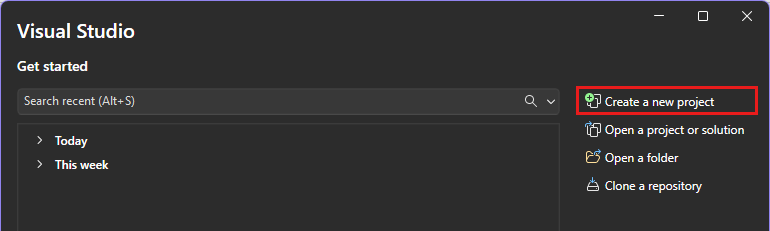
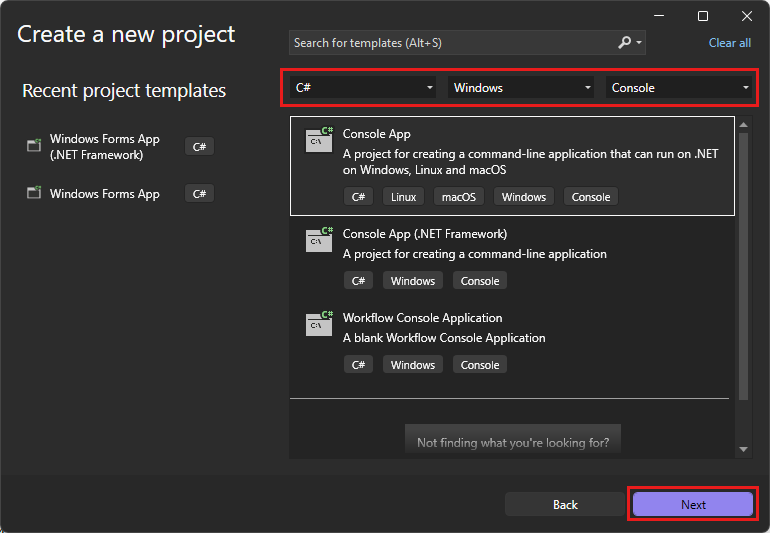
Viene visualizzata la finestra Crea un nuovo progetto e vengono visualizzati diversi modelli di progetto. Un modello contiene i file e le impostazioni di base necessari per un determinato tipo di progetto.
Per trovare un modello, è possibile digitare o immettere parole chiave nella casella di ricerca. Elenco dei filtri dei modelli disponibili in base alle parole chiave immesse. È possibile filtrare ulteriormente i risultati del modello scegliendo C# dall'elenco a discesa Tutte le lingueWindows dall'elenco Tutte le piattaforme e Console dall'elenco Tutti i tipi di progetto.
Selezionare il modello App console e quindi selezionare Avanti.
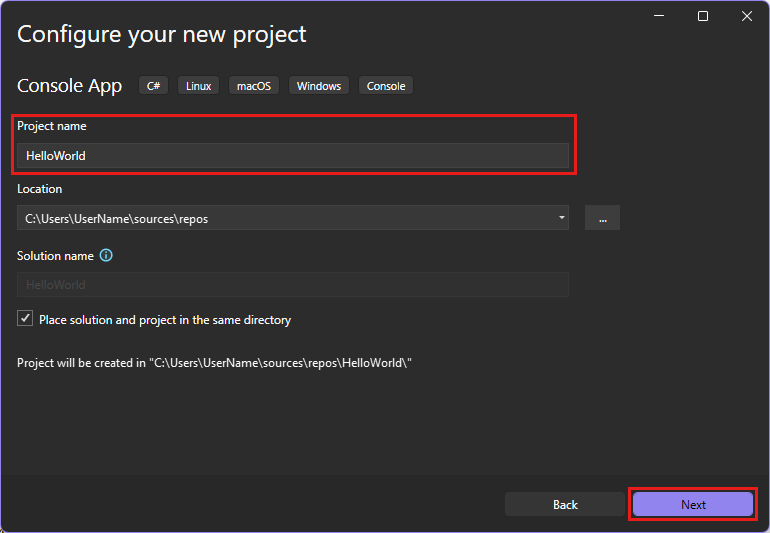
Nella finestra Configura il nuovo progetto immettere HelloWorld nella casella Nome progetto . Facoltativamente, modificare il percorso della directory del progetto dal percorso predefinito C:\Users\<name>\source\repos e quindi selezionare Avanti.
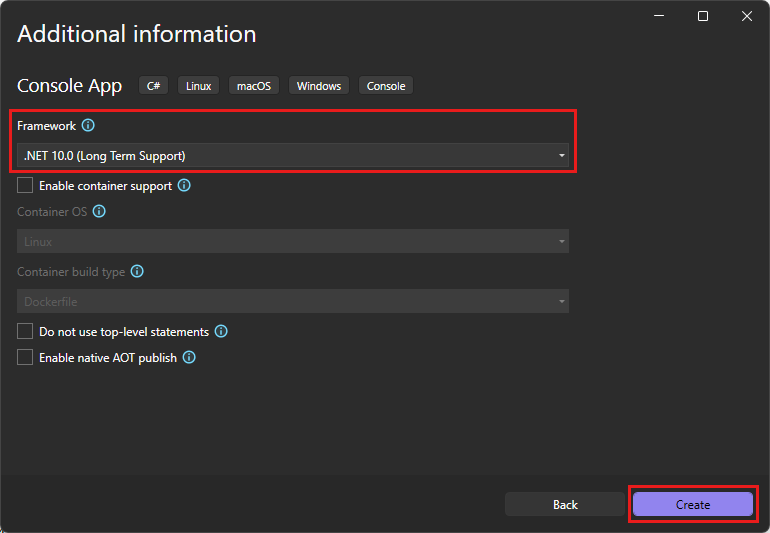
Nella finestra Informazioni aggiuntive verificare che .NET 10.0 venga visualizzato nel menu Framework e quindi selezionare Create.
Visual Studio crea il progetto. Il programma è una semplice applicazione "Hello World" che chiama il metodo Console.WriteLine() per visualizzare la stringa Hello, World! in una finestra della console.
I file di progetto vengono visualizzati sul lato destro del Visual Studio IDE, in una finestra denominata Solution Explorer. Nella finestra Solution Explorer selezionare il file Program.cs. Il codice C# per l'app viene aperto nella finestra dell'editor centrale, che occupa la maggior parte dello spazio.
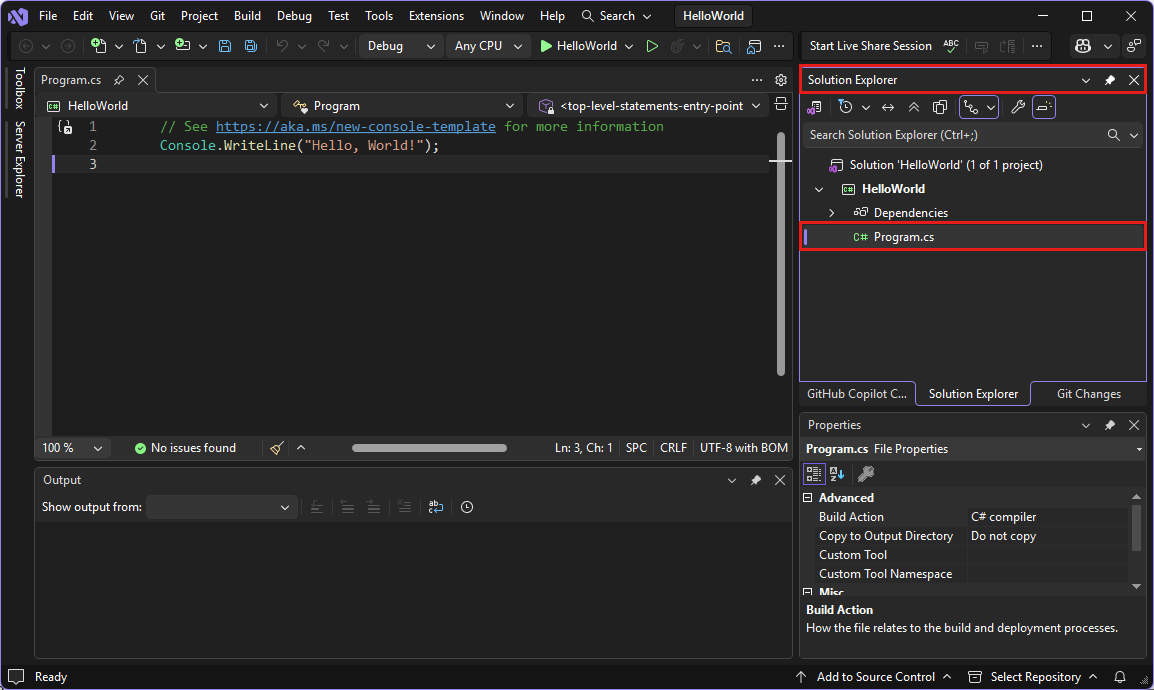
Il codice viene colorato automaticamente per indicare parti diverse, ad esempio parole chiave e tipi. I numeri di riga consentono di individuare il codice.
Linee tratteggiate verticali e piccole nel codice indicano quali parentesi graffe corrispondono l'una all'altra. È anche possibile selezionare i piccoli segni freccia destra per comprimere o espandere blocchi di codice. Questa funzionalità di struttura del codice consente di nascondere il codice che non è necessario visualizzare, contribuendo a ridurre al minimo la confusione sullo schermo.
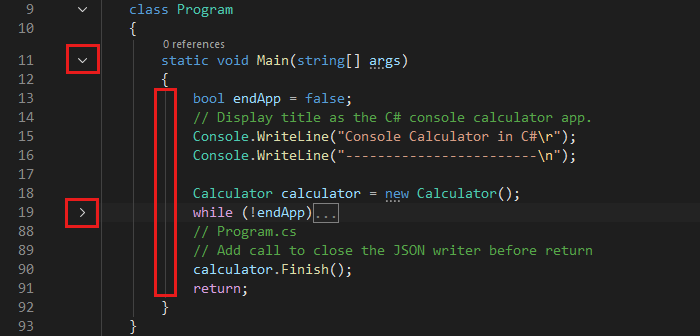
Sono disponibili molti altri menu e finestre degli strumenti.
Avviare l'app scegliendo Debug>Avvia senza eseguire il debugger dal menu principale di Visual Studio. È anche possibile premere CTRL+F5.
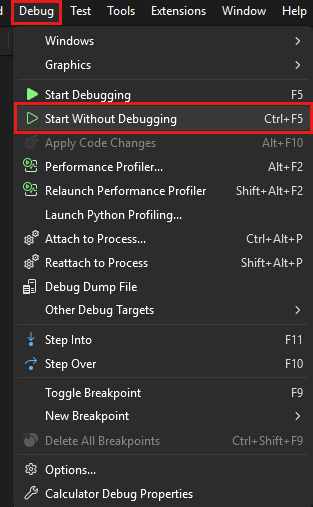
Visual Studio compila l'app e viene visualizzata una finestra della console con il messaggio Hello, World!. Ora avete un'app funzionante!

Per chiudere la finestra della console, premere un tasto qualsiasi.
Aggiungere altro codice all'app. Aggiungere il codice C# seguente prima della riga
Console.WriteLine("Hello World!");:Console.WriteLine("\nWhat is your name?"); var name = Console.ReadLine();Questo codice visualizza Qual è il tuo nome? nella finestra della console e quindi attende che l'utente immetta del testo.
Modificare la riga
Console.WriteLine("Hello World!");alla riga seguente:Console.WriteLine($"\nHello {name}!");Eseguire di nuovo l'app selezionando Avvia debug>senza eseguire debug o premendo CTRL+F5.
Visual Studio ricompila l'app e viene visualizzata una finestra della console che richiede il nome.
Digitare il nome nella finestra della console e premere INVIO.

Premere un tasto qualsiasi per chiudere la finestra della console e arrestare il programma in esecuzione.

Avviare Visual Studio. La finestra iniziale viene visualizzata con le opzioni per clonare un repository, aprire un progetto recente o creare un nuovo progetto.
Scegliere Crea un nuovo progetto.

Viene visualizzata la finestra Crea un nuovo progetto e vengono visualizzati diversi modelli di progetto. Un modello contiene i file e le impostazioni di base necessari per un determinato tipo di progetto.
Per trovare un modello, è possibile digitare o immettere parole chiave nella casella di ricerca. Elenco dei filtri dei modelli disponibili in base alle parole chiave immesse. È possibile filtrare ulteriormente i risultati del modello scegliendo C# dall'elenco a discesa Tutte le lingueWindows dall'elenco Tutte le piattaforme e Console dall'elenco Tutti i tipi di progetto.
Selezionare il modello App console e quindi selezionare Avanti.

Nella finestra Configura il nuovo progetto immettere HelloWorld nella casella Nome progetto . Facoltativamente, modificare il percorso della directory del progetto dal percorso predefinito C:\Users\<name>\source\repos e quindi selezionare Avanti.

Nella finestra Informazioni aggiuntive verificare che .NET 8.0 venga visualizzato nel menu Framework e quindi selezionare Create.

Visual Studio crea il progetto. Il programma è una semplice applicazione "Hello World" che chiama il metodo Console.WriteLine() per visualizzare la stringa Hello, World! in una finestra della console.
I file di progetto vengono visualizzati sul lato destro del Visual Studio IDE, in una finestra denominata Solution Explorer. Nella finestra Solution Explorer selezionare il file Program.cs. Il codice C# per l'app viene aperto nella finestra dell'editor centrale, che occupa la maggior parte dello spazio.

Il codice viene colorato automaticamente per indicare parti diverse, ad esempio parole chiave e tipi. I numeri di riga consentono di individuare il codice.
Linee tratteggiate verticali e piccole nel codice indicano quali parentesi graffe corrispondono l'una all'altra. È anche possibile scegliere piccoli segni meno o segni più incorniciati per comprimere o espandere blocchi di codice. Questa funzionalità di struttura del codice consente di nascondere il codice che non è necessario visualizzare, contribuendo a ridurre al minimo la confusione sullo schermo.

Sono disponibili molti altri menu e finestre degli strumenti.
Avviare l'app scegliendo Debug>Avvia senza eseguire il debugger dal menu principale di Visual Studio. È anche possibile premere CTRL+F5.
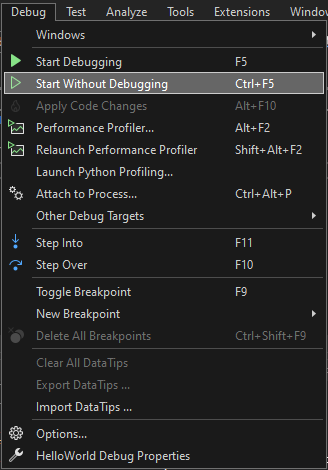
Visual Studio compila l'app e viene visualizzata una finestra della console con il messaggio Hello, World!. Ora avete un'app funzionante!
Per chiudere la finestra della console, premere un tasto qualsiasi.
Aggiungere altro codice all'app. Aggiungere il codice C# seguente prima della riga
Console.WriteLine("Hello World!");:Console.WriteLine("\nWhat is your name?"); var name = Console.ReadLine();Questo codice visualizza Qual è il tuo nome? nella finestra della console e quindi attende che l'utente immetta del testo.
Modificare la riga
Console.WriteLine("Hello World!");alla riga seguente:Console.WriteLine($"\nHello {name}!");Eseguire di nuovo l'app selezionando Avvia debug>senza eseguire debug o premendo CTRL+F5.
Visual Studio ricompila l'app e viene visualizzata una finestra della console che richiede il nome.
Digitare il nome nella finestra della console e premere INVIO.
Premere un tasto qualsiasi per chiudere la finestra della console e arrestare il programma in esecuzione.


Usare il refactoring e IntelliSense
Ecco alcuni dei modi in cui il refactoring e IntelliSense consentono di scrivere codice in modo più efficiente.
Rinominare prima di tutto la name variabile:
Fare doppio clic sulla
namevariabile e digitare il nuovo nome per la variabile, nome utente.Viene visualizzata una casella intorno alla variabile e viene visualizzata una lampadina nel margine.
Selezionare l'icona della lampadina per visualizzare le azioni rapide disponibili. Selezionare Rinomina 'name' a 'username'.
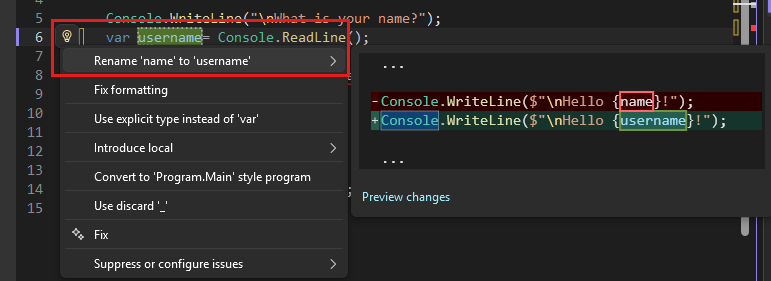
Screenshot che mostra l'opzione 'Rinomina' in Visual Studio 2022.
La variabile viene rinominata nel progetto, che nel nostro caso è solo in due punti.
Dai un'occhiata a IntelliSense. Sotto la riga che dice
Console.WriteLine($"\nHello {username}!");, digitareDateTime now = DateTime..In una casella vengono visualizzati i membri della DateTime classe . La descrizione del membro attualmente selezionato viene visualizzata anche in una casella separata.
Selezionare il membro denominato Now, che è una proprietà della classe, facendo doppio clic su di esso o premendo TAB. Completare la riga di codice aggiungendo un punto e virgola alla fine della riga:
DateTime now = DateTime.Now;.Sotto tale riga immettere le righe di codice seguenti:
int dayOfYear = now.DayOfYear;

Console.Write("Day of year: ");
Console.WriteLine(dayOfYear);
Suggerimento
Console.Write è diverso da Console.WriteLine. Non aggiunge un terminatore di riga dopo la stampa. La parte successiva di testo inviata all'output stampa sulla stessa riga. È possibile passare il puntatore del mouse su ognuno di questi metodi nel codice per visualizzare le relative descrizioni.
Usare quindi di nuovo il refactoring per rendere il codice un po' più conciso. Selezionare la variabile nella riga
nowDateTime now = DateTime.Now;. Accanto a tale riga di codice viene visualizzata un'icona del cacciavite.Selezionare l'icona del cacciavite per visualizzare i suggerimenti disponibili da Visual Studio. Questo caso mostra il refactoring della variabile temporanea Inline per rimuovere una riga di codice senza modificare il comportamento complessivo del codice.
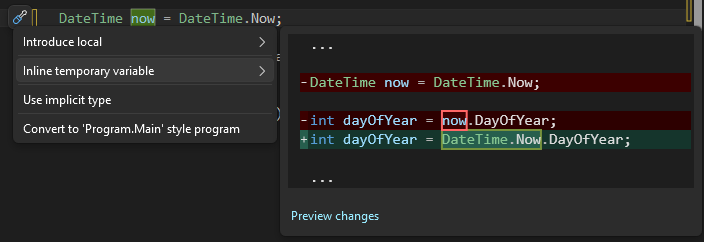

Selezionare Variabile temporanea inline per effettuare il refactoring del codice.
Eseguire di nuovo il programma premendo CTRL+F5. L'output è simile al seguente:


Codice di debug
Quando si scrive codice, è necessario eseguirlo e testarlo per individuare i bug. il sistema di debug di Visual Studio consente di eseguire il codice di una singola istruzione alla volta e controllare le variabili man mano che si procede. È possibile impostare punti di interruzione che interrompono l'esecuzione del codice in una determinata riga e osservare come cambia il valore della variabile durante l'esecuzione del codice.
Impostare un punto di interruzione per visualizzare il valore della username variabile durante l'esecuzione del programma.
Impostare un punto di interruzione sulla riga di codice che indica
Console.WriteLine($"\nHello {username}!");facendo clic sul margine all'estrema sinistra o sulla barra accanto alla riga. È anche possibile selezionare la riga di codice e quindi premere F9.Nel margine appare un cerchio rosso e la linea è evidenziata.
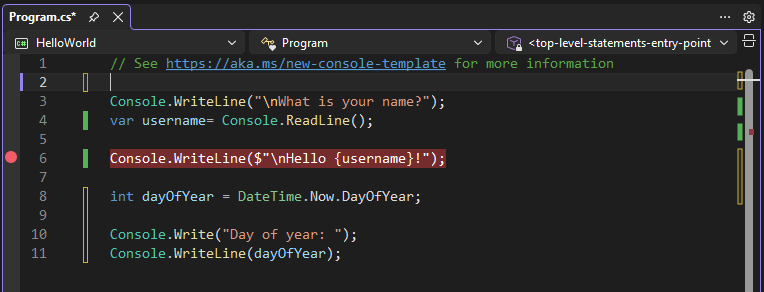

Avviare il debug selezionando Debug>Avvia debug o premendo F5.
Quando viene visualizzata la finestra della console e chiede il nome, immettere il nome.
Il focus ritorna all'editor di codice e la riga di codice con il punto di interruzione è evidenziata in giallo. L'evidenziazione gialla indica che questa riga di codice viene eseguita successivamente. Il punto di interruzione fa sospendere l'esecuzione dell'app in questa riga.
Passare il puntatore del mouse sulla variabile per visualizzarne il
usernamevalore. È anche possibile fare clic con il tasto destro del mouse suusernamee selezionare Aggiungi Monitoraggio per aggiungere la variabile alla finestra Monitoraggio, in cui è anche possibile visualizzarne il valore.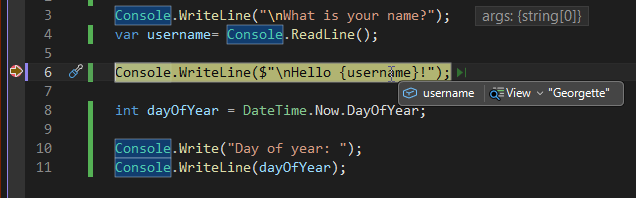

Premere di nuovo F5 per completare l'esecuzione dell'app.
Mentre l'app è in esecuzione, è possibile applicare modifiche al codice all'app in esecuzione facendo clic sul pulsante Hot Reload.

Per altre informazioni sul debug in Visual Studio, vedere la presentazione della funzionalità Debugger.
Personalizzare Visual Studio
È possibile personalizzare l'interfaccia utente Visual Studio, inclusa la modifica del tema colore predefinito. Per modificare il tema dei colori:
Nella barra dei menu scegliere Strumenti>Opzioni per aprire la finestra di dialogo Opzioni .
Nella pagina Opzionigenerali> modificare la selezione tema colore in Blu o Chiaro e quindi selezionare OK.
Il tema colore per l'intero IDE cambia di conseguenza. Lo screenshot seguente mostra il tema Blu:
Screenshot che mostra Visual Studio nel tema blu.
Nella barra dei menu selezionare Opzioni strumenti> per aprire il riquadro Opzioni.
Nella pagina delle Impostazioni Ambiente>, opzioni Esperienza Visiva>, modificare la selezione del Tema Colore su Cool Breeze o Light.
Il tema colore per l'intero IDE cambia di conseguenza. Lo screenshot seguente mostra il tema Cool Breeze:


Per altre informazioni su altri modi in cui è possibile personalizzare l'IDE, vedere Personalizzare Visual Studio.
Selezionare le impostazioni dell'ambiente
È possibile configurare Visual Studio per usare le impostazioni dell'ambiente personalizzate per gli sviluppatori C#:
Sulla barra dei menu scegliere Strumenti>Importa/Esporta impostazioni.
Nella procedura guidata per l'importazione e l'esportazione delle impostazioni, selezionare Reimposta tutte le impostazionie quindi selezionare Avanti.
Nella pagina Salva impostazioni correnti scegliere se salvare le impostazioni correnti prima della reimpostazione. Se non hai personalizzato alcuna impostazione, selezionare No, reimpostare solo le impostazioni, sovrascrivendo le mie impostazioni attuali. Quindi, seleziona Avanti.
Nella pagina Scegli una raccolta predefinita di impostazioni scegliere Visual C# e quindi selezionare Fine.
Nella pagina Completamento ripristino selezionare Chiudi.
Per altre informazioni su altri modi in cui è possibile personalizzare l'IDE, vedere Personalizzare Visual Studio.
Contenuti correlati
Esplorare Visual Studio ulteriormente seguendo uno di questi articoli introduttivi:
Per altre informazioni:
- Scopri più funzionalità di Visual Studio.
- Visita visualstudio.microsoft.com.
- Leggere il blog Visual Studio.