Nota
L'accesso a questa pagina richiede l'autorizzazione. È possibile provare ad accedere o modificare le directory.
L'accesso a questa pagina richiede l'autorizzazione. È possibile provare a modificare le directory.
L'IDE (Integrated Development Environment) di Visual Studio supporta F# per diversi tipi di prodotto. È possibile creare facilmente un'app di servizi Web completa.
Per altre informazioni sulla codifica in F#, vedere Che cos'è F#. Per creare un'app console Hello World, vedere Introduzione a F# in Visual Studio.
In questa esercitazione si apprenderà come:
- Creare un servizio Web ASP.NET Core.
- Aggiungere contenuto al membro HttpGet in F#.
- Compilare ed eseguire il programma.
Prerequisiti
Per completare questa esercitazione è necessario Visual Studio. Visitare la pagina download di Visual Studio per una versione gratuita.
Assicurarsi di avere installato i componenti necessari:
Selezionare l'icona Avvia Windows e digitare Il programma di installazione di Visual Studio.
Selezionare Modifica per visualizzare i carichi di lavoro installati.
Assicurarsi che ASP.NET e lo sviluppo Web sia selezionato o aggiungerlo.
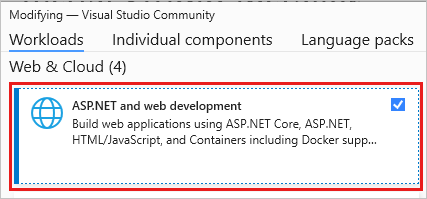
Se sono state apportate modifiche, selezionare Modifica per installare i componenti.
Creare un servizio Web ASP.NET Core
In questa sezione si creerà un progetto API Web core ASP.NET. Il tipo di progetto viene fornito con file modello che costituiscono un servizio Web funzionale, prima di aver aggiunto qualsiasi elemento.
Avvia Visual Studio.
Nella finestra iniziale selezionare Crea un nuovo progetto.
Nella pagina Crea un nuovo progetto digitare F# web nella casella di ricerca. Selezionare il modello di progetto api Web core ASP.NET e quindi selezionare Avanti.
Nella finestra di dialogo Configura il nuovo progetto immettere FSharpTutorial per Nome progetto.
Nella finestra di dialogo Informazioni aggiuntive accettare la versione predefinita per Framework.
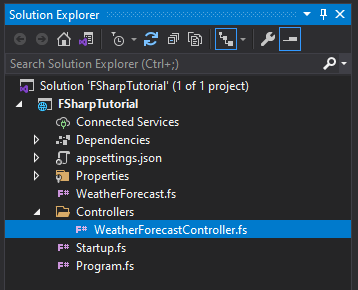
Quando si seleziona Crea, Visual Studio crea il nuovo progetto F#. È possibile visualizzare i componenti del progetto nella finestra Esplora soluzioni. Visual Studio presenta una pagina Panoramica .
Nella barra degli strumenti esplora soluzioni espandere la cartella Controller , quindi scegliere il controller WeatherForecastController.fs per aprire il file di codice nell'editor.
Modificare quindi il
Get()membro in modo che sia il codice seguente:[<HttpGet>] member this.Get() = let values = [|"Hello"; "World"; "First F#/ASP.NET Core web API!"|] ActionResult<string[]>(values)Questo codice contiene una matrice F# di valori associata al
valuesnome. Passa i valori al framework model-view-controller core di ASP.NET comeActionResult. ASP.NET Core si occupa del resto.Selezionare il tasto F5 per eseguire il progetto. Viene visualizzata una finestra del browser per visualizzare il messaggio Hello World.
Annotazioni
Se viene visualizzato un messaggio che chiede se si vuole accettare un certificato SSL Express iis, scegliere Sì per visualizzare il codice in un Web browser e quindi scegliere Sì se viene visualizzato un messaggio di avviso di sicurezza di completamento.
Passaggi successivi
Dai un'occhiata al Tour di F#. Questa presentazione descrive le funzionalità principali del linguaggio F#. Offre una panoramica di alcune delle funzionalità di F# e degli esempi di codice che è possibile eseguire.