Nota
L'accesso a questa pagina richiede l'autorizzazione. È possibile provare ad accedere o modificare le directory.
L'accesso a questa pagina richiede l'autorizzazione. È possibile provare a modificare le directory.
In questa esercitazione si usa Visual Studio per connettersi a un repository o repository, per la prima volta clonarlo e quindi aprire un progetto da esso.
In questa esercitazione si apprenderà come:
- Aprire un progetto da un repository GitHub
- Navigare in un repository di Azure DevOps
Prerequisiti
- Se non hai ancora Visual Studio, vai a scarica Visual Studio per installarlo gratuitamente.
Aprire un progetto da un repository GitHub
Visual Studio semplifica l'apertura di un progetto da un repository. È possibile farlo quando si avvia Visual Studio oppure è possibile farlo direttamente dall'interno dell'IDE di Visual Studio .
Ecco come.
Usare la finestra iniziale
Apri Visual Studio.
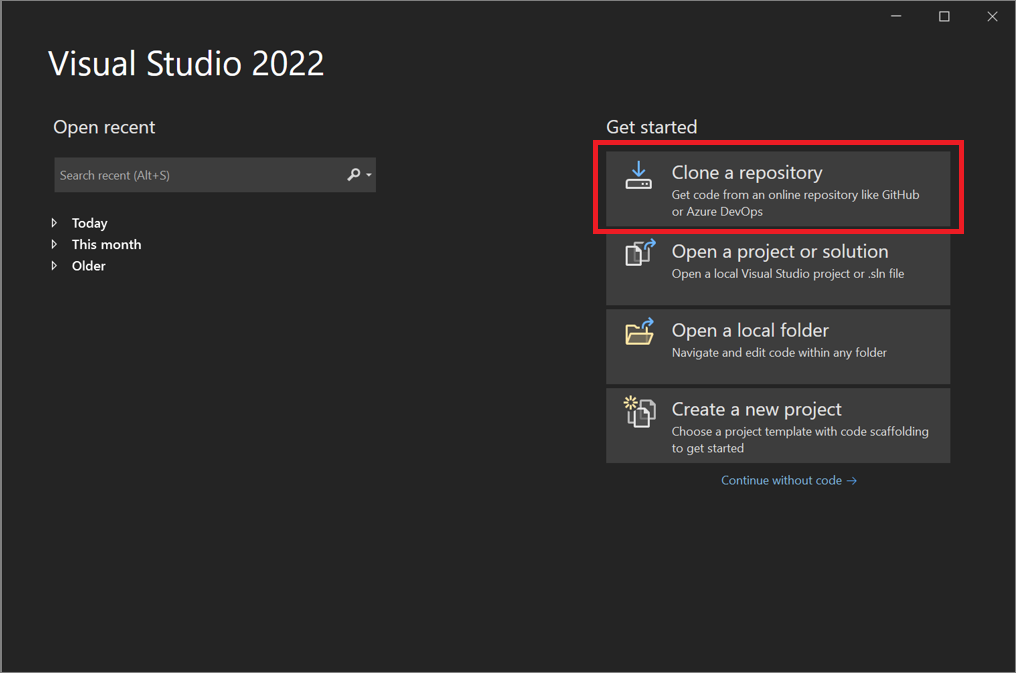
Nella finestra iniziale selezionare Clonare un repository.
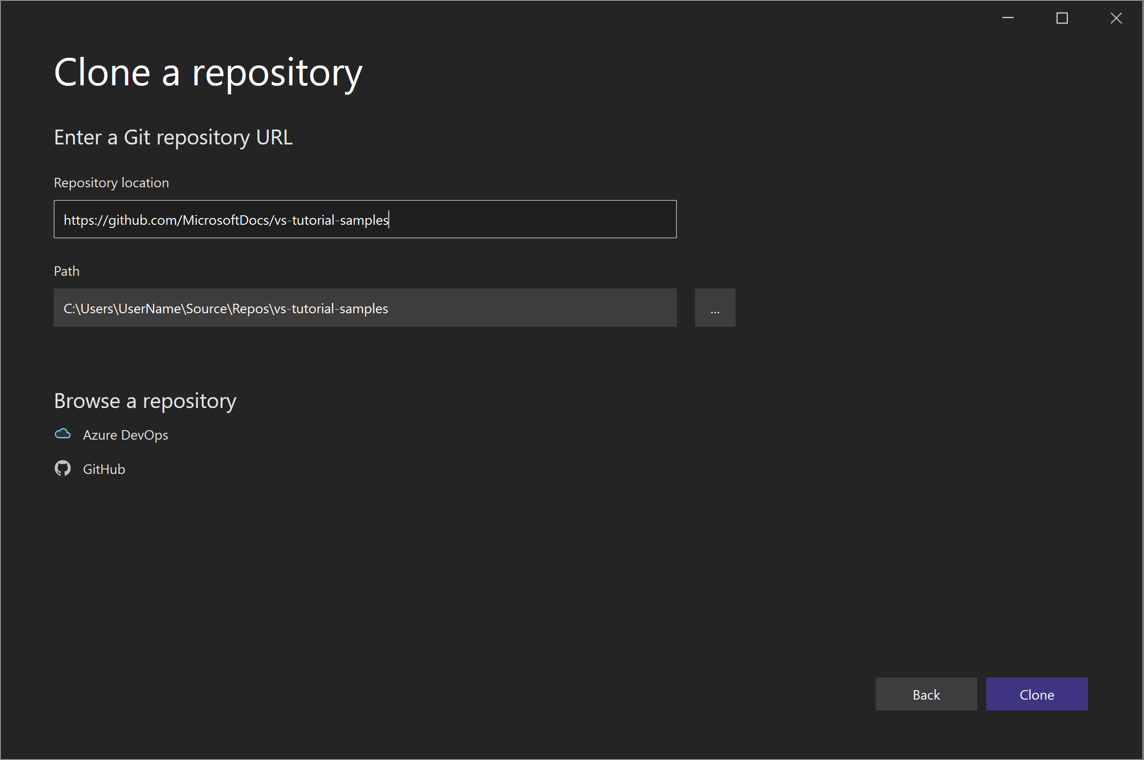
Immettere o digitare il percorso del repository e quindi selezionare Clona.
Se non hai già effettuato l'accesso, potrebbe esserti richiesto di accedere a Visual Studio o al tuo account GitHub.
Mancia
Per altre informazioni sull'accesso a Visual Studio, vedere Accedere o cambiare account utente di Visual Studio. Per informazioni specifiche su come usare l'account GitHub per accedere, vedere Aggiungere gli account GitHub al keychain di Visual Studio. È possibile ricevere una notifica di attendibilità. Per altre informazioni, vedere Configurare le impostazioni di attendibilità per file e cartelle.
Visualizzare i file in Esplora soluzioni
Visual Studio carica le soluzioni dal repository usando il visualizzazione cartelle in Esplora soluzioni .
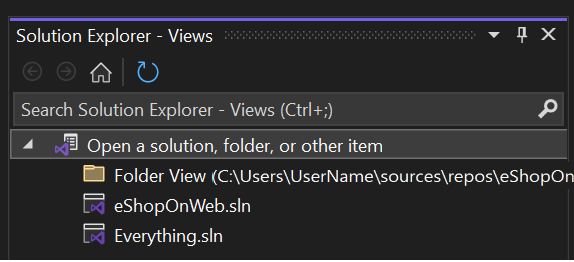
È possibile visualizzare una soluzione nella Visualizzazione Soluzione facendo doppio clic sul relativo file .sln.
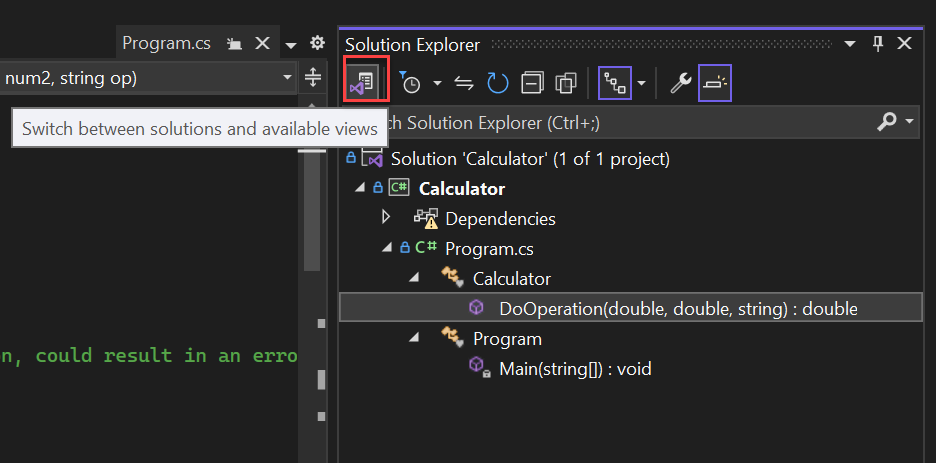
È possibile selezionare Cambia visualizzazioni per passare dalla visualizzazione cartelle alla visualizzazione della soluzione.
Mancia
È possibile passare dalla visualizzazione cartelle predefinita alla visualizzazione soluzione dal menu git. Selezionare Impostazioni>Controllo del codice sorgente>Impostazioni globali Git>Caricare automaticamente la soluzione quando si apre un repository Git.
Aprire un progetto in locale da un repository GitHub clonato in precedenza
Apri Visual Studio.
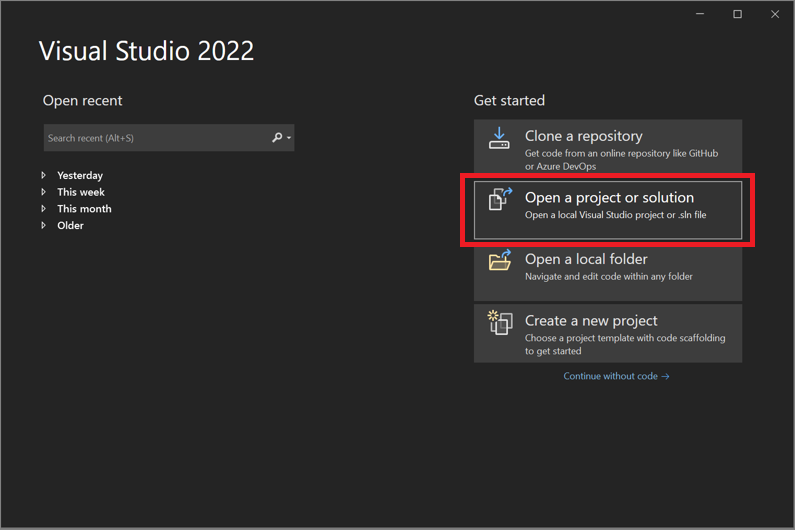
Nella finestra iniziale selezionare Apri un progetto o una soluzione.
Visual Studio apre un'istanza di Esplora file, in cui è possibile passare alla soluzione o al progetto e quindi selezionarla per aprirla.
Mancia
Se il progetto o la soluzione sono stati aperti di recente, selezionali nella sezione Apri recenti.
Iniziare a scrivere codice.
Usare l'IDE
È anche possibile usare il menu Git o il controllo Seleziona repository nell'IDE di Visual Studio per interagire con le cartelle e i file di un repository.
Ecco come.
Per clonare un repository e aprire un progetto
Nell'IDE di Visual Studio selezionare il menu git e quindi selezionare Clone Repository.
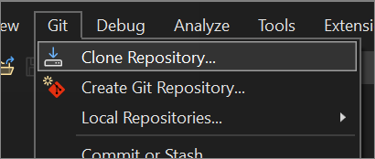
Seguire le istruzioni per connettersi al repository Git che include i file che si stanno cercando.
Per aprire cartelle e file locali
Nell'IDE di Visual Studio, selezionare il menu Git, selezionare Repository locali, e quindi selezionare Apri repository locale.
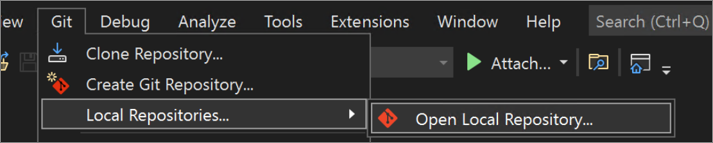
Seguire le istruzioni per connettersi al repository Git con i file che si stanno cercando.
Navigare in un repository di Azure DevOps
Ecco come navigare verso e clonare un repository di Azure DevOps utilizzando Visual Studio.
Apri Visual Studio.
Nella finestra iniziale selezionare Clonare un repository.
Nella sezione Sfogliare un repository selezionare Azure DevOps.
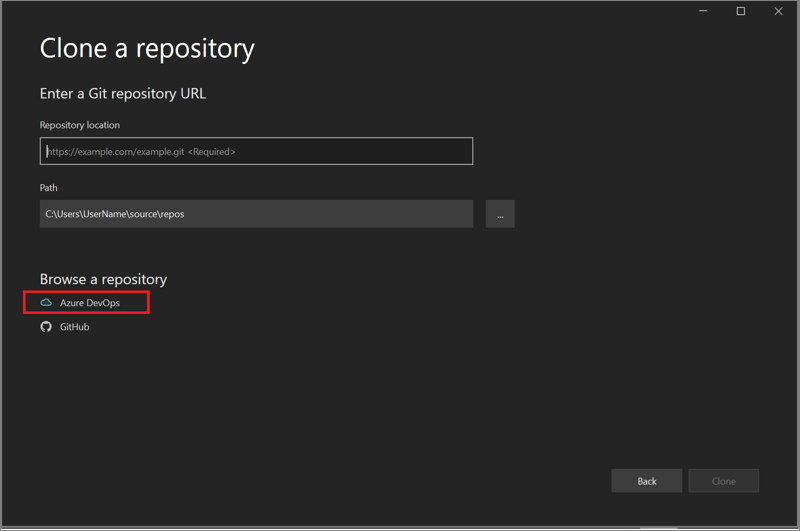
Seguire le istruzioni per clonare un repository Di Azure DevOps che include i file che si stanno cercando e quindi aprire il progetto.
Contenuto correlato
È possibile approfondire una delle esercitazioni specifiche del linguaggio seguenti:
- tutorial di Visual Studio | C#
- esercitazioni su Visual Studio | Visual Basic
- esercitazioni su Visual Studio | C++
- esercitazioni su Visual Studio | Python
- esercitazioni su Visual Studio | JavaScript , TypeScripte Node.js
Per altre informazioni, vedere: