Nota
L'accesso a questa pagina richiede l'autorizzazione. È possibile provare ad accedere o modificare le directory.
L'accesso a questa pagina richiede l'autorizzazione. È possibile provare a modificare le directory.
Le modifiche di GitHub Copilot, una funzionalità di GitHub Copilot Chat, sono progettate per semplificare l'iterazione tra più file in modo più efficiente. Questa funzionalità è disponibile in Visual Studio 2022 versione 17.13 e successive e in Visual Studio 2026.
Mancia
Per le modifiche autonome a più file in cui Copilot esegue comandi, corregge gli errori di compilazione e itera in modo indipendente, vedere la Modalità agente di GitHub Copilot.
Le modifiche di Copilot combinano il flusso conversazionale della chat e un'esperienza di revisione in linea. I vantaggi offerti sono i seguenti:
- Anteprima con chiarezza: sapere esattamente cosa si sta modificando con un riepilogo dei file interessati e le modifiche proposte.
- Revisione con flusso: Visualizza le differenze di codice in pagina, direttamente nel tuo editor. Usare il tasto TAB per accettare o Alt+Elimina per rifiutare le singole modifiche o applicare/ignorare tutte contemporaneamente.
- Eseguire l'iterazione con fiducia: usare i checkpoint per rivedere le iterazioni precedenti di un file di codice o provare un approccio alternativo in qualsiasi momento per le nuove idee.
Prerequisiti
Installare Visual Studio 2022 versione 17.13 o successiva o Visual Studio 2026.
Accedi a Visual Studio con un account GitHub e accesso Copilot.
È possibile usare Gratuitamente GitHub Copilot. Iscriversi e usare l'intelligenza artificiale per scrivere codice in modo più rapido ed efficiente.
Quando usare Copilot Edits vs. Copilot Chat
| Funzionalità | Copilot Chat | Modifiche di Copilot |
|---|---|---|
| Caso d'uso principale | Interfaccia di conversazione per utilizzo generico per comprendere i concetti di programmazione, porre domande sul codice e generare codice. | Interfaccia di modifica di più file incentrata con la revisione del codice, l'anteprima in file e l'esperienza di rollback per semplificare l'iterazione del codice in più file. |
| Anteprima del codice proposto | Applicare manualmente ciascun blocco di codice a ciascun file nella soluzione per valutare una differenza del codice. | Applicare automaticamente una differenza di codice proposta in ogni file di codice, che semplifica la comprensione delle modifiche proposte. |
| Esperienza di revisione del codice | Accettare o rifiutare le modifiche di un file contemporaneamente. | Accettare o rifiutare singoli blocchi di codice all'interno di un file. |
| Controllo delle versioni | Può usare il controllo della versione esistente. | Aggiunge un'esperienza di rollback per reimpostare i file modificati in uno stato precedente. Tiene traccia di tutte le modifiche (proposte, accettate, ignorate e modifiche manuali) apportate al file. Questi checkpoint rimangono finché non si chiude Visual Studio. |
Attività nelle modifiche di Copilot
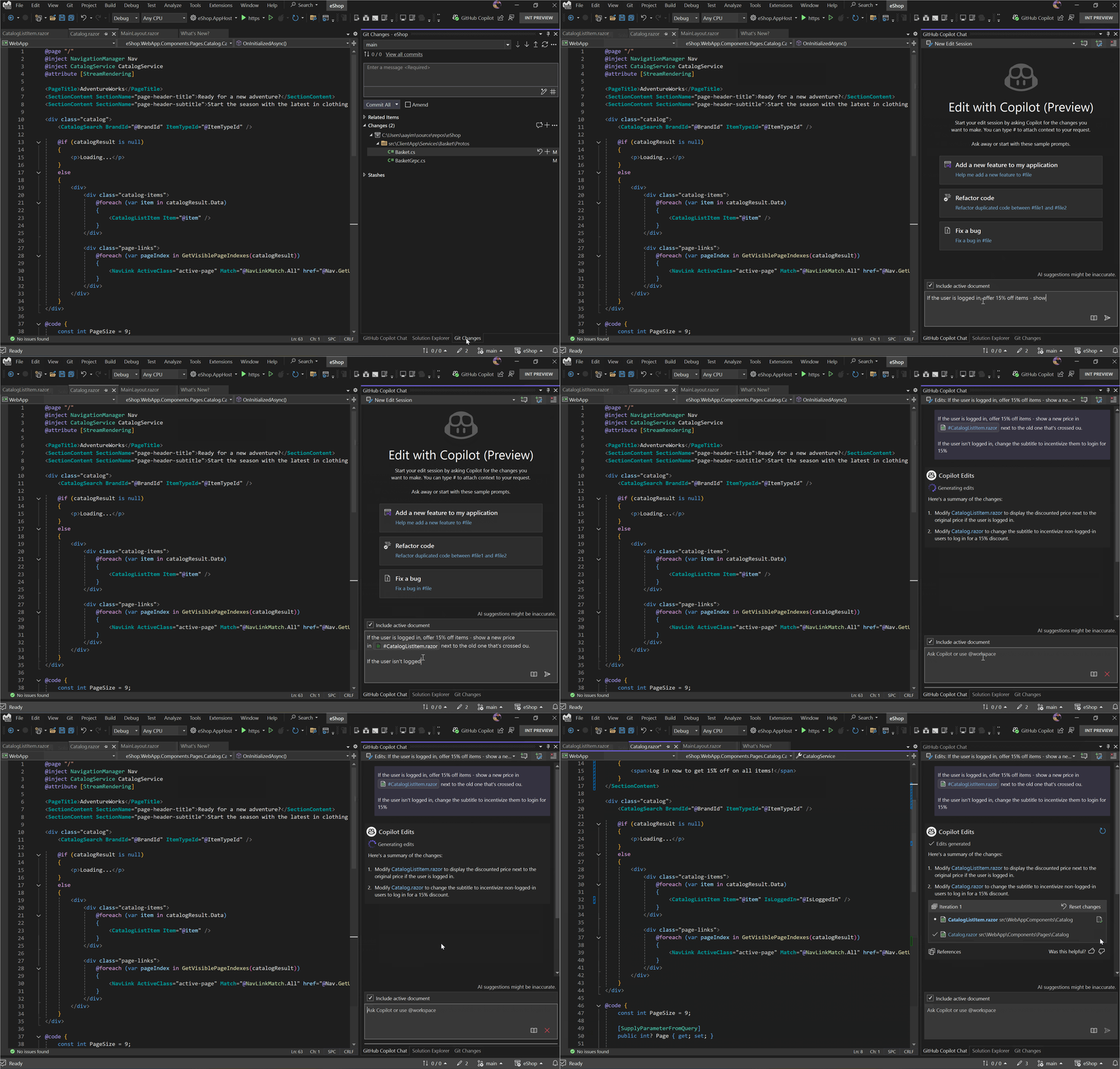
Avvia un thread di modifica di Copilot
Seleziona Visualizza>Chat di GitHub Copilot per aprire la Chat di GitHub Copilot. È anche possibile aprirlo dall'icona di stato di GitHub Copilot.
Selezionare Crea nuova sessione di modifica.
Immettere una richiesta di chat, usando il linguaggio naturale, sulla modifica specifica che si vuole apportare.
Per aiutare le modifiche di Copilot a fornire suggerimenti di codice migliori, è anche possibile aggiungere contesto pertinente alla richiesta. Contesto di riferimento digitando i
#comandi per fare riferimento a un file, a una soluzione, a errori o a un simbolo in modo specifico. Oppure allegare immagini per fornire un contesto aggiuntivo.
Mancia
Si consiglia di richiedere modifiche pari a un commit alla volta. Più è possibile suddividere un problema, meglio è il risultato.
Accettare o rimuovere modifiche
Dopo che le modifiche di Copilot propongono un'iterazione del codice, è possibile visualizzare in anteprima questi suggerimenti nei file di codice. È quindi possibile accettare le modifiche proposte per committarle.
Esaminare ogni modifica proposta
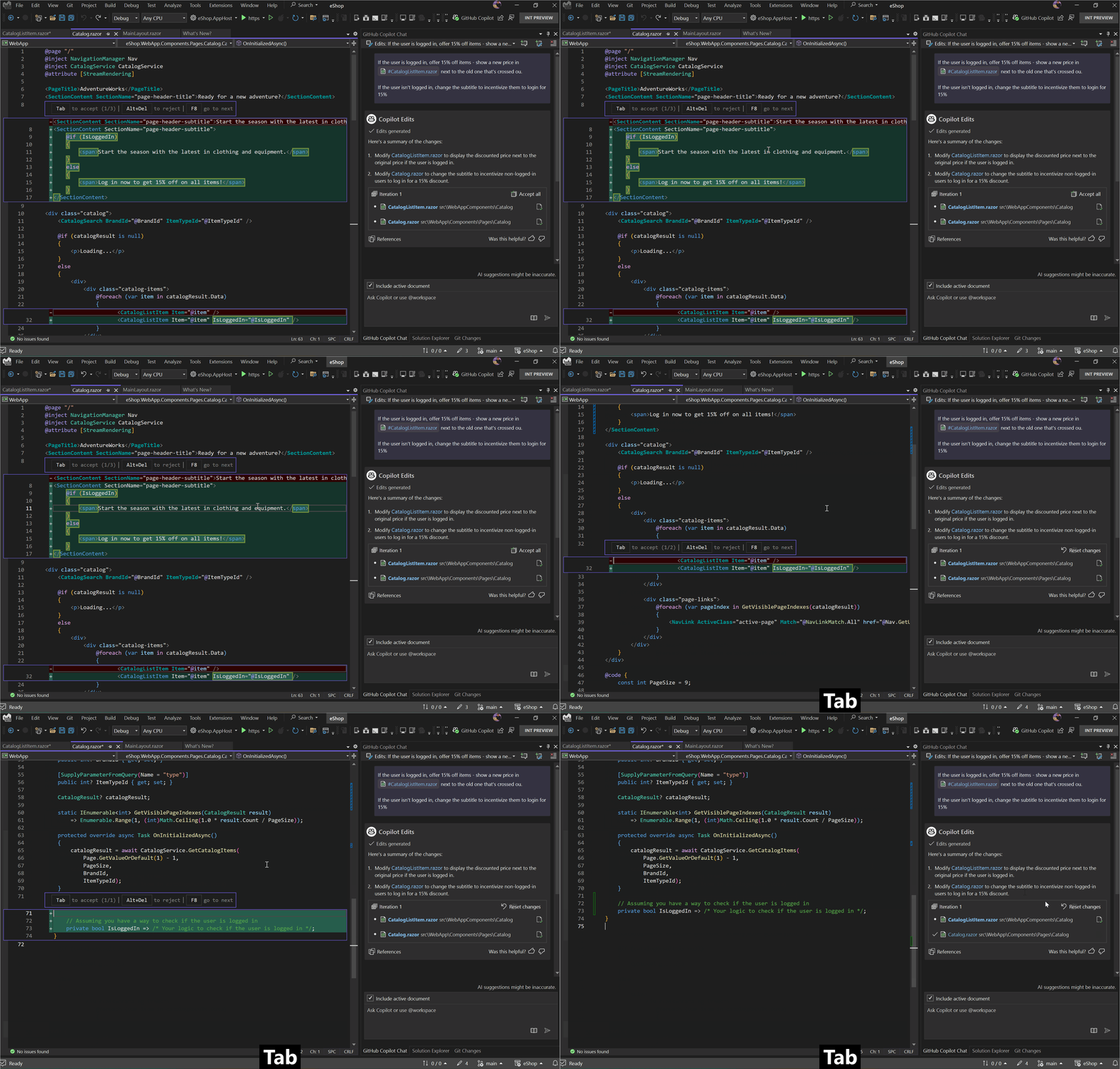
Selezionare un nome di file. Il file viene aperto e le modifiche proposte vengono visualizzate come differenze nell'editor di codice.
Utilizzare il tasto TAB per accettare una proposta, Alt+Elimina per rifiutare una proposta o F8 per passare alla proposta successiva.
Se si accetta o rifiuta una proposta, il cursore passa automaticamente alla proposta successiva.
Accettare tutte le modifiche proposte in un file
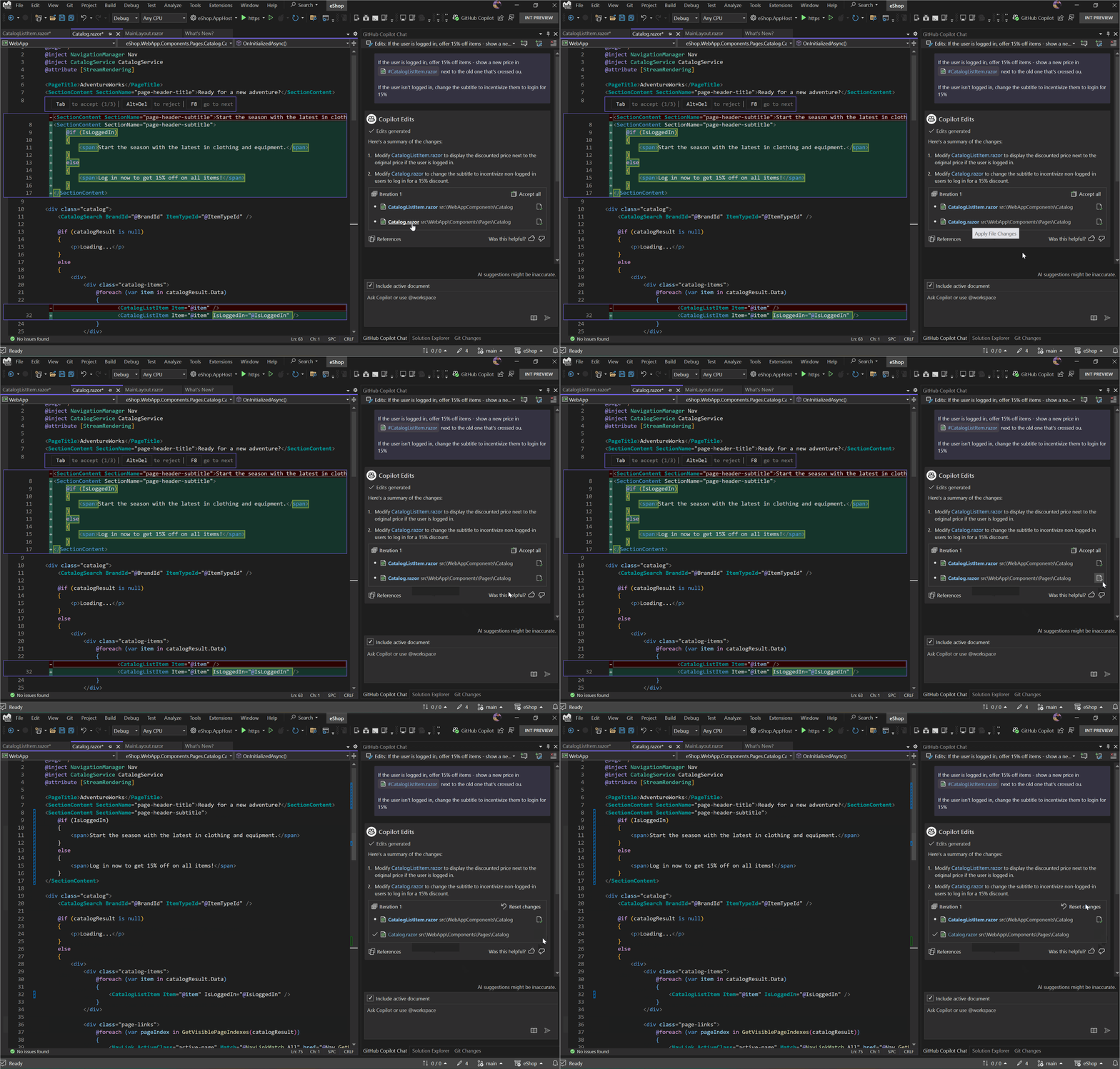
Selezionare la casella di controllo accanto a un nome file per accettare tutte le modifiche proposte specifiche di un file.
Accettare tutte le modifiche proposte in tutti i file
Selezionare Accetta tutte le per accettare le modifiche di codice proposte in tutti i file in cui sono disponibili le modifiche. I file che hanno proposto modifiche sono in grassetto.

Esaminare tutte le modifiche in una visualizzazione di riepilogo
A partire da Visual Studio 2026 versione 18.6, quando Copilot modifica più file, è possibile esaminare tutte le modifiche in una singola visualizzazione di riepilogo anziché passare da un file all'altro singolarmente.
Dopo che Copilot ha completato le modifiche, selezionare il pulsante Apri riepilogo modifiche nel set di lavoro di Copilot Chat.

Viene aperta una singola scheda che mostra tutti i file modificati con le differenze.


È possibile accettare o annullare modifiche a diversi livelli di granularità:
- In tutti i file in una sola volta usando i controlli globali di accettazione/annullamento
- Per file utilizzando i controlli accanto all'intestazione di ciascun file
- Per singolo blocco diff usando i pulsanti di accettazione/annullamento inline
Usare i controlli nell'angolo superiore sinistro per:
- Comprimere tutto il contenuto del file per visualizzare solo le intestazioni di file per una rapida panoramica
- Spostarsi tra blocchi diff usando i pulsanti successivi e precedenti per passare rapidamente alle modifiche
È anche possibile selezionare qualsiasi file per aprirlo separatamente e visualizzarne il contesto completo.
Ripristinare le modifiche
Ripristinare lo stato originale
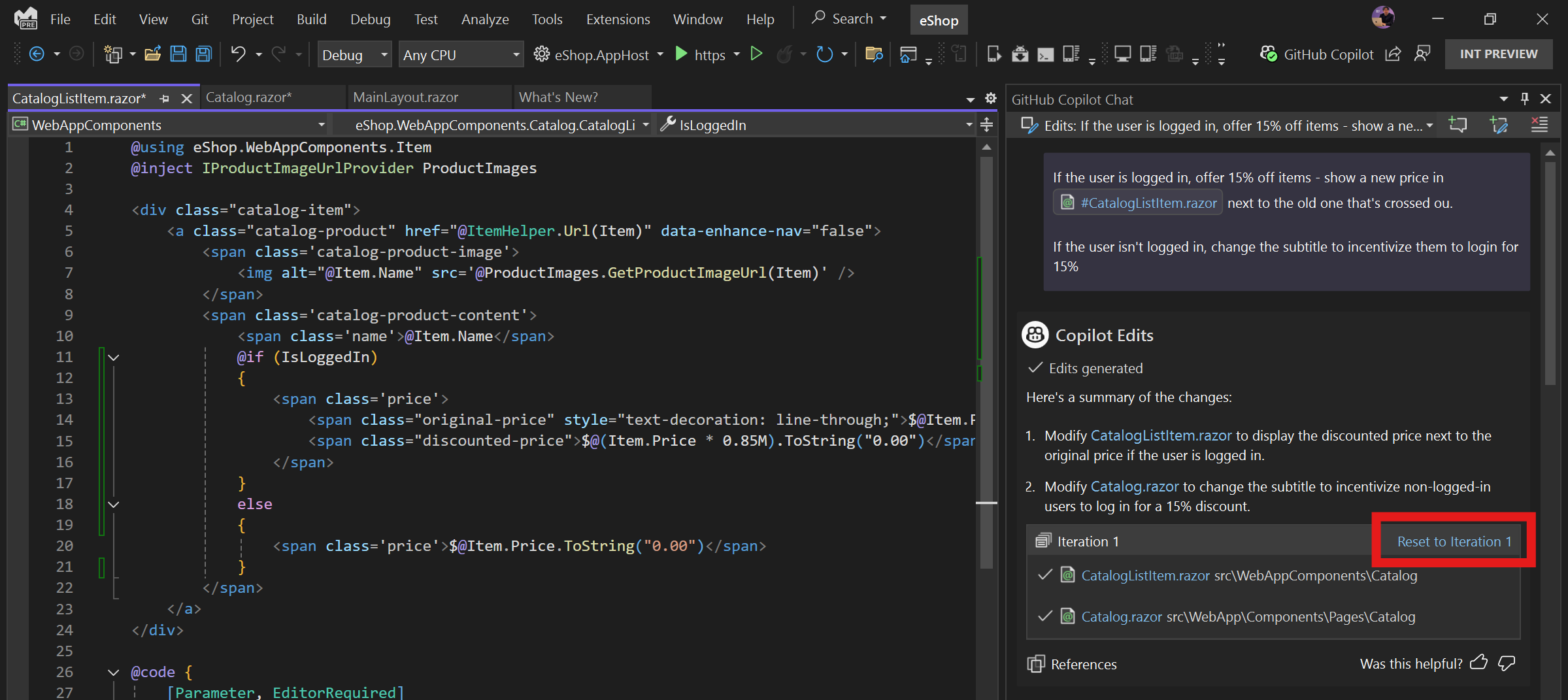
Mentre si esaminano le modifiche dei file, è possibile accettare o rifiutare una proposta di codice che non si intendeva. In tal caso, selezionare Reimposta modifiche per reimpostare lo stato dei file elencati prima della generazione dell'iterazione.
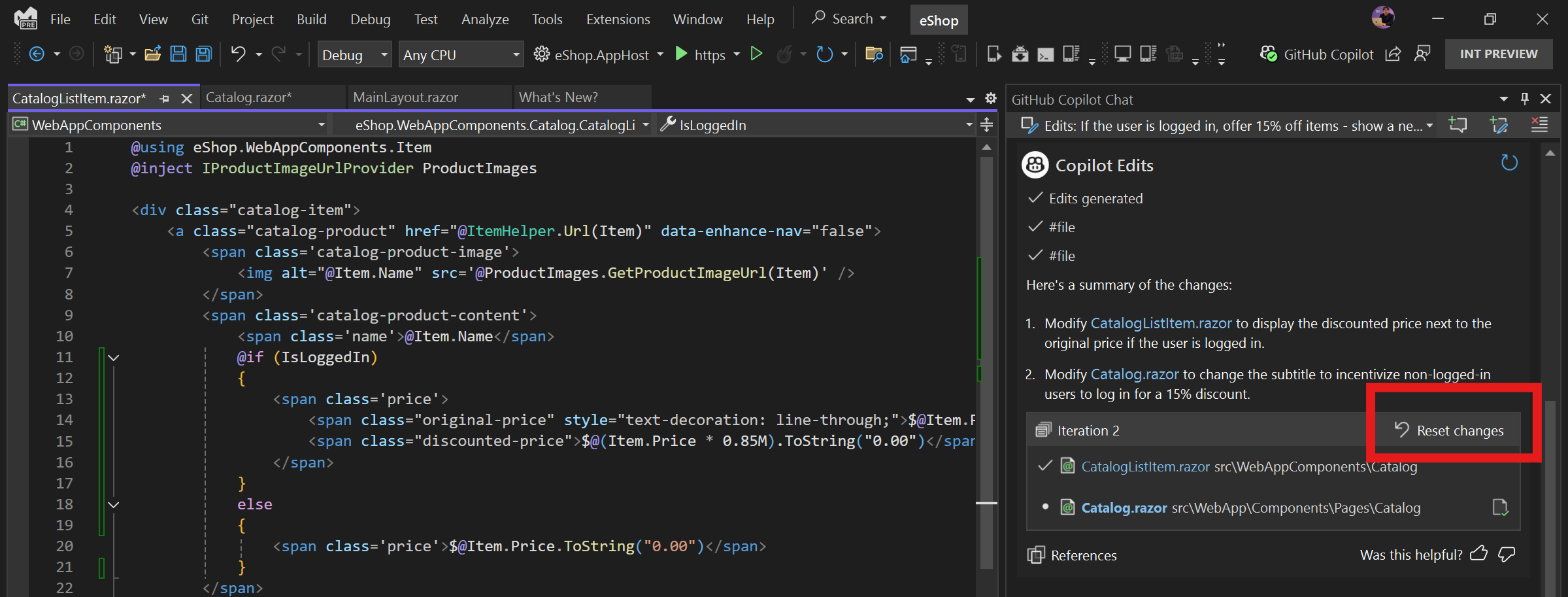
La reimpostazione delle modifiche reimposta anche le modifiche manuali apportate ai file. Una finestra di dialogo popup conferma l'azione prima di ripristinare gli stati del file.
Ripristinare un'iterazione precedente
In qualsiasi momento, è possibile selezionare Ripristina iterazione su un'iterazione precedente per annullare tutte le modifiche proposte e manuali apportate ai file elencati. Una finestra di dialogo popup conferma l'azione prima di ripristinare gli stati del file.