Nota
L'accesso a questa pagina richiede l'autorizzazione. È possibile provare ad accedere o modificare le directory.
L'accesso a questa pagina richiede l'autorizzazione. È possibile provare a modificare le directory.
Annotazioni
Questo articolo si applica a Visual Studio 2022 versione 17.14 e successive e a Visual Studio 2026.
GitHub Copilot include strumenti predefiniti che consentono di scegliere e gestire i modelli e tenere traccia dell'utilizzo del piano mensile. L'utilizzo del piano indica quanto utilizzo viene conteggiato nella quota mensile di Copilot ed è separato dalla capacità della conversazione utilizzata nel thread di chat corrente.
Visualizzare l'utilizzo di Copilot
La finestra utilizzo Copilot fornisce aggiornamenti in tempo reale sull'utilizzo del piano, sulle quote mensili rimanenti, sui dettagli del piano e sulle azioni di fatturazione pertinenti. Questo utilizzo del piano è separato dalla capacità di conversazione disponibile in un thread di chat.
Per aprire la finestra Utilizzo Copilot:
- Selezionare la freccia giù accanto al badge Copilot nell'angolo superiore destro.
- Selezionare Utilizzo Copilot dal menu per visualizzare la finestra di dialogo.
È anche possibile aprire la finestra Utilizzo di Copilot tramite il pulsante nella visualizzazione dell’utilizzo nella finestra di contesto. A seconda della versione Visual Studio e della posizione in cui si usa Copilot Chat, aprire tale visualizzazione dall'indicatore nella casella di richiesta o nell'editor.
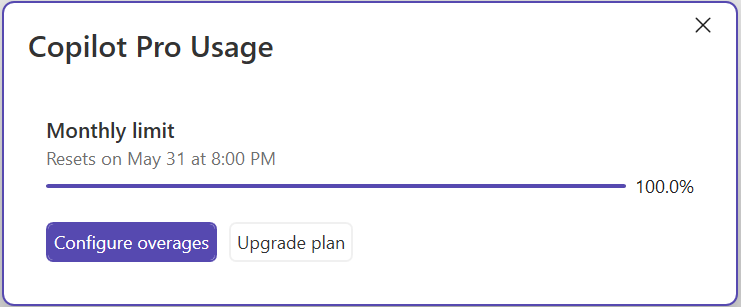
La finestra di utilizzo è diversa a seconda della categoria del piano.
Piani individuali
I singoli piani mostrano i dettagli di utilizzo mensile personali e le opzioni di continuazione.
Piani Business ed Enterprise
I piani business ed enterprise mostrano i dettagli di utilizzo gestiti dall'organizzazione. In alcune organizzazioni non viene impostato alcun limite mensile individuale e l'utilizzo viene estratto da un pool condiviso.
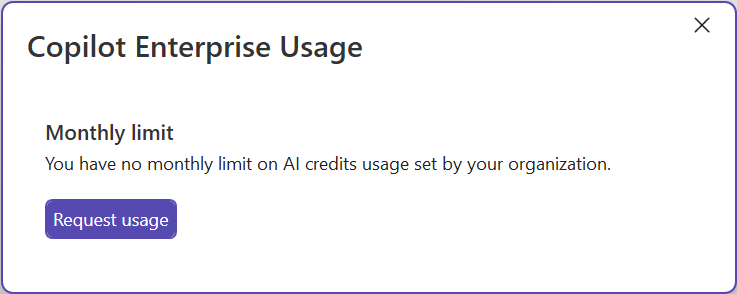
La finestra di utilizzo mostra l'utilizzo mensile, il saldo mensile rimanente, i dettagli del piano e le azioni pertinenti che è possibile eseguire per gestire la fatturazione. A seconda del piano, potrebbe anche mostrare informazioni sull'utilizzo aggiuntivo.
Selezionare il badge Copilot nell'angolo in alto a destra di Visual Studio, quindi selezionare Utilizzo di Copilot.
Nelle versioni precedenti, questa esperienza potrebbe apparire come Copilot Consumptions.

Il pannello fornisce i dettagli sull'utilizzo e le informazioni sul limite mensile per il piano.

Annotazioni
Le etichette e i campi nella finestra di utilizzo variano in base al tipo di piano GitHub Copilot e alla versione Visual Studio. GitHub gestisce la fatturazione e le sottoscrizioni. Per informazioni dettagliate, vedere le impostazioni di fatturazione GitHub.
Informazioni sul modo in cui viene calcolato l'utilizzo del piano
Nei piani con fatturazione basata sull'utilizzo, GitHub misura l'utilizzo di Copilot in GitHub AI Credits. Le interazioni di Copilot consumano token di input, token di output e token memorizzati in cache. GitHub calcola il costo in base al numero di token utilizzati e alle tariffe pubblicate del modello selezionato e quindi converte tale costo in Crediti di intelligenza artificiale.
I completamenti del codice e i suggerimenti di modifica successivi non usano crediti di intelligenza artificiale e rimangono illimitati nei piani di Copilot a pagamento. Copilot Free include una quota mensile separata per il completamento del codice. Per informazioni dettagliate sulle tariffe per token e sulle funzionalità che usano crediti di intelligenza artificiale, vedere Modelli e prezzi.
Per i piani Business ed Enterprise, i crediti di intelligenza artificiale inclusi vengono inseriti in pool a livello di entità di fatturazione. Di conseguenza, un'organizzazione potrebbe non impostare un limite mensile individuale per ogni utente.
Annotazioni
Gli abbonati idonei a Copilot Pro e Copilot Pro+ con piani annuali esistenti possono continuare a usufruire della precedente fatturazione basata sulle richieste premium fino alla scadenza del piano. Per informazioni dettagliate, vedere Richieste in GitHub Copilot (legacy).
Monitorare l'utilizzo e gestire gli avvisi
Visual Studio visualizza in modo proattivo gli avvisi in base al piano e all'utilizzo corrente. Gli avvisi possono indicare che:
- Si sta raggiungendo il limite di utilizzo mensile incluso.
- È stato raggiunto il limite di utilizzo mensile incluso.
- L'utilizzo aggiuntivo è attivo dopo aver esaurito l'utilizzo incluso.
Il testo dell'avviso e le azioni disponibili dipendono dal piano e, per i piani Business ed Enterprise, i criteri e i budget dell'organizzazione.
Impostare una soglia di avviso sull'utilizzo personale
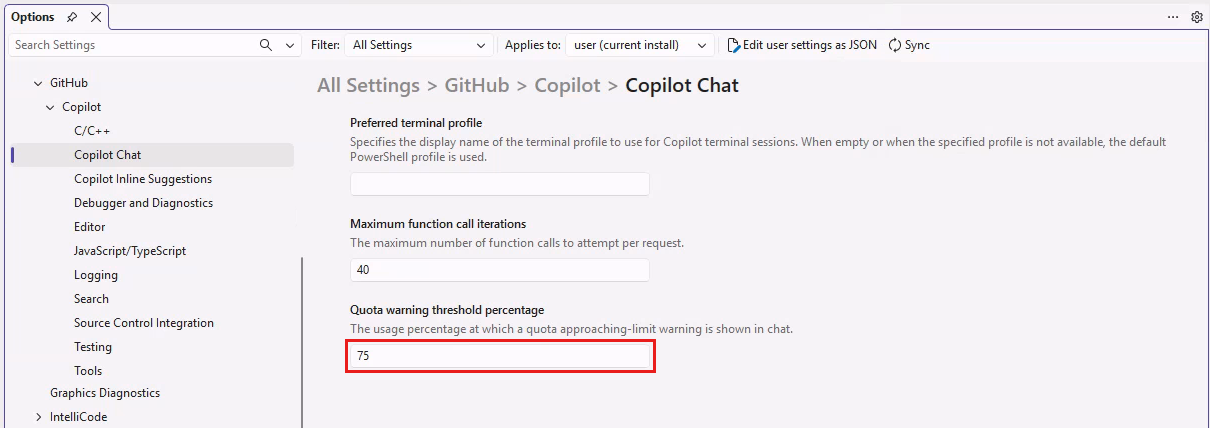
Per impostazione predefinita, Visual Studio visualizza un avviso di avvicinamento al limite quando l'utilizzo raggiunge 75% del limite di utilizzo mensile. È possibile modificare questa soglia in base alle esigenze di utilizzo.
Per impostare una soglia di avviso sull'utilizzo personale:
- Aprire Tools>Options>GitHub>Copilot>Copilot Chat.
- Trova l'impostazione Percentuale della soglia di avviso della quota.
- Immettere la percentuale del limite di utilizzo mensile a cui si vuole essere avvisati.
- Selezionare OK per salvare le modifiche.
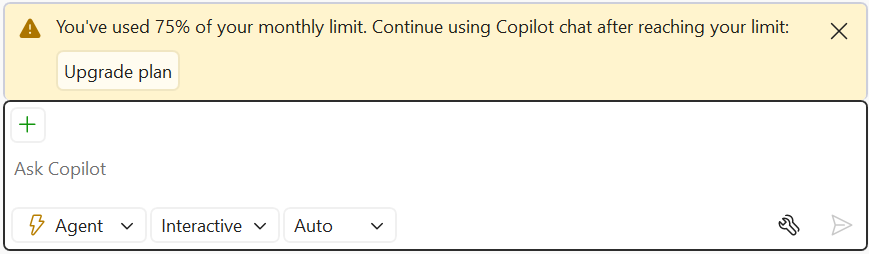
Dopo la configurazione, Copilot Chat visualizza un banner di avviso quando l'utilizzo raggiunge la percentuale di soglia impostata.
Questa impostazione controlla solo la soglia di avviso locale. Non arresta l'utilizzo o applica un limite di spesa.
Annotazioni
Questa impostazione si applica localmente all'installazione Visual Studio. Il piano Copilot e gli eventuali criteri dell'organizzazione determinano la quota mensile effettiva e le opzioni di utilizzo aggiuntivo.
Quando l'utilizzo incluso è esaurito
Le opzioni disponibili dopo aver esaurito l'utilizzo incluso nel tuo piano dipendono dal tuo piano. La finestra Utilizzo di Copilot e Copilot Chat visualizzano le notifiche sui limiti e le azioni correlate.
Piani individuali
Per i singoli piani, è possibile aggiornare il piano, impostare un budget per un utilizzo aggiuntivo quando disponibile o attendere la reimpostazione della indennità mensile. Quando è attivo un utilizzo aggiuntivo, Visual Studio visualizza un avviso e l'utilizzo continua con le tariffe pubblicate.
Piani Business ed Enterprise
L'utilizzo di Business ed Enterprise attinge a un pool condiviso di Crediti AI inclusi. Una volta esaurito il pool, l'utilizzo di Copilot continua alle tariffe pubblicate se l'organizzazione consente un utilizzo aggiuntivo. Se l'utilizzo aggiuntivo non è consentito o il budget applicabile è esaurito, l'accesso a Copilot viene bloccato fino al ciclo mensile successivo o fino a quando un amministratore non modifica il criterio o il budget.
Quando vengono configurati limiti di utilizzo mensili, Copilot visualizza un banner di avviso con le azioni disponibili. Se è necessario un limite superiore o una modifica dei criteri, contattare l'amministratore dell'organizzazione.

Limite di completamenti di Copilot Free
Copilot Free include una quota mensile per il completamento del codice separata dall'utilizzo dei Crediti IA. Quando esaurisci la quota di completamenti, i completamenti di Copilot non sono disponibili fino al ripristino mensile o finché non esegui l'upgrade. Visual Studio potrebbe fornire suggerimenti di IntelliCode mentre i completamenti di Copilot non sono disponibili. Per informazioni dettagliate, vedere GitHub Copilot Limiti di utilizzo gratuito in Visual Studio.
Per informazioni dettagliate sul comportamento del piano, vedere Informazioni sui limiti di utilizzo.
Suggerimento
Consulta le impostazioni di Copilot su GitHub per esplorare le opzioni del modello e i dettagli dell'abbonamento.
Comprendere la selezione del modello
Copilot supporta più modelli di intelligenza artificiale. Nei piani di fatturazione basati sull'utilizzo, le tariffe del modello e il consumo di token determinano il numero di crediti di intelligenza artificiale usati da un'interazione. Per le tariffe in base al modello, vedere Modelli e prezzi.
Per la maggior parte delle richieste, usare Auto. Instrada automaticamente l'utente a un modello in base all'affidabilità e alla disponibilità del modello. Con i piani a pagamento, Auto applica uno sconto ai costi dei modelli. Per le attività complesse, è consigliabile passare a un modello diverso.
La scelta del modello influisce su tre aspetti:
- Costo: I modelli hanno frequenze diverse per token.
- Qualità della risposta: I modelli con funzionalità più elevate spesso restituiscono risposte più dettagliate e strutturate.
- Prestazione: I modelli a basso costo sono spesso più veloci per attività semplici, mentre i modelli con funzionalità più elevate potrebbero richiedere più tempo per un ragionamento complesso.
Per visualizzare o modificare il modello corrente:
- Aprire la finestra Chat di Copilot .
- Usare il menu a discesa Selettore del modello per selezionare un modello.
La selezione modelli mostra gli indicatori di costo del modello per ogni modello. Le opzioni del modello disponibili possono variare in base al piano.
Organizza i modelli nel selettore
È possibile aggiungere modelli usati di frequente in modo che rimangano nella parte superiore della selezione modello. Espandi l'elenco per visualizzare tutti i modelli disponibili oppure comprimilo per mostrare solo i modelli appuntati.
Gestire i modelli
Selezionare Gestisci modelli nella selezione modelli per aprire la visualizzazione modelli linguistici. Usare questa visualizzazione per confrontare le funzionalità del modello, le dimensioni della finestra di contesto, il livello di costo e le opzioni di pensiero-sforzo disponibili.
Da questa visualizzazione è possibile aggiungere modelli personalizzati da provider supportati usando la propria chiave API. I modelli personalizzati vengono visualizzati insieme ai modelli Copilot, dove è possibile fissarli, visualizzarne le funzionalità o configurare un provider.
Monitorare l'utilizzo della finestra di contesto
Usare l'indicatore di utilizzo della finestra di contesto per tenere traccia della capacità di conversazione per il thread corrente. A seconda della versione Visual Studio e della posizione in cui si usa Copilot Chat, il grafico ad anello può essere visualizzato nella casella di richiesta o nell'editor. Selezionare l'indicatore per visualizzare l'utilizzo. Quando l'utilizzo si avvicina a 100%, riepilogare la conversazione, avviare un nuovo thread o selezionare un modello con una finestra di contesto più grande per rendere più disponibile il contesto e mantenere la qualità della risposta.
La vista dell'utilizzo della finestra di contesto include anche un pulsante che apre la finestra Utilizzo di Copilot per visualizzare l'utilizzo complessivo del piano.
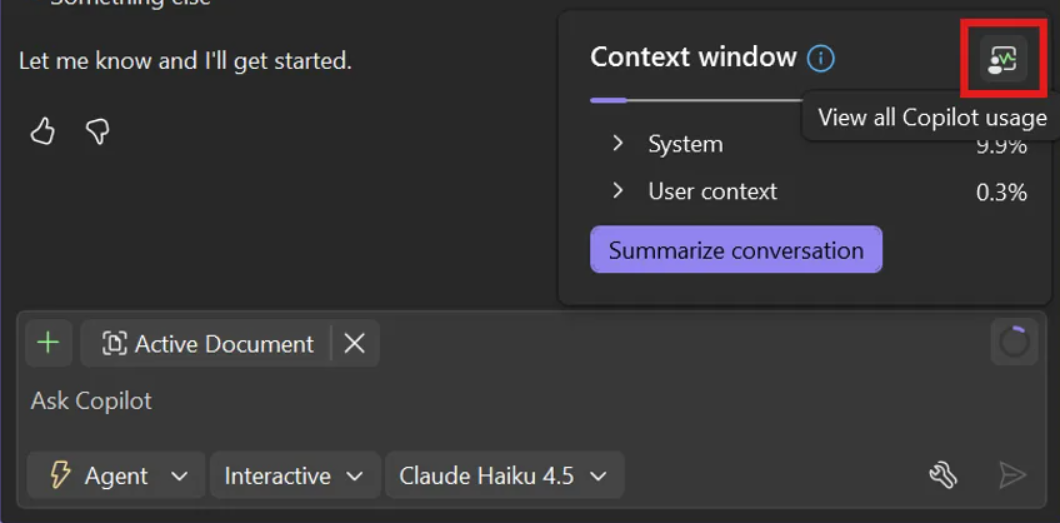
Per altre informazioni, vedere Gestire il contesto di chat in GitHub Copilot Chat.
Per gestire l'utilizzo del modello per scenari diversi dalla chat, disattiva Migliora le richieste non di chat con modelli premium in GitHub>Copilot>Editor.
Per altre informazioni, vedere Modificare il modello di chat, i modelli di intelligenza artificiale supportati e la selezione del modello automatico.
Configurare lo sforzo di pensiero
Alcuni modelli supportati espongono un'impostazione di pensiero (detta anche sforzo di ragionamento) che controlla la quantità di ragionamento eseguita dal modello prima di rispondere. La disponibilità e i livelli offerti variano in base al modello; alcuni modelli non forniscono affatto questo controllo.
I livelli di lavoro di pensiero includono in genere Low, Medium e High e alcuni modelli offrono anche Extra High o Max. Livelli più elevati possono aumentare la profondità di una risposta e potrebbero essere preferibili per richieste complesse, mentre i livelli inferiori usano meno crediti di intelligenza artificiale e possono fornire risposte più rapide per attività più semplici.
Annotazioni
La regolazione del livello di ragionamento modifica il consumo dei crediti AI e il tempo di risposta, indipendentemente dal cambio di modello. I livelli di lavoro di pensiero più elevati consumano più crediti di intelligenza artificiale.
Per configurare lo sforzo di pensiero per un modello:
- Aprire la finestra Chat di Copilot .
- Selezionare il menu a discesa Selettore del modello.
- Selezionare Gestisci modelli per aprire la visualizzazione di gestione dei modelli.
- Trovare il modello da configurare. La visualizzazione mostra le funzionalità, le dimensioni del contesto, i costi e le opzioni di lavoro di pensiero di ogni modello (se supportato).
- Selezionare il livello di sforzo di pensiero desiderato per il modello.
Suggerimenti per ottimizzare l'utilizzo
- Usare Auto nella selezione modello per la maggior parte delle richieste, quindi cambiare i modelli per attività complesse.
- Per richieste complesse che traggono vantaggio dal ragionamento più approfondito, prendere in considerazione l'aumento del livello di impegno di pensiero per un modello supportato. Per richieste più semplici, un livello di sforzo di pensiero inferiore può ridurre l'utilizzo del credito di intelligenza artificiale e produrre risposte più rapide.
- Per ridurre l'utilizzo del credito di intelligenza artificiale per scenari non di chat, disattivare Migliorare le richieste non di chat con modelli Premium in GitHub>Copilot>Editor. Per altre informazioni di contesto, vedere Informazioni sulla selezione del modello.
- Se si usano più account GitHub in Visual Studio, verificare che l'account attivo sia l'account con il piano di Copilot previsto.
- Usare Gestisci piano dalla finestra di utilizzo per verificare il livello di piano corrente e i criteri di utilizzo aggiuntivi.
- Usare Auto nella selezione modello per la maggior parte delle richieste, quindi cambiare i modelli per attività complesse.
- Se si usano più account GitHub in Visual Studio, verificare che l'account attivo sia l'account con il piano di Copilot previsto.
- Usare Gestisci piano dalla finestra di utilizzo per verificare il livello di piano corrente e i criteri di utilizzo aggiuntivi.