Nota
L'accesso a questa pagina richiede l'autorizzazione. È possibile provare ad accedere o modificare le directory.
L'accesso a questa pagina richiede l'autorizzazione. È possibile provare a modificare le directory.
In Visual Studio è possibile personalizzare la posizione, le dimensioni e il comportamento delle finestre per creare layout di finestra che funzionino meglio per vari flussi di lavoro di sviluppo. È anche possibile personalizzare il modo in cui si usano le schede per interagire con il codice. Questo articolo descrive diversi modi per personalizzare l'interfaccia utente di Visual Studio.
Personalizzare i layout delle finestre
Quando si personalizza un layout di finestra, l'ambiente di sviluppo integrato (IDE) di Visual Studio lo mantiene. Ad esempio, se si modifica la posizione di ancoraggio di Esplora soluzioni e quindi si chiude Visual Studio, alla successiva apertura di Visual Studio, Esplora soluzioni verrà ancorato nella stessa posizione. L'IDE di Visual Studio mantiene la posizione di ancoraggio anche se si lavora su un altro computer.
È anche possibile assegnare un nome e salvare un layout personalizzato e quindi passare da un layout all'altro con un singolo comando. Ad esempio, è possibile creare un layout per la modifica e un layout per il debug e passare da un layout all'altro selezionando >Finestra Applica layout finestra.
Suggerimento
A partire da Visual Studio 17.9, l'elenco dei documenti aperti è stato spostato da un formato binario nel file .suo a un formato testo semplice in un file JSON. Il file JSON viene salvato nella cartella nascosta .vs nella stessa posizione del file .suo (<solutionFolder>\.vs\<solutionName>\v17). Questo file JSON contiene l'elenco di documenti aperti e le relative proprietà, il layout di gruppi di documenti e contenitori e la larghezza delle colonne di tabulazione verticale. L'archiviazione di queste informazioni in testo normale come JSON consente un backup più semplice e la possibilità di archiviare diversi set di documenti aperti che possono essere ripristinati in base alle esigenze.
Finestre degli strumenti e dei documenti
L'IDE ha due tipi di finestra di base: finestre degli strumenti e finestre dei documenti. Le finestre degli strumenti includono Esplora soluzioni, Esplora server, la finestra Output, l'elenco errori, le finestre di progettazione e le finestre del debugger. Le finestre dei documenti contengono file di codice sorgente, file di testo arbitrari, file di configurazione e così via. È possibile ridimensionare le finestre degli strumenti e trascinarle sulla barra del titolo. È possibile trascinare le finestre dei documenti tramite la loro scheda.
Il menu Finestra contiene opzioni per l'ancoraggio, la visualizzazione mobile e nascondere le finestre nell'IDE. Fare clic con il pulsante destro del mouse sulla scheda o sulla barra del titolo di una finestra per visualizzare altre opzioni per tale finestra specifica. È possibile visualizzare più istanze di determinate finestre degli strumenti alla volta. Ad esempio, è possibile visualizzare più finestre del Web browser ed è possibile creare istanze aggiuntive di alcune finestre degli strumenti selezionando Nuova finestra nel menu Finestra .
Finestre suddivise
Quando è necessario visualizzare o modificare due posizioni contemporaneamente in un documento, è possibile dividere la finestra. Per dividere il documento in due sezioni a scorrimento indipendente, selezionare Dividi dal menu Finestra . Selezionare Rimuovi divisione dal menu Finestra per ripristinare la singola visualizzazione.
Barre degli strumenti
È possibile disporre le barre degli strumenti trascinandole nella posizione desiderata oppure usando la finestra di dialogo Strumenti>Personalizza . Per altre informazioni su come posizionare e personalizzare le barre degli strumenti, vedere Personalizzare menu e barre degli strumenti.
Disporre e ancorare le finestre
È possibile ancorare una finestra documento o una finestra degli strumenti in modo che abbia una posizione e dimensioni all'interno della cornice della finestra dell'IDE. È anche possibile posizionarlo come finestra mobile separata esterna all'IDE.
È possibile ancorare una finestra degli strumenti in qualsiasi punto all'interno del frame dell'IDE. È anche possibile ancorare alcune finestre degli strumenti come finestre a schede nella cornice dell'editor. E puoi ancorare le finestre dei documenti all'interno della cornice dell'editor o fissarle alla loro posizione corrente nell'ordine delle schede.
È anche possibile disporre le finestre nei modi seguenti:
- Nascondi le finestre degli strumenti lungo il bordo dell'IDE.
- Ridurre al minimo le finestre degli strumenti.
- Visualizzare finestre su monitor diversi.
- Reimpostare la posizione della finestra sul layout predefinito o su un layout personalizzato salvato.
Per disporre le finestre degli strumenti e dei documenti, è possibile posizionare il cursore sulla barra del titolo di una finestra e quindi trascinarlo nella posizione desiderata. In alternativa, è possibile fare clic con il pulsante destro del mouse sulla barra del titolo della finestra per usare il relativo menu di scelta rapida oppure usare i comandi nel menu Finestra .
Ancorare le finestre
Quando si seleziona e si trascina la barra del titolo di una finestra degli strumenti o la scheda della finestra del documento, viene visualizzato un rombo della guida di ancoraggio. Durante l'operazione di trascinamento, quando il cursore del mouse si trova su una delle frecce nel rombo, viene visualizzata un'area ombreggiata che mostra dove si ancora la finestra se si rilascia il pulsante del mouse.
Per spostare una finestra ancorabile senza bloccarla in posizione, selezionare CTRL mentre si trascina la finestra.
Per attivare o disattivare una finestra degli strumenti o una finestra del documento tra la posizione mobile e la posizione ancorata più recente, premere CTRL mentre si fa doppio clic sulla barra o sulla scheda del titolo. Questo non influisce su altre impostazioni di layout.
Lo screenshot seguente mostra la guida a rombo per le finestre dei documenti, che possono essere ancorate solo all'interno del frame di modifica:
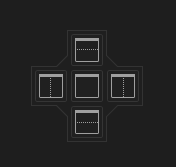
È possibile fissare le finestre degli strumenti su un lato di un frame nell'IDE o all'interno del frame di modifica. Per aiutarti a riagganciare facilmente la finestra, viene visualizzato un rombo guida quando si trascina la finestra in un'altra posizione.
Screenshot del rombo guida della finestra degli strumenti.
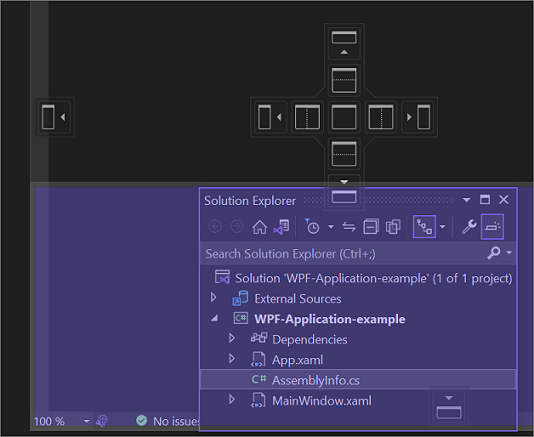
Lo screenshot seguente mostra Esplora Soluzioni ancorato in una nuova posizione, delimitata da un'area verde ombreggiata.

Lo screenshot seguente mostra 'Esplora Soluzioni' essere ancorato in una nuova posizione delimitata da un'area ombreggiata viola.
Proprietà della finestra mobile
È possibile controllare il modo in cui le finestre degli strumenti mobili e le finestre dei documenti interagiscono con la finestra principale dell'IDE di Visual Studio usando l'impostazione Tools>Options>Environment>Windows>Floating Windows. Questa impostazione include tre opzioni:
- Nessuna: le finestre mobili si comportano come finestre dell'applicazione indipendenti, separate dall'IDE principale. Con questa impostazione, le finestre degli strumenti mobili e le finestre dei documenti mantengono la propria presenza sulla barra delle applicazioni e rimangono visibili anche quando la finestra principale di Visual Studio è minimizzata.
- Tool Windows (impostazione predefinita): le finestre degli strumenti fluttuanti appartengono alla finestra principale dell'IDE. Si minimizzano insieme all'IDE, rimangono sopra le altre finestre quando l'IDE è attivo e non appaiono come pulsanti separati sulla barra delle applicazioni.
- Documenti e finestre degli strumenti: sia le finestre degli strumenti mobili sia le finestre dei documenti mobili appartengono alla finestra principale dell'IDE. A differenza dell'opzione Tool Windows, questo applica anche il comportamento di proprietà al documento windows.
Annotazioni
Impostare l'ownership su None è utile se vuoi usare strumenti come PowerToys FancyZones per agganciare le finestre mobili di Visual Studio in disposizioni personalizzate, oppure se hai bisogno che le finestre mobili rimangano visibili mentre lavori con altre applicazioni.
Chiudere e nascondere automaticamente le finestre degli strumenti
È possibile chiudere una finestra degli strumenti selezionando il pulsante Chiudi nell'angolo superiore destro della barra del titolo. Per riaprire la finestra, selezionare la finestra degli strumenti desiderata dal menu Visualizza oppure usare il tasto di scelta rapida associato.
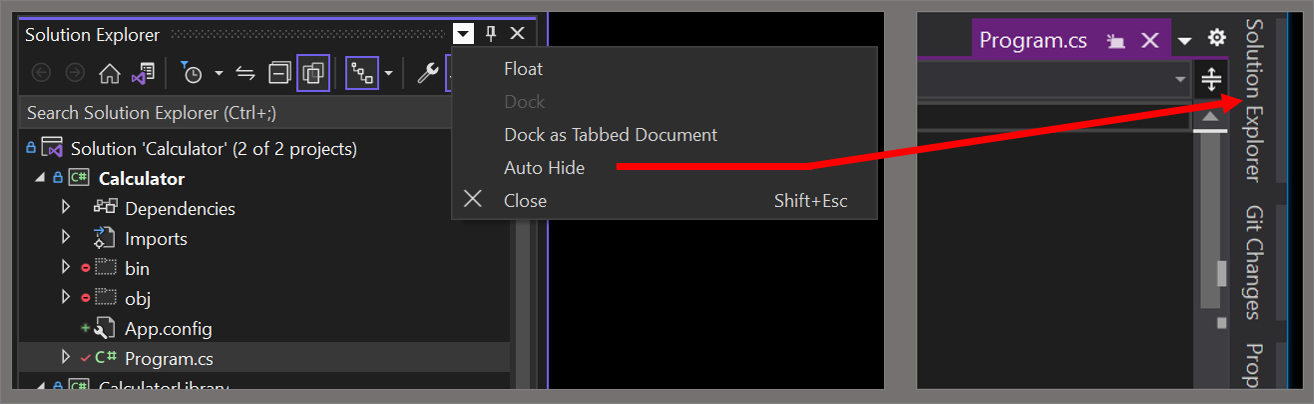
Se si fa clic con il pulsante destro del mouse sulla barra del titolo di una finestra degli strumenti e quindi si seleziona Nascondi automaticamente, la finestra scorrerà fuori dalla finestra quando si usa una finestra diversa. Quando una finestra viene nascosta automaticamente, il suo nome viene visualizzato su una scheda sul bordo dell'IDE. Per usare di nuovo la finestra, selezionare la scheda in modo che la finestra torni in visualizzazione.

Suggerimento
Per specificare se nasconde automaticamente le finestre degli strumenti singolarmente o come gruppi ancorati, selezionare o deselezionare l'opzione Nascondi automaticamente influisce solo sulla finestra degli strumenti attiva nel riquadroOpzioni>, nella sezione Tutte le impostazioni>Ambiente>generale. Per altre informazioni, vedere Strumenti > Opzioni: Ambiente > Generale.
Suggerimento
Per specificare se nasconde automaticamente le finestre degli strumenti singolarmente o come gruppi ancorati, selezionare o deselezionare l'opzione Nascondi automaticamente influisce solo sulla finestra degli strumenti attiva nella finestra di dialogoOpzioni>, nella sezione Generale ambiente>. Per altre informazioni, vedere Finestra di dialogo Opzioni: Generale ambiente>.
Annotazioni
Quando il nascondimento automatico è abilitato in una finestra degli strumenti, la finestra potrebbe spostarsi temporaneamente in visualizzazione quando ha lo stato attivo. Per nascondere di nuovo la finestra, selezionare un elemento all'esterno della finestra corrente. Quando la finestra perde lo stato attivo, esce dalla visualizzazione.
Usare un secondo monitor
Se si dispone di un secondo monitor e il sistema operativo supporta l'uso di doppio monitor, è possibile selezionare il monitor che visualizza una finestra.
Suggerimento
È possibile creare più istanze di Esplora Soluzioni e spostarle su un altro monitor. Fare clic con il pulsante destro del mouse sul nodo Soluzione e scegliere Nuova visualizzazione Esplora soluzioni. Per chiudere un'istanza aggiuntiva, fare doppio clic sulla barra del titolo durante la selezione del tasto CTRL .
Reimpostare i layout delle finestre
È possibile restituire l'IDE al layout originale della finestra per la raccolta delle impostazioni selezionandoReimposta layout finestra di > nel menu principale. Quando si esegue questo comando, vengono eseguite le azioni seguenti:
Tutte le finestre vengono spostate nelle posizioni predefinite.
Le finestre chiuse nel layout di finestra predefinito vengono chiuse.
Le finestre aperte nel layout di finestra predefinito vengono aperte.
Creare e salvare layout personalizzati
Visual Studio consente di salvare fino a 10 layout di finestra personalizzati e passare rapidamente da un layout all'altro. I passaggi seguenti illustrano come creare, salvare, richiamare e gestire due layout personalizzati che sfruttano più monitor e hanno finestre degli strumenti ancorate e mobili.
Creare un progetto e personalizzare il layout
Creare prima di tutto un progetto di interfaccia utente. L'idea è massimizzare lo spazio per la finestra di progettazione spostando le altre finestre degli strumenti da parte.
Creare un nuovo progetto applicazione macchine virtuali Windows C#.
Se sono presenti più monitor, trascina Esplora soluzioni e la finestra Proprietà nel secondo monitor.
Se si usa un solo monitor, chiudere tutte le finestre ad eccezione della finestra di progettazione.
Selezionare CTRL+ALT+X per visualizzare la finestra casella degli strumenti . Se la finestra è ancorata, trascinarla in modo che venga spostata nella posizione desiderata.
Quando il layout è quello desiderato, selezionare Finestra>Salva layout finestra. Denominare il layout Designer.
Al nuovo layout viene assegnato il tasto di scelta rapida successivo dall'elenco riservato di tasti di scelta rapida CTRL+ALT+1...0 .
Creare un progetto e un layout di database
Aggiungere quindi un nuovo progetto di database di SQL Server alla soluzione:
Fare clic con il pulsante destro del mouse sul nodo Soluzione in Esplora soluzioni per aprire il relativo menu di scelta rapida, scegliere Aggiungi e quindi selezionare Nuovo progetto.
Nella finestra di dialogo Aggiungi un nuovo progetto selezionare SQL dall'elenco Tutti i tipi di progetto e quindi selezionare Progetto di database DI SQL Server. Potrebbe essere necessario cancellare gli altri filtri. Selezionare Avanti e quindi Crea.
È anche possibile usare la casella di ricerca per trovare il modello. A tale scopo, immettere SQL nella casella contenente il testo Cerca modelli (ALT+S).)
Fare clic con il pulsante destro del mouse sul nuovo progetto di database in Esplora soluzioni e quindi scegliere Visualizza in Esplora oggetti.
Quando si seleziona questa opzione, Visual Studio visualizza la finestra Esplora oggetti di SQL Server , che consente di accedere a tabelle, viste e altri oggetti nel database. È possibile galleggiare questa finestra o lasciarla ancorata. Regolare le altre finestre degli strumenti nel modo desiderato. Per rendere questa procedura dettagliata più realistica, è possibile aggiungere un database effettivo, ma non è necessario.
Quando il layout è quello desiderato, selezionare Finestra dalla barra dei menu e quindi selezionare Salva layout finestra. Denominare questo layout DB Project.
Passare da un layout all'altro
Per passare da un layout all'altro, usare i tasti di scelta rapida dall'elenco riservato di tasti di scelta rapida CTRL+ALT+1...0 . In alternativa, nel menu principale selezionare Finestra>Applica layout finestra.

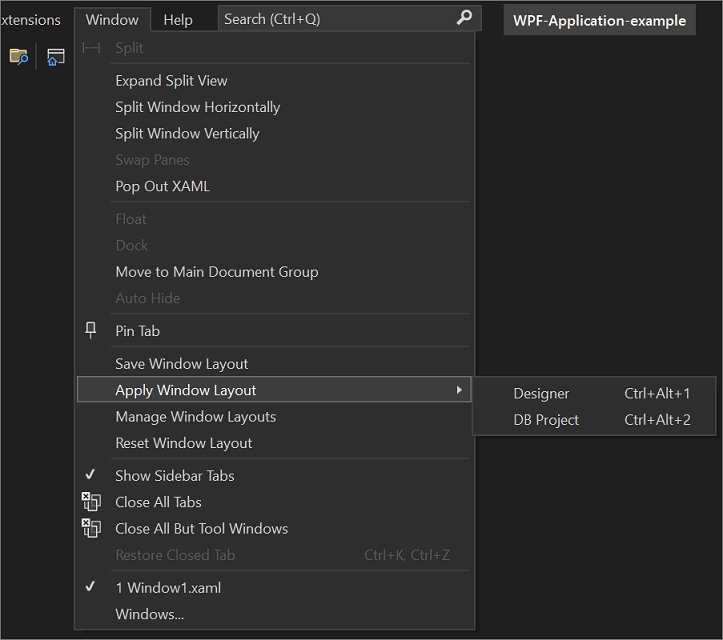
Se si dispone di una configurazione multi-monitor sul lavoro e un singolo portatile monitor a casa, è possibile creare layout ottimizzati per ogni computer.
Annotazioni
Se si applica un layout multi-monitor in un sistema a monitor singolo, le finestre mobili posizionate sul secondo monitor verranno nascoste dietro la finestra di Visual Studio. È possibile portare queste finestre davanti premendo ALT+TAB. Se in un secondo momento si apre Visual Studio con più monitor, è possibile ripristinare le finestre nelle posizioni specificate riapplicando il layout.
Gestire e sincronizzare i layout
È possibile rimuovere, rinominare o riordinare il layout personalizzato selezionando Finestra>Gestisci layout finestra. Se si sposta un layout, l'associazione di tasti viene modificata automaticamente in modo da riflettere la nuova posizione nell'elenco. I collegamenti dei tasti non possono essere modificati, ma è possibile archiviare fino a 10 layout alla volta.

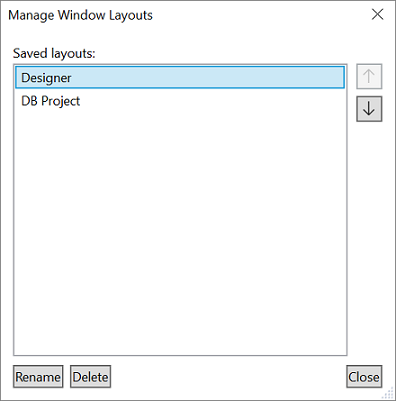
Per ricordare a se stessi quali scorciatoie da tastiera sono assegnate a ciascun layout, selezionare Finestra>Applica layout finestra.
Questi layout si spostano automaticamente tra le edizioni di Visual Studio e le istanze di Blend in computer separati.
Personalizza schede
È possibile personalizzare le schede per interagire con le finestre dei documenti in diversi modi. Ad esempio, è possibile visualizzare un'anteprima di un file nell'editor senza aprire il file, raggruppare le schede, disporre le schede in più righe e altro ancora.
Suggerimento
Per altre informazioni su come gestire le schede in Visual Studio 2022 e versioni successive, vedere il post di blog seguente: Troppe schede aperte? Nessun problema!
Spostarsi e riordinare le schede con la tastiera
A partire da Visual Studio 2026 versione 18.11, premere da Ctrl+NumPad1 a Ctrl+NumPad9 per attivare la scheda documento visibile corrispondente nel gruppo di documenti attivi. La numerazione segue l'ordine visivo del riquadro del documento, incluse le schede bloccate e non bloccate. Le schede di anteprima non usano uno slot di scorciatoia assegnabile. Il passaggio a un altro gruppo di documenti aggiorna il mapping.
Per riordinare la scheda attiva all'interno della barra delle schede del documento, premere CTRL+MAIUSC+PgUp per spostarla a sinistra di una posizione visiva o CTRL+MAIUSC+PgDn per spostarla a destra. Con le schede verticali, questi tasti di scelta rapida spostano la scheda verso l'alto o verso il basso. Funzionano per documenti e finestre degli strumenti ospitate nell'area delle schede dei documenti.
Il movimento mantiene il limite tra le schede appuntate e non appuntate. Con le schede verticali, una scheda rimane all'interno del gruppo di progetto e il riordinamento manuale non è disponibile quando è abilitato l'ordinamento alfabetico. Le schede di anteprima non possono essere spostate.
I tasti di scelta rapida predefiniti CTRL+MAIUSC+PgUp/PgDn e da CTRL+NumPad1 a CTRL+NumPad9 possono sostituire le associazioni esistenti dell'editor di testo per Edit.ViewTopExtend e Edit.ViewBottomExtend. Per ripristinare le associazioni precedenti o personalizzare Window.MoveTabLeft, Window.MoveTabRight o i comandi di attivazione con tabulazione numerata, usare Strumenti>Opzioni>Ambiente>.
Schede della finestra Strumenti
Le schede della finestra degli strumenti possono essere ridimensionate singolarmente anziché condividere la larghezza dell'etichetta della scheda più lunga. Per configurare le larghezze minime e massime per le schede della finestra degli strumenti, aprire Strumenti>>>>>.
Scheda Anteprima
Nella scheda Anteprima è possibile visualizzare i file nell'editor senza aprirli. È possibile visualizzare in anteprima i file selezionandoli in Esplora soluzioni, durante il debug entrando nei file, con Vai a definizione e quando si navigano i risultati di una ricerca. I file di anteprima vengono visualizzati in una scheda sul lato destro della scheda del documento. Il file viene aperto per la modifica se lo si modifica o si seleziona Apri nel menu di scelta rapida del file in Esplora soluzioni.
Gruppi di tab
I gruppi di schede estendono la possibilità di gestire un'area di lavoro limitata mentre si lavora con due o più documenti aperti nell'IDE. È possibile organizzare più finestre documento e finestre degli strumenti in gruppi di schede verticali o orizzontali e spostare documenti da un gruppo di schede a un altro.
Schede dei documenti verticali
È possibile gestire le schede dei documenti in un elenco verticale sul lato sinistro o destro dell'editor.
È possibile applicare schede di documento verticali nei modi seguenti:
Aprire il riquadro Strumenti>Opzioni ed espandere la sezione Tutte le impostazioni>Ambiente>Schede>Schede documento. Nell'elenco Layout scheda selezionare In alto, a sinistra o a destra.
Fare clic con il pulsante destro del mouse su una scheda, selezionare Imposta layout scheda e quindi selezionare Posiziona schede a sinistra, Posiziona schede in alto o Posiziona a destra. Per restituire le schede alla posizione predefinita, selezionare Posiziona schede in alto.
Aprire la finestra di dialogo Strumenti>Opzioni ed espandere la sezione Ambiente>Schede e finestre. Nell'elenco Imposta layout scheda, selezionare In Alto, A Sinistra o A Destra.
Fare clic con il pulsante destro del mouse su una scheda, selezionare Imposta layout scheda e quindi selezionare Posiziona schede a sinistra, Posiziona schede in alto o Posiziona a destra. Per restituire le schede alla posizione predefinita, selezionare Posiziona schede in alto.
Schede dei documenti con codice colore
In Visual Studio 2022 e versioni successive è possibile usare schede dei file con codice a colori per progetto in modo che non sia necessario cercare i file aperti.
Per codificare a colori le schede, aprire il riquadro Strumenti>Opzioni ed espandere la sezione Tutte le impostazioni>Ambiente>Schede>Schede documento. Per l'opzione Metodo di colorazione delle schede selezionare Progetto, Estensione file, Espressione regolare o Nessuno.
Per colorare le schede, aprire la finestra di dialogo Strumenti>Opzioni ed espandere la sezione Ambiente>Schede e Finestre. Selezionare la casella di controllo Colorize document tabs by (Colorize document tabs) e impostare il selettore a discesa su Progetto, Estensione file o Espressione regolare.
Colorizzare le schede in visualizzazioni diverse
È possibile colorare le schede sia in visualizzazioni verticali che orizzontali nell'editor.
Lo screenshot seguente mostra un esempio di schede colorate nella visualizzazione verticale:

Lo screenshot seguente mostra un esempio di schede colorate nella visualizzazione orizzontale:

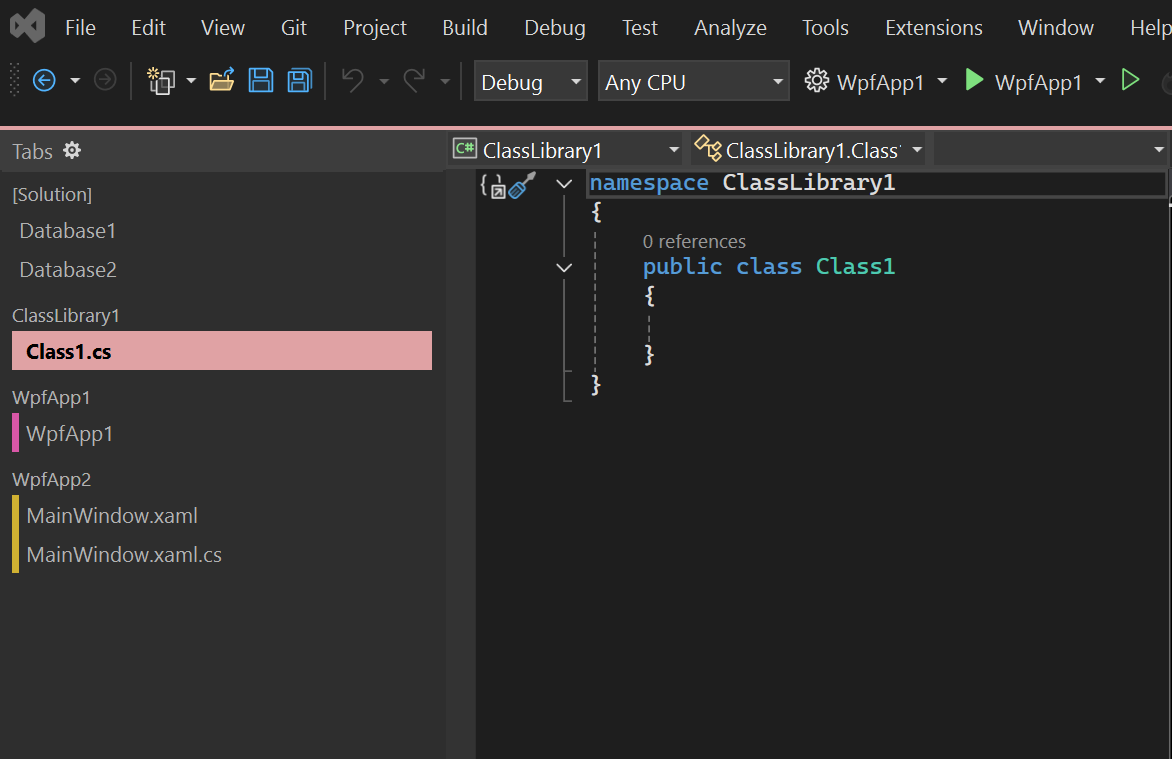
Lo screenshot seguente mostra un esempio di schede colorate nella visualizzazione orizzontale:

Selezionare i propri colori
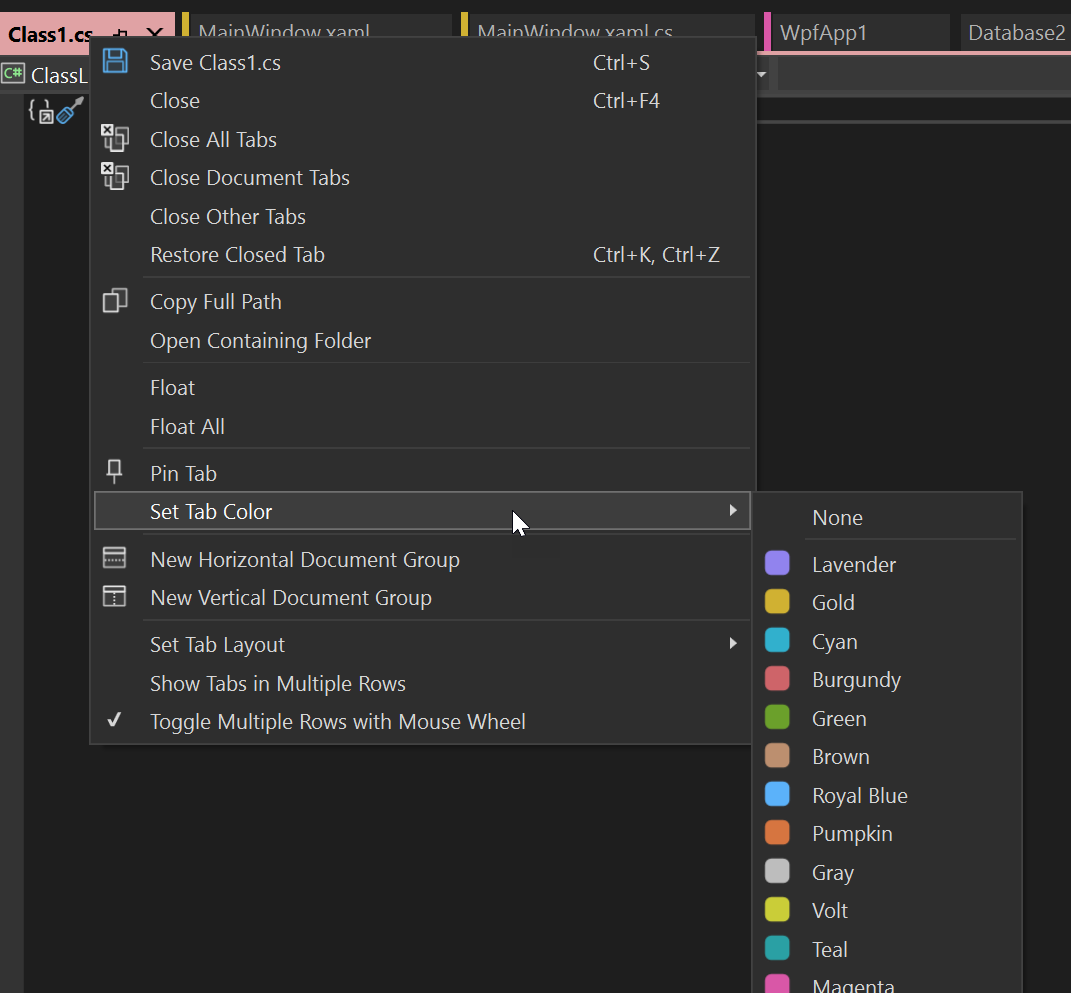
È anche possibile selezionare i colori delle schede a tua scelta. A tale scopo, fare clic con il pulsante destro del mouse su una scheda, scegliere Imposta colore scheda e quindi selezionare un colore.
Lo screenshot seguente mostra come personalizzare la combinazione di colori delle schede:

Più righe di tab
È possibile raggruppare le schede in più righe. In questo modo è possibile avere più schede orizzontali aperte contemporaneamente. Le schede bloccate vengono visualizzate in una riga separata da quelle sbloccate.

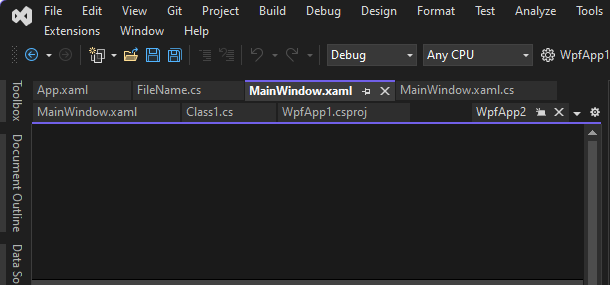
Aprire il riquadro Strumenti>Opzioni ed espandere la sezione Tutte le impostazioni>Ambiente>Schede>Schede documento. In Ordinamento schede selezionare la casella di controllo Mostra schede in più righe .
Aprire la finestra di dialogo Strumenti>Opzioni ed espandere la sezione Ambiente>Schede e finestre. Selezionare la casella di controllo Mostra schede in più righe .
Altre opzioni del tab
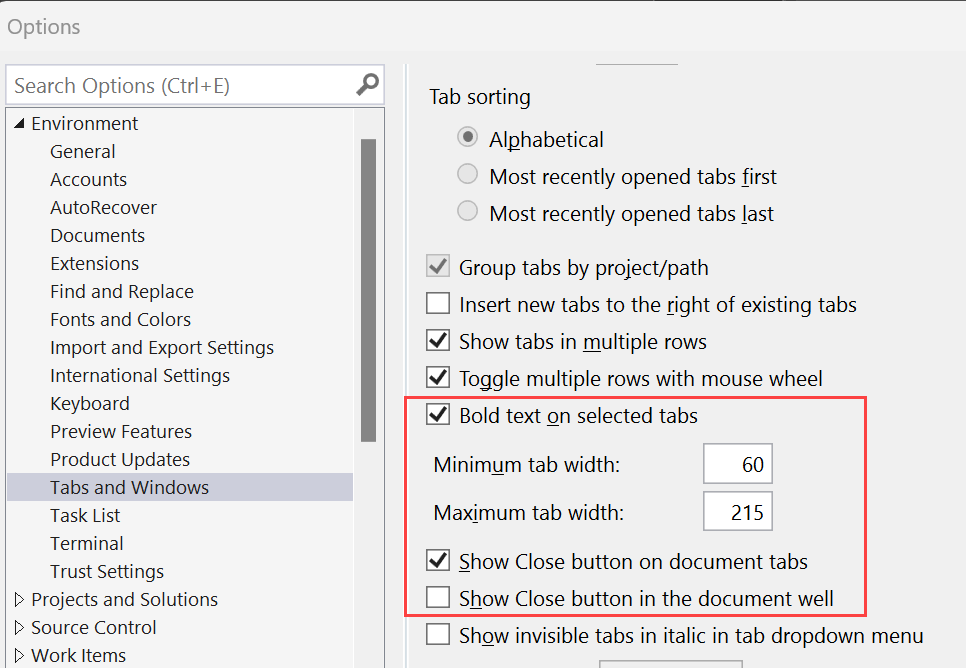
È possibile applicare la formattazione in grassetto alla scheda attiva corrente, modificare la larghezza della scheda e aggiungere un pulsante di chiusura aggiuntivo nella parte superiore di un documento.
Per modificare queste opzioni, passare al riquadro Strumenti>Opzioni ed esplorare la sezione Tutte le impostazioni>Ambiente>Schede>documento.

Per modificare queste opzioni, passare alla finestra di dialogo Strumenti>Opzioni ed esplorare la sezione Ambiente>Schede e finestre.
Indicatore delle modifiche non salvate
È possibile modificare l'indicatore per i documenti con modifiche non salvate in un punto più grande e più visibile.

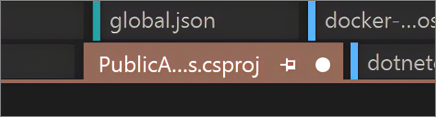
Per modificare questa impostazione, passare al riquadro Strumenti>Opzioni, ed espandere la sezione Tutte le impostazioni>Ambiente>Schede, >. Selezionare la preferenza nell'opzione Indicatore di modifica.
Per modificare questa impostazione, passare alla finestra di dialogo Opzioni strumenti> ed espandere la sezione Schede ambiente>. Selezionare la preferenza nell'opzione Indicatore di modifica.
Mostra nomi in corsivo
È possibile visualizzare i nomi dei documenti che non sono visibili in corsivo.

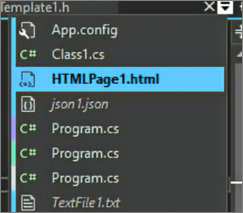
Per abilitare questa opzione, andare nel riquadro Strumenti>Opzioni ed espandere la sezione Tutte le impostazioni>Ambiente>Schede>Schede documento. In Ordinamento schede, selezionare la casella di controllo Mostra schede invisibili in corsivo nel menu a discesa delle schede.
Per modificare questa impostazione, passare alla finestra di dialogo Opzioni strumenti> ed espandere la sezione Schede ambiente>. Seleziona la casella di controllo Mostra schede invisibili in corsivo nel menu a discesa della scheda.
Ripristinare le schede chiuse
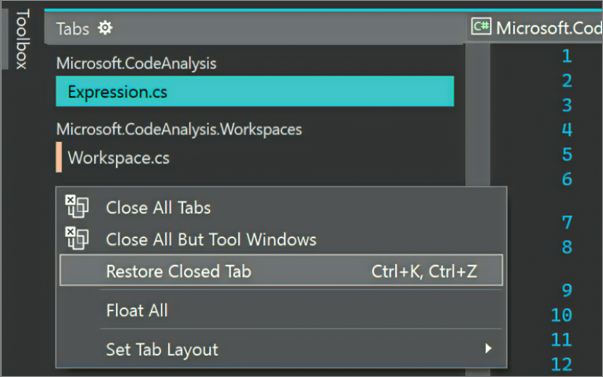
È possibile riaprire l'ultima scheda chiusa facendo clic con il pulsante destro del mouse su una scheda e selezionando Ripristina scheda chiusa, usando i tasti di scelta rapida CTRL+K, CTRL+Z o selezionando Finestra>Ripristina scheda chiusa.