Nota
L'accesso a questa pagina richiede l'autorizzazione. È possibile provare ad accedere o modificare le directory.
L'accesso a questa pagina richiede l'autorizzazione. È possibile provare a modificare le directory.
Questo articolo illustra come configurare le impostazioni avanzate per l'editor di Visual Studio. È possibile personalizzare le modalità di visualizzazione delle differenze, il comportamento di completamento del codice, la sensibilità di scorrimento e la formattazione del testo. Le funzionalità avanzate dell'editor consentono di migliorare l'esperienza di modifica e le prestazioni.

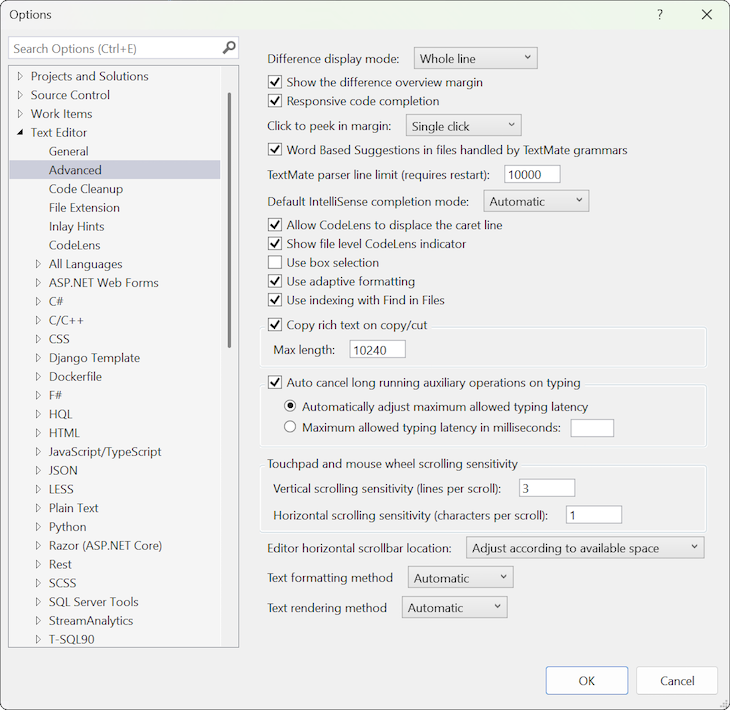
Accedere alle opzioni avanzate dell'editor di testo
In Visual Studio, seleziona Strumenti>Opzioni. Nel riquadro Opzioni espandere la sezione Tutte le impostazioni>Editor> di testoAvanzate e configurare le impostazioni desiderate. Le impostazioni correlate sono disponibili nella sezione Tutte le impostazioni> Editor >Touchpad e sensibilità di scorrimento della rotellina del mouse.
Posizione della barra di scorrimento orizzontale dell'editor
Usare questa impostazione per configurare il comportamento della barra di scorrimento orizzontale nell'IDE di Visual Studio. Scegliere una delle seguenti opzioni:
- Regola in base allo spazio disponibile: regola dinamicamente le dimensioni della barra di scorrimento in base allo spazio disponibile nella visualizzazione corrente.
- Mostra sempre nella barra dell'editor: visualizza la barra di scorrimento all'interno dei limiti della barra dell'editor che mostra altre azioni disponibili.
- Mostra sempre sopra il cassetto dell'editor: visualizza la barra di scorrimento sopra il cassetto dell'editor nel suo spazio dedicato.
Le sezioni seguenti descrivono le altre impostazioni disponibili.
In Visual Studio, seleziona Strumenti>Opzioni. Nella finestra di dialogo Opzioni espandere la sezione Editor> di testoAvanzate e configurare le impostazioni desiderate.
Configurare le opzioni di visualizzazione delle differenze
Usare queste opzioni per controllare il modo in cui il visualizzatore differenze visualizza le modifiche quando si aggiungono, rimuovono o modificano righe di testo.
Modalità di visualizzazione delle differenze
L'opzione Linea intera è abilitata per impostazione predefinita. È possibile scegliere tra le opzioni seguenti per personalizzare l'evidenziazione e la struttura:
- Linea intera: vengono visualizzate le differenze di riga per occupare l'intera larghezza del riquadro di visualizzazione.
- Contorno del codice: le differenze di riga vengono visualizzate solo per l'ultimo carattere in ogni riga.
- Contorno del blocco: le differenze tra righe e parole vengono visualizzate come rettangoli evidenziati.
- Contorno misto: le differenze di linea vengono visualizzate come rettangoli delineati e differenze di parola vengono visualizzate come rettangoli colorati.
Margine di panoramica delle differenze
Visualizzare il margine di panoramica delle differenze
Quando questa impostazione è abilitata (impostazione predefinita), Visual Studio aggiunge un margine accanto alla barra di scorrimento per visualizzare la differenza tra i commit Git. Il testo rosso nel margine indica un'eliminazione e un verde indica un'aggiunta.
Fare clic per visualizzare il margine
L'impostazione Clic singolo è selezionata per impostazione predefinita. È possibile personalizzare il funzionamento di Peek Definition quando si visualizzano le differenze tra i commit Git:
- Clic singolo (impostazione predefinita): apre Peek Difference con un solo clic.
- Doppio clic: richiede un doppio clic per aprire Visualizza differenza.
- Nessuno (o disattivato): disattiva l'interfaccia utente della differenza di visualizzazione.
Configurare le opzioni di completamento del codice
Usare queste opzioni per controllare intelliSense e il comportamento di completamento del codice.
Completamento del codice dinamico
Quando questa impostazione è abilitata (impostazione predefinita), l'editor suggerisce possibili completamenti per il codice in base al contesto e alla semantica del linguaggio. Deselezionare questa opzione per disattivare la modalità di completamento automatico.
Modalità di completamento predefinita di IntelliSense
Scegliere una delle impostazioni della modalità di completamento seguenti:
- Automatico (impostazione predefinita): viene completato in base alla punteggiatura e ai caratteri speciali.
- Solo tab: si completa solo con il tasto Tab.
- Ultima impostazione usata: Mantiene l'ultima impostazione usata con CTRL+ALT+SPACE.
Suggerimenti basati su Word nei file gestiti dalle grammatiche TextMate
Quando questa impostazione è abilitata, Visual Studio offre funzionalità di completamento automatico in base alle parole digitate anziché al codice per i file usando le grammatiche TextMate. Deselezionare questa opzione per disattivare i suggerimenti basati su parole.
Limite di righe del parser TextMate
Usare questa impostazione per aumentare o ridurre il limite massimo di righe del parser. Il valore predefinito è 10000. Se si modifica il valore, è necessario riavviare l'applicazione.
Suggerimento
Per altre informazioni sulle grammatiche TextMate, vedere Aggiungere il supporto dell'editor di Visual Studio per altri linguaggi.
Configurare le opzioni di visualizzazione e comportamento dell'editor
Usare queste opzioni per personalizzare la modalità di visualizzazione e interazione dell'editor con il codice.
Consenti a CodeLens di spostare la riga del cursore
Per impostazione predefinita, le informazioni di CodeLens appaiono su una riga di codice. Quando si abilita questa impostazione, le informazioni di CodeLens vengono visualizzate direttamente nella riga di codice in corrispondenza della posizione corrente del cursore.
Mostra indicatore CodeLens a livello di file
Quando questa impostazione è abilitata, Visual Studio visualizza l'indicatore CodeLens a livello di file.
Selezione casella
Usa selezione casella
Abilita questa impostazione per disabilitare il nuovo comportamento di selezione multi-caret in Visual Studio 2022 o versioni successive, che offre le funzionalità seguenti:
- Adatta la "selezione di blocchi" in modo analogo a come fa la funzionalità multi-caret in Visual Studio Code.
- Supporta la copia e incolla di una sezione diversa del testo con ogni cursore, anziché una singola sezione a forma di blocco di testo.
- Sposta il cursore ogni volta che si premono i tasti di direzione e non annulla la selezione del blocco.
Annotazioni
Quando questa impostazione è abilitata, l'opzione applica il comportamento di selezione della casella disponibile in Visual Studio 2019 e versioni precedenti. In particolare, l'opzione consente di selezionare una sezione rettangolare di elementi quando si seleziona Alt e quindi trascinare il mouse per evidenziare il testo (oppure selezionare Maiusc+Alt+Freccia sinistra/Freccia su/Freccia destra/Freccia giù per evidenziare il testo). Questa opzione è limitata quando si preme un tasto freccia. Visual Studio annulla la selezione della casella e torna a un singolo cursore.
Formattazione adattiva
Quando questa impostazione è abilitata (impostazione predefinita), Visual Studio riconosce se si preferisce usare schede o spazi per impostare il rientro del codice in base al file aggiornato più di recente. Quando l'impostazione è deselezionata, Visual Studio usa le impostazioni delle Opzioni>Strumenti sotto Tutte le impostazioni>Lingue>Predefinite>Tabulazioni.
Usare la formattazione adattiva
Quando questa impostazione è abilitata (impostazione predefinita), Visual Studio riconosce se si preferisce usare schede o spazi per impostare il rientro del codice in base al file aggiornato più di recente. Quando l'impostazione è deselezionata, Visual Studio usa invece le impostazioni Strumenti>Opzioni in Editor di testo>Tutte le lingue>Schede.
Suggerimento
È anche possibile modificare il modo in cui Visual Studio gestisce lo stile di rientro preferito usando un file .editorconfig. Per altre informazioni, vedere Creare impostazioni personalizzate e portabili per l'editor con EditorConfig.
Comprimere righe vuote
Utilizzare questa impostazione per abilitare la compressione sintattica della linea per le righe vuote nell'editor. Le righe vuote vengono rese più corte per vedere più codice in verticale senza modificare la dimensione del carattere. Questa opzione è disabilitata per impostazione predefinita.
Comprimere le righe senza caratteri alfanumerici
Usare questa impostazione per comprimere righe che non contengono lettere o numeri, ad esempio righe con solo simboli. Questa opzione consente di ridurre lo spazio visivo usato dalle righe con informazioni basse mantenendo le normali righe di codice all'altezza normale. Questa opzione è disabilitata per impostazione predefinita.
Indicizzazione con trova nei file
Usare l'indicizzazione con Trova nei file
Quando questa impostazione è abilitata, Visual Studio usa l'indicizzazione quando si esegue l'azione Trova nei file. Deselezionare questa opzione se non si desidera che l'azione includa l'indicizzazione.
Supporto di fallback per la navigazione dei simboli in C#, C++, Java e TypeScript GoTo
Selezionare questa opzione per disabilitare il supporto di fallback textMate per la ricerca dei simboli, che consente di migliorare le prestazioni del sistema. Disponibile solo in Visual Studio 2022 versione da 17.0 a 17.3.
Configurare le opzioni copia e incolla
Usare queste opzioni per controllare il modo in cui Visual Studio gestisce le operazioni di copia e incolla.
Copia il testo formattato durante copia/taglia
Quando questa impostazione è abilitata (impostazione predefinita), Visual Studio copia il testo con evidenziazione della sintassi, colori e formattazione. Il testo copiato include il formato degli Appunti HTML, in modo da poter incollare codice colorato in:
- Versioni Web delle app di Office (Word, PowerPoint, Outlook)
- Elementi di lavoro di Azure DevOps
- Client di posta elettronica che supportano HTML
- Altri controlli basati su HTML
Questa funzionalità semplifica la condivisione di frammenti di codice nelle presentazioni, nella documentazione e negli strumenti di collaborazione mantenendo al tempo stesso l'evidenziazione della sintassi.
Suggerimento
Se si verificano ritardi nell'interfaccia utente durante le operazioni di copia/incolla, deselezionare questa opzione per copiare testo normale. La copia avanzata con formattazione HTML può causare blocchi temporanei su selezioni di grandi dimensioni.
Quando questa impostazione è abilitata (impostazione predefinita), Visual Studio copia il testo che include colori e legature. Disattivare questa opzione per copiare il testo non formattato.
Suggerimento
L'annullamento della selezione di questa opzione migliora la velocità di risposta e le prestazioni di Visual Studio durante un'operazione di copia/incolla. La copia ricca può causare ritardi dell'interfaccia utente e blocchi temporanei.
Lunghezza massima
Usare questa impostazione per aumentare o ridurre il numero massimo di caratteri del testo RTF che è possibile copiare o tagliare dal codice. Il valore predefinito è 10240. Oltre questo limite, il testo viene ancora copiato, ma come testo semplice anziché testo formattato.
Usare una classificazione accurata
Selezionare questa opzione per consentire la colorazione semantica. Una finestra di dialogo di attesa potrebbe essere visualizzata dopo alcuni secondi. La colorazione sintattica è veloce da copiare, mentre la colorazione semantica è più lenta. Le informazioni semantiche consentono una colorazione più completa e più accurata. Disponibile in Visual Studio 2022 fino alla versione 17.8.
Configurare le opzioni delle attività in background
Usare queste opzioni per controllare il modo in cui Visual Studio gestisce le attività in background durante la digitazione.
Annullamento automatico di operazioni ausiliarie a esecuzione prolungata durante la digitazione
Quando questa impostazione è abilitata (impostazione predefinita), Visual Studio arresta le attività in background quando si digita nell'editor di testo. Questa opzione determina quanto rapidamente Visual Studio interrompe il lavoro che potrebbe bloccare temporaneamente l'interfaccia utente durante la digitazione.
Caricare i componenti dell'editor in modo asincrono
Quando questa impostazione è abilitata, Visual Studio carica i componenti dell'editor in modo asincrono, invece di caricare tutti i componenti contemporaneamente. Questo approccio potrebbe comportare un lieve ritardo visivo durante la preparazione dei componenti. Questa impostazione era precedentemente disponibile come funzionalità di anteprima Inizializzare parti dell'editor in modo asincrono durante il caricamento della soluzione. Alcune estensioni potrebbero non supportare questa opzione.
Regolare automaticamente la latenza di digitazione massima consentita
Quando questa impostazione è abilitata (impostazione predefinita), Visual Studio regola la latenza massima di digitazione che una funzionalità o un'estensione può causare prima di annullare l'azione.
Latenza massima consentita per la digitazione in millisecondi
Selezionare questa opzione se si preferisce impostare una latenza massima specifica applicata da Visual Studio durante la digitazione nell'editor di testo.
Configurare la barra di scorrimento orizzontale
Usare l'impostazione Posizione della barra di scorrimento orizzontale nell'editor per configurare il comportamento della barra di scorrimento orizzontale nell'IDE di Visual Studio. Scegliere una delle seguenti opzioni:
- Regola in base allo spazio disponibile: regola dinamicamente le dimensioni della barra di scorrimento in base allo spazio disponibile nella visualizzazione corrente.
- Mostra sempre nella barra dell'editor: visualizza la barra di scorrimento all'interno dei limiti della barra dell'editor che mostra altre azioni disponibili.
- Mostra sempre sopra il cassetto dell'editor: visualizza la barra di scorrimento sopra il cassetto dell'editor nel suo spazio dedicato.
Configurare le opzioni di formattazione e rendering del testo
Usare queste opzioni per ottimizzare il modo in cui Visual Studio formatta ed esegue il rendering del testo in base all'hardware.
Metodo di formattazione del testo
Questa impostazione consente di configurare la formattazione del testo. Il valore predefinito è Automatic. È possibile scegliere tra due altre opzioni:
- Ideale: usare la formattazione del testo di qualità più elevata.
- Display: ottimizzare la formattazione in base alle prestazioni di visualizzazione.
Scegliere l'opzione più adatta per ottimizzare la formattazione del testo nell'editor in base all'hardware specifico.
Per altre informazioni, vedere TextFormattingMode.
Metodo di rendering del testo
Questa impostazione consente di configurare la modalità di rendering del testo. Il valore predefinito è Automatic. È possibile scegliere tra altre tre opzioni:
- ClearType: usare il rendering ClearType per il testo più uniforme.
- Gradazioni di grigio: usare l'anti-aliasing in scala di grigi.
- Aliasing: usare il rendering con alias senza anti-aliasing.
Scegliere l'opzione più adatta per ottimizzare il rendering del testo nell'editor in base all'hardware specifico.
Per altre informazioni, vedere TextRenderingMode.
Sensibilità di scorrimento del touchpad e della rotellina del mouse
Usare queste opzioni per migliorare le prestazioni di scorrimento in Visual Studio.
Configurare le opzioni di scorrimento
Usa le opzioni di sensibilità del touchpad e del mouse per migliorare le prestazioni di scorrimento in Visual Studio.
Sensibilità di scorrimento verticale (righe per scorrimento)
Usare questa impostazione per regolare il numero di linee verticali che si desidera scorrere in ogni azione dell'interfaccia utente. Il valore predefinito è 3.
Sensibilità di scorrimento orizzontale (caratteri per scorrimento)
Usare questa impostazione per modificare il numero di caratteri da scorrere in ogni azione dell'interfaccia utente. Il valore predefinito è 1.
Moltiplicatore di scorrimento rapido
Questa impostazione aumenta la velocità di scorrimento quando si tiene premuto ALT durante lo scorrimento con la rotellina del mouse nell'editor di codice. In un touchpad tenere premuto ALT mentre si spostano due dita verso l'alto o verso il basso. Il fattore di moltiplicazione predefinito è 5, che scorre cinque volte più velocemente del normale.
Fare clic con il pulsante centrale per scorrere
Quando questa impostazione è abilitata, è possibile tenere premuto il pulsante centrale del mouse (rotellina) e quindi spostare il mouse per scorrere rapidamente il documento in qualsiasi direzione. Questa funzionalità è utile per lo spostamento di file di grandi dimensioni senza basarsi sulle barre di scorrimento tradizionali o sullo scorrimento ripetuto della rotellina. L'impostazione è disabilitata per impostazione predefinita.
Per altre informazioni sull'esplorazione del codice, vedere Esplorare il codice.