Nota
L'accesso a questa pagina richiede l'autorizzazione. È possibile provare ad accedere o modificare le directory.
L'accesso a questa pagina richiede l'autorizzazione. È possibile provare a modificare le directory.
Questo articolo descrive la funzionalità di struttura in Visual Studio. Per nascondere un'area di codice dalla visualizzazione, è possibile comprimerla in modo che venga visualizzata sotto un segno di cursore (>) nell'editor di codice. Quindi, per espandere un'area compressa, selezionare il segno di cursore.
È anche possibile selezionare CTRL+M M+ per comprimere ed espandere il codice.
Per comprimere un'area di struttura gerarchica, fare doppio clic su qualsiasi riga nell'area sul margine di struttura, che appare appena a sinistra del codice. È possibile visualizzare il contenuto di un'area compressa come tooltip quando si passa il puntatore del mouse sull'area compressa.
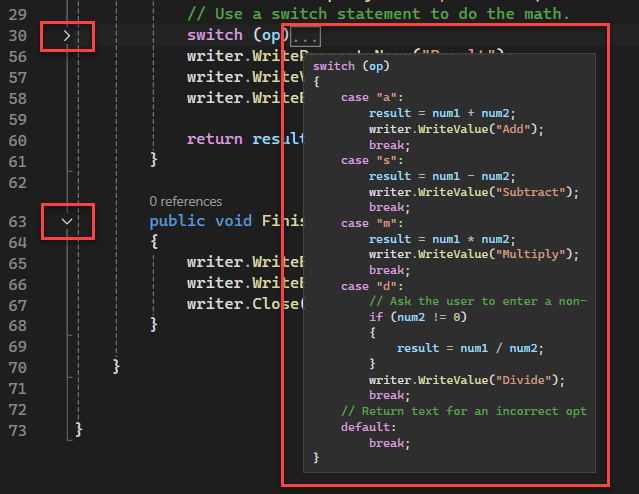
Le aree nel margine di contorno vengono evidenziate anche quando si passa il puntatore del mouse sul margine. Il colore di evidenziazione predefinito potrebbe essere difficile da vedere in alcune configurazioni di colore. È possibile modificarlo in Strumenti Opzioni>>Ambiente>Tipi di carattere e colori>Visualizzare gli elementi>Regione comprimibile.
Quando si lavora nel codice descritto, è possibile espandere le sezioni su cui si vuole lavorare, comprimerle al termine e quindi passare ad altre sezioni. Quando non si vuole usare la struttura, è possibile usare il comando Stop Outlining per rimuovere le informazioni di struttura senza disturbare il codice sottostante.
I comandi Annulla e Ripeti nel menu Modifica influiscono su queste azioni. Le operazioni di Copia, Taglia, Incollae trascina e rilascia mantengono le informazioni di struttura, ma non lo stato della regione comprimibile. Ad esempio, quando si copia un'area compressa, l'operazione Incolla incolla il testo copiato come area espansa.
Cautela
Quando si modifica un'area delineata, la delineazione potrebbe andare persa. Ad esempio, le eliminazioni o le operazioni Trova e Sostituisci possono cancellare la fine di un'area.
È possibile usare questi comandi dal menu Modifica>struttura :
| Nome | Scelta rapida da tastiera | Descrizione |
|---|---|---|
| Nascondi selezione | CTRL+M, CTRL+H | Comprime un blocco di codice selezionato che normalmente non sarebbe disponibile per l'outline del codice. Esempio: blocco if. Per rimuovere l'area personalizzata, usare Stop Hiding Current o CTRL+M, CTRL+U. |
| Attiva/Disattiva visualizzazione struttura | CTRL+M, CTRL+M | Inverte lo stato nascosto o espanso corrente della sezione di contorno più interna quando il cursore è in una sezione annidata compressa. |
| Attiva/Disattiva tutta la struttura | CTRL+M, CTRL+L | Imposta tutte le aree sullo stesso stato compresso o espanso. Se alcune regioni sono espanse e altre compresse, le regioni compresse vengono espanse. |
| Smetti di tracciare contorni | CTRL+M, CTRL+P | Rimuove tutte le informazioni di struttura per l'intero documento. Per riattivare la struttura, passare a Modifica>Struttura e selezionare Inizia struttura automatica. |
| Smetti di nascondere la corrente | CTRL+M, CTRL+U | Rimuove le informazioni di struttura per l'area attualmente selezionata definita dall'utente. |
| Comprimi alle definizioni | CTRL+M, CTRL+O | Comprime i membri di tutti i tipi. |
Mancia
Per altre informazioni su come usare la tastiera, vedere Tasti di scelta rapida in Visual Studio.
È anche possibile usare Visual Studio SDK per definire le aree di testo da espandere o comprimere. Per altre informazioni, vedere Procedura dettagliata: Struttura.