Nota
L'accesso a questa pagina richiede l'autorizzazione. È possibile provare ad accedere o modificare le directory.
L'accesso a questa pagina richiede l'autorizzazione. È possibile provare a modificare le directory.
Nella finestra Casella degli strumenti vengono visualizzati i controlli che è possibile aggiungere ai progetti di Visual Studio. Per aprire la casella degli strumenti, scegliere Visualizza>casella degli strumenti dalla barra dei menu oppure premere CTRL+ALT+X.
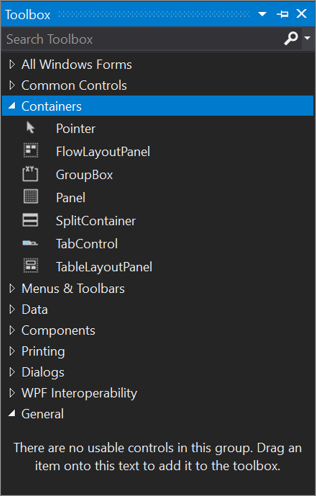
È possibile trascinare e rilasciare controlli diversi sulla superficie della finestra di progettazione in uso e ridimensionare e posizionare i controlli.
La casella degli strumenti viene visualizzata insieme alle visualizzazioni della finestra di progettazione, ad esempio la visualizzazione della finestra di progettazione di un file XAML o un progetto di app Windows Form. Nella casella degli strumenti vengono visualizzati solo i controlli che possono essere utilizzati nella finestra di progettazione corrente. È possibile eseguire ricerche all'interno della casella degli strumenti per filtrare ulteriormente gli elementi visualizzati.
Annotazioni
Per alcuni tipi di progetto, la casella degli strumenti potrebbe non visualizzare elementi.
La versione .NET di destinazione del progetto influisce anche sul set di controlli visibili nella casella degli strumenti. Se necessario, è possibile modificare la versione del framework di destinazione dalle pagine delle proprietà del progetto. Selezionare il nodo del progetto in Esplora soluzioni e quindi sulla barra dei menu scegliereNomeprogetto> Proprietà. Nella scheda Applicazione usare l'elenco a discesa Framework di destinazione.
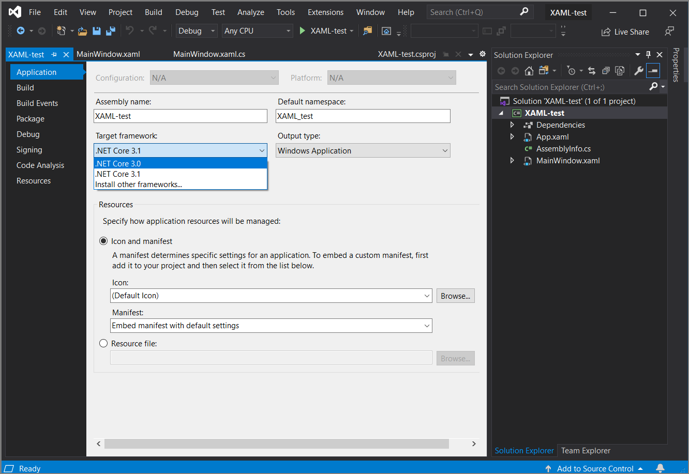 di destinazione.
Gestire la finestra casella degli strumenti e i relativi controlli
Per impostazione predefinita, la casella degli strumenti viene compressa lungo il lato sinistro dell'IDE di Visual Studio e viene visualizzata quando il cursore viene spostato su di esso. È possibile aggiungere la casella degli strumenti facendo clic sull'icona Aggiungi sulla relativa barra degli strumenti, in modo che rimanga aperta quando si sposta il cursore. È anche possibile scollegare la finestra della casella degli strumenti e trascinarla in qualsiasi punto dello schermo. È possibile ancorare, scollegare e nascondere la casella degli strumenti facendo clic con il pulsante destro del mouse sulla relativa barra degli strumenti e selezionando una delle opzioni.
Suggerimento
Se la casella degli strumenti non viene più visualizzata come compressa lungo il lato sinistro dell'IDE di Visual Studio, è possibile aggiungerla nuovamente scegliendo>Reimposta layout finestra dalla barra dei menu.
È possibile ridisporre gli elementi in una scheda Casella degli strumenti o aggiungere schede ed elementi personalizzati usando i comandi seguenti nel menu di scelta rapida del clic con il pulsante destro del mouse:
Rinomina elemento : rinomina l'elemento selezionato.
Visualizzazione elenco : mostra i controlli in un elenco verticale. Se deselezionato, i controlli vengono visualizzati orizzontalmente.
Mostra tutto : mostra tutti i controlli possibili (non solo quelli che si applicano alla finestra di progettazione corrente).
Scegliere Elementi : apre la finestra di dialogo Scegli elementi della casella degli strumenti in modo da poter specificare gli elementi visualizzati nella casella degli strumenti. È possibile visualizzare o nascondere un elemento selezionando o deselezionando la relativa casella di controllo.
Ordina gli elementi in ordine alfabetico : ordina gli elementi in base al nome.
Reimposta barra degli strumenti : ripristina le impostazioni e gli elementi predefiniti della casella degli strumenti .
Aggiungi scheda : aggiunge una nuova scheda casella degli strumenti .
Sposta su : sposta l'elemento selezionato verso l'alto.
Sposta giù : sposta l'elemento selezionato verso il basso.
Creare e distribuire controlli personalizzati della casella degli strumenti
È possibile creare controlli della casella degli strumenti personalizzati, a partire da un modello di progetto basato su Windows Presentation Foundation o in Windows Form. È quindi possibile distribuire il controllo personalizzato ai colleghi del team o pubblicarlo sul Web usando il programma di installazione controlli casella degli strumenti.
Casella degli strumenti, scheda Componenti
Visualizza i componenti che è possibile aggiungere alle finestre di progettazione di Visual Basic e C# per Windows Form. Oltre ai componenti .NET inclusi in Visual Studio, ad esempio i MessageQueue componenti e EventLog , è possibile aggiungere componenti personalizzati o di terze parti a questa scheda.
Per visualizzare questa scheda, aprire una finestra di progettazione di Windows Form. Selezionare Visualizza>casella degli strumenti. Nella casella degli strumenti selezionare la scheda Componenti .
Components
BackgroundWorker
Crea un'istanza BackgroundWorker del componente che può eseguire un'operazione su un thread dedicato separato. Per altre informazioni, vedere Componente BackgroundWorker.
DirectoryEntry
Crea un'istanza DirectoryEntry del componente che incapsula un nodo o un oggetto nella gerarchia di Active Directory e può essere usata per interagire con i provider di servizi Active Directory.
DirectorySearcher
Crea un'istanza DirectorySearcher del componente che è possibile usare per eseguire query su Active Directory.
ErrorProvider
Crea un'istanza ErrorProvider del componente, che indica all'utente finale che a un controllo di una maschera è associato un errore. Per altre informazioni, vedere Componente ErrorProvider.
EventLog
Crea un'istanza EventLog del componente che è possibile usare per interagire con i registri eventi di sistema e personalizzati, inclusa la scrittura di eventi in un log e la lettura dei dati di log.
FileSystemWatcher
Crea un'istanza FileSystemWatcher del componente che è possibile usare per monitorare le modifiche apportate a qualsiasi directory o file a cui si ha accesso.
HelpProvider
Crea un'istanza HelpProvider del componente che fornisce la Guida online o popup per i controlli. Per altre informazioni, vedere Componente HelpProvider.
ImageList
Crea un'istanza ImageList del componente che fornisce metodi per gestire una raccolta di Image oggetti. Per altre informazioni, vedere Componente ImageList.
MessageQueue
Crea un'istanza MessageQueue del componente che è possibile usare per interagire con le code dei messaggi, inclusa la lettura e la scrittura di messaggi in code, l'elaborazione delle transazioni e l'esecuzione di attività di amministrazione delle code.
PerformanceCounter
Crea un'istanza PerformanceCounter del componente che è possibile usare per interagire con i contatori delle prestazioni di Windows, inclusa la creazione di nuove categorie e istanze, la lettura dei valori dai contatori e l'esecuzione di calcoli sui dati dei contatori.
Processo
Crea un'istanza Process del componente che è possibile usare per arrestare, avviare e modificare i dati associati ai processi nel sistema.
SerialPort
Crea un'istanza SerialPort del componente che fornisce le I/O sincrone e guidate dagli eventi, l'accesso agli stati di aggiunta e interruzione e l'accesso alle proprietà del driver seriale.
ServiceController
Crea un'istanza ServiceController del componente che è possibile usare per modificare i servizi esistenti, inclusi l'avvio e l'arresto dei servizi e l'invio di comandi.
Temporizzatore
Crea un'istanza Timer del componente che puoi usare per aggiungere funzionalità basate sul tempo alle applicazioni basate su Windows. Per altre informazioni, vedere Componente timer.
Annotazioni
È inoltre disponibile un sistema che Timer è possibile aggiungere alla casella degli strumenti Questo Timer è ottimizzato per le applicazioni server e Windows Form è più adatto per l'uso in Windows Form Timer .
Casella degli strumenti, scheda HTML
La scheda HTML della casella degli strumenti fornisce componenti utili nelle pagine Web e nei web form. Per visualizzare questa scheda, aprire prima di tutto un documento per la modifica nella finestra di progettazione HTML. Scegliere Casella degli strumenti dal menu Visualizza e quindi fare clic sulla scheda HTML della Casella degli strumenti.
Per creare un'istanza di uno strumento nella scheda HTML , fare doppio clic sullo strumento per aggiungerlo al documento nel punto di inserimento corrente oppure selezionare lo strumento e trascinarlo nella posizione desiderata nell'area di modifica.
Per impostazione predefinita, nella scheda HTML sono disponibili gli strumenti seguenti.
Puntatore

Questo strumento viene selezionato per impostazione predefinita quando si apre una scheda della casella degli strumenti. Non può essere eliminato. Il puntatore consente di trascinare gli oggetti nell'area di visualizzazione Progettazione, ridimensionarli e riposizionarli nella pagina o nel form.
Input (pulsante)

Inserisce un input elemento di type="button". Per modificare il testo visualizzato, modificare la name proprietà . Per impostazione predefinita, id="Button1" viene inserito per il primo pulsante, id="Button2" per il secondo e così via.
Quando si trascina Input (pulsante) nell'area di visualizzazione Progettazione, nel documento viene inserito un markup HTML simile al seguente:
<input id="Button1" type="button" value="Button" name="Button1">
Input (reimpostazione)

Inserisce un input elemento di type="reset". Per modificare il testo visualizzato, modificare la name proprietà . Per impostazione predefinita, id="Reset1" viene inserito per il primo pulsante di reimpostazione, id="Reset2" per il secondo e così via.
Quando si trascina Input (Reimposta) nell'area di visualizzazione Progettazione, nel documento viene inserito un markup HTML simile al seguente:
<input id="Reset1" type="reset" value="Reset" name="Reset1">
Input (invio)

Inserisce un input elemento di type="submit". Per modificare il testo visualizzato, modificare la name proprietà . Per impostazione predefinita, id="Submit1" viene inserito per il primo pulsante di invio, id="Submit2" per il secondo e così via.
Quando si trascina Input (Invia) nell'area di visualizzazione Progettazione, nel documento viene inserito un markup HTML simile al seguente:
<input id="Submit1" type="submit" value="Submit" name="Submit1">
Input (testo)
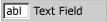
Inserisce un input elemento di type="text" nel documento. Per modificare il testo predefinito visualizzato, modificare l'attributo value . Per impostazione predefinita, id="Text1" viene inserito per il primo campo di testo, id="Text2" per il secondo e così via.
Quando si trascina Input (testo) nell'area di visualizzazione Progettazione, nel documento viene inserito un markup HTML simile al seguente:
<input id="Text1" TYPE="text" value="Text Field" name="Text1">
Importante
È consigliabile convalidare tutti gli input dell'utente. Per altre informazioni, vedere Convalida dell'input dell'utente in ASP.NET siti Web Pages (Razor).
Input (file)

Inserisce un input elemento di type="file" nel documento. Per impostazione predefinita, id="File1" viene inserito per il primo campo del file, id="File2" per il secondo e così via.
Quando si trascina Input (File) nell'area di visualizzazione Progettazione, nel documento viene inserito un markup HTML simile al seguente:
<input id="File1" type="file" name="File1">
Importante
È consigliabile convalidare tutti gli input dell'utente. Per altre informazioni, vedere Convalida dell'input dell'utente in ASP.NET siti Web Pages (Razor).
Input (password)

Inserisce un input elemento di type="password". Per impostazione predefinita, id="Password1" viene inserito per il primo campo della password, id="Password2" per il secondo e così via.
Quando si trascina Input (password) nell'area di visualizzazione Progettazione, nel documento viene inserito un markup HTML simile al seguente:
<input id="Password1" type="password" name="Password1">
Importante
Se l'applicazione trasmette nomi utente e password, è necessario configurare il sito Web per l'uso di Secure Sockets Layer (SSL) per crittografare la trasmissione. Per altre informazioni, vedere Protezione delle connessioni. È inoltre consigliabile convalidare tutti gli input dell'utente. Per altre informazioni, vedere Convalida dell'input dell'utente in ASP.NET siti Web Pages (Razor).
Input (casella di controllo)

Inserisce un input elemento di type="checkbox". Per modificare il testo visualizzato, modificare la name proprietà . Per impostazione predefinita, id="Checkbox1" viene inserito per la prima casella di controllo, id="Checkbox2" per la seconda e così via.
Quando si trascina Input (casella di controllo) nell'area di visualizzazione Progettazione, nel documento viene inserito un markup HTML simile al seguente:
<input id="Checkbox1" type="checkbox" name="Checkbox1">
Input (radio)

Inserisce un input elemento di type="radio". Per modificare il testo visualizzato, modificare la name proprietà . Per impostazione predefinita, id="Radio1" viene inserito per il primo pulsante di opzione, id="Radio2" per il secondo e così via.
Quando si trascina Input (radio) nell'area di visualizzazione Progettazione, nel documento viene inserito un markup HTML simile al seguente:
<input id="Radio1" type="radio" name="Radio1">
Input (nascosto)

Inserisce un input elemento di type="hidden". Per impostazione predefinita, id="Hidden1" viene inserito per il primo campo nascosto, id="Hidden2" per il secondo e così via.
Quando si trascina Input (nascosto) nell'area di visualizzazione Progettazione, nel documento viene inserito un markup HTML simile al seguente:
<input id="Hidden1" type="hidden" name="Hidden1">
Area di testo

Inserisce un textarea elemento . È possibile ridimensionare l'area di testo o usare le relative barre di scorrimento per visualizzare il testo che si estende oltre l'area di visualizzazione. Per modificare il testo predefinito visualizzato, modificare l'attributo value . Per impostazione predefinita, id="textarea1" viene inserita la prima area di testo, id=" textarea 2" per la seconda e così via.
Quando si trascina Textarea nell'area di visualizzazione Progettazione, nel documento viene inserito un markup HTML simile al seguente:
<textarea id=" textarea 1 name=" textarea 1" rows=2 cols=20></textarea>
Importante
È consigliabile convalidare tutti gli input dell'utente. Per altre informazioni, vedere Convalida dell'input dell'utente in ASP.NET siti Web Pages (Razor).
Tabella

Inserisce un table elemento .
Quando si trascina Table nell'area di visualizzazione Progettazione, nel documento viene inserito un markup HTML simile al seguente:
<table cellspacing="1" width="75%" border=1> <tr><td></td></tr></table>
Image

Inserisce un img elemento. Modificare questo elemento per specificarne src e il relativo alt testo.
Quando si trascina Image nell'area di visualizzazione Progettazione, nel documento viene inserito un markup HTML simile al seguente:
<img alt="" src="">
Seleziona

Inserisce un elemento a discesa select (senza un size attributo). Per impostazione predefinita, id="select1" viene inserito per la prima casella di riepilogo, id="select2" per la seconda e così via.
Quando si trascina Seleziona nell'area di visualizzazione Progettazione, nel documento viene inserito un markup HTML simile al seguente:
<select id="select1" name="select1"><option selected></option></select>
È possibile creare un elemento a select più righe aumentando il valore della proprietà size.
Regola orizzontale

Inserisce un hr elemento. Per aumentare lo spessore della linea, modificare l'attributo size .
Quando si trascina regola orizzontale nell'area di visualizzazione Progettazione, nel documento viene inserito un markup HTML simile al seguente:
<hr width="100%" size=1>
Div

Inserisce un div elemento che include un ms_positioning="FlowLayout" attributo. Ad eccezione della larghezza e dell'altezza, questo elemento è identico a un pannello di layout del flusso. Per formattare il testo contenuto nell'elemento div , aggiungere un class="stylename" attributo al tag di apertura.
Quando si trascina Div nell'area di visualizzazione Progettazione, nel documento viene inserito un markup HTML simile al seguente:
<div ms_positioning="FlowLayout" style="width: 70px; position: relative; height: 15px">Label</div>
Casella degli strumenti, scheda Dati
Visualizza gli oggetti dati che è possibile aggiungere a moduli e componenti. La scheda Dati della casella degli strumenti viene visualizzata quando si crea un progetto con una finestra di progettazione associata. La casella degli strumenti viene visualizzata per impostazione predefinita nell'ambiente di sviluppo integrato di Visual Studio; se è necessario visualizzare la casella degli strumenti, selezionare Casella degli strumenti dal menu Visualizza .
Suggerimento
L'esecuzione della Configurazione guidata origine dati crea e configura automaticamente la maggior parte degli elementi di dati. Per altre informazioni, vedere Aggiungere nuove origini dati.
Per passare direttamente alla pagina di riferimento .NET per un componente, premere F1 sull'elemento nella casella degli strumenti o sull'elemento componente nella barra delle applicazioni della finestra di progettazione.
| Nome | Description |
|---|---|
| DataSet | Aggiunge un'istanza di un set di dati tipizzato o non tipizzato alla maschera o al componente. Quando si trascina questo oggetto in una finestra di progettazione, viene visualizzata una finestra di dialogo che consente di selezionare una classe di set di dati tipizzata esistente o di specificare che si vuole creare un nuovo set di dati non tipizzato, vuoto e non tipizzato. Nota: Non si usa l'oggetto DataSet nella casella degli strumenti per creare un nuovo schema e una nuova classe del set di dati tipizzato. Per altre informazioni, vedere Creare e configurare set di dati. |
| DataGridView | Offre un modo potente e flessibile per visualizzare i dati in un formato tabulare. |
| BindingSource | Semplifica il processo di associazione dei controlli a un'origine dati sottostante. |
| BindingNavigator | Rappresenta l'interfaccia utente di spostamento e manipolazione per i controlli di una maschera associati ai dati. |