Nota
L'accesso a questa pagina richiede l'autorizzazione. È possibile provare ad accedere o modificare le directory.
L'accesso a questa pagina richiede l'autorizzazione. È possibile provare a modificare le directory.
GitHub Copilot funge da programmatore assistito da intelligenza artificiale per Visual Studio che offre completamenti di codice, suggerimenti, e persino interi frammenti di codice con consapevolezza del contesto. Fornisce questi suggerimenti direttamente nell'editor durante la scrittura del codice e può funzionare con un'ampia gamma di linguaggi e framework di programmazione.
Copilot offre due tipi di suggerimenti inline, entrambi che prendono in considerazione il codice esistente:
- Completamenti : durante la digitazione nell'editor, Copilot fornisce suggerimenti di testo fantasma con evidenziazione della sintassi colorata nella posizione corrente del cursore.
- Suggerimenti di modifica successivi : in base ai modelli di modifica correnti, NES stima sia la posizione in cui verrà modificata il codice successivo che le modifiche che verranno apportate.
Funzionamento di GitHub Copilot
GitHub Copilot funziona usando modelli avanzati di Machine Learning sottoposti a training su un vasto set di dati di codice disponibile pubblicamente dai repository GitHub. Durante la digitazione del codice, l'intelligenza artificiale analizza il contesto e fornisce suggerimenti pertinenti in tempo reale. È anche possibile ricevere suggerimenti scrivendo un commento nel linguaggio naturale che descrive ciò che si vuole fare il codice.

È anche possibile usare GitHub Copilot per convertire i commenti nel codice, creare unit test, creare query SQL e altro ancora.
Prerequisiti
- Visual Studio 2026 o Visual Studio 2022 versione 17.14 (con la versione di manutenzione più recente consigliata per le funzionalità più up-to-date)
- Accedi a Visual Studio con un account GitHub e accesso Copilot.
Note
A partire dal 20 aprile 2026, le versioni di valutazione di GitHub Copilot Pro sono sospese. Se sei in prova, passa a Copilot Gratuito o esegui l'aggiornamento a un piano a pagamento. Per il supporto, vedere https://docs.github.com/en/copilot/get-started/plans.
Se non hai ancora un abbonamento a Copilot, è possibile usare Copilot gratuitamente iscrivendosi al piano Copilot Free e ottenere un limite mensile di suggerimenti in linea e interazioni con chat.
Ottenere i primi completamenti del codice
Quando si digita codice o commenti nell'editor, GitHub Copilot fornisce suggerimenti di codice di testo fantasma: a volte il completamento della riga corrente, a volte un intero nuovo blocco di codice. È possibile accettare tutto o parte di un suggerimento oppure continuare a digitare e ignorare i suggerimenti.
GitHub Copilot offre suggerimenti per numerosi linguaggi, tra cui (ma non solo) C#, C++e Python. Gli esempi seguenti sono in C#, ma altri linguaggi funzionano in modo analogo.
Aprire Visual Studio e creare un nuovo progetto C#.
Aprire un file C# (
Program.cs) nell'editor di codice.Nell'editor immettere un commento o una firma del metodo per visualizzare i suggerimenti di codice inline da Copilot.
// method to add two numbersint subtractNumbers(
Premere INVIO per aprire il riquadro comandi di GitHub Copilot.
Per accettare il suggerimento, selezionare il tasto Tab . Per rifiutare il suggerimento, selezionare il tasto ESC o continuare a digitare.
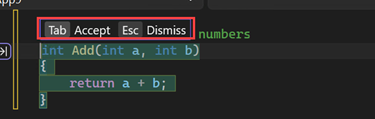
Selezionare la freccia nel margine sinistro per visualizzare il menu dei comandi di Copilot.
Per accettare il suggerimento, selezionare il tasto Tab . Per rifiutare il suggerimento, continuare a digitare.

Aggiungere il codice seguente per visualizzare i completamenti da Copilot:
    int a = 5;
    int b = 10;
    int sum
Generare commenti sulla documentazione
Per usare la generazione automatica dei commenti della documentazione nel file di progetto C++ o C#, digitare il modello di commento in base alla configurazione, ad esempio ///. Copilot completa immediatamente la descrizione della funzione in base al contenuto della funzione.

Suggerimenti e trucchi
Fare clic per accettare i completamenti del codice
È possibile accettare parte di un completamento inline facendo clic all'interno del suggerimento.

- Quando viene visualizzato un suggerimento in linea, passare il puntatore del mouse su di esso. Quando si sposta il puntatore, Visual Studio evidenzia il segmento che verrà accettato.
- Fare clic sul punto del suggerimento in cui si desidera interrompere l'accettazione del testo.
Se si preferisce usare la tastiera, è comunque possibile accettare una parola di completamento per parola (ctrl+freccia destra) o riga per riga (ctrl+freccia giù).
Combinazioni di tasti
Nella tabella seguente sono elencati i tasti di scelta rapida predefiniti per i suggerimenti inline di Copilot. È possibile personalizzare questi collegamenti in base alle preferenze.
- Attivare manualmente un completamento: Alt+. oppure Alt+,
- Scorrere i completamenti disponibili: ALT+. (avanti) e ALT+(precedente)
- Accettare parzialmente il completamento parola per parola: Ctrl+freccia destra
- Accettare parzialmente una riga di completamento per riga: Ctrl+freccia giù
Personalizzare l'esperienza
Tutte le impostazioni dei suggerimenti inline sono disponibili tramite Strumenti>Opzioni> Editor >Suggerimenti inline. È anche possibile accedere a questa pagina delle impostazioni tramite scorciatoie dal menu del badge di Copilot o tramite il menu di scelta rapida dall'indicatore del margine dei suggerimenti in linea di Copilot.
Personalizzare l'esperienza di suggerimenti inline con queste impostazioni:
- Disabilita i completamenti automatici : per impostazione predefinita, ogni sequenza di tasti attiva i suggerimenti inline. Per disabilitare questa opzione, passare a Strumenti>Opzioni>Tutte le impostazioni>Editor> di testoSuggerimenti> inlineGenerale e impostare Chiamata Suggerimenti inline su Manuale. È quindi possibile attivare manualmente i suggerimenti con ALT+oALT+.
- Regolare i tempi di completamento: se i completamenti vengono visualizzati troppo rapidamente e interrompono la digitazione, passare a>>>>Suggerimenti inline>Preferenze, e selezionare Mostra suggerimenti inline solo dopo una pausa durante la digitazione. Questo aggiunge un ritardo di debounce, quindi i completamenti non lampeggiano e scompaiono durante la digitazione.
- Modificare la scorciatoia da tastiera per accettare suggerimenti : per impostazione predefinita, il tasto TAB accetta suggerimenti. È possibile modificarlo invece con il tasto freccia destra .
Per altre impostazioni e opzioni, consultare la pagina Impostazioni "Suggerimenti inline".
Personalizzare i tasti di scelta rapida di Copilot
È possibile personalizzare i tasti di scelta rapida per accettare i suggerimenti inline di Copilot, inclusi i tasti di scelta rapida per accettare un suggerimento completo, la parola successiva o la riga successiva.
Per configurare i tasti di scelta rapida preferiti:
Passare a Strumenti>Opzioni>Tastiera>.
Cercare il comando che si desidera personalizzare:
-
Edit.AcceptSuggestion— accetta il suggerimento in linea completo -
Edit.AcceptNextWordinSuggestion— accetta la parola successiva nel suggerimento -
Edit.AcceptNextLineinSuggestion— accetta la riga successiva nel suggerimento
-
Rimuovere il tasto di scelta rapida esistente.
Assegnare una nuova scorciatoia sotto l'ambito Suggerimento inline attivo.
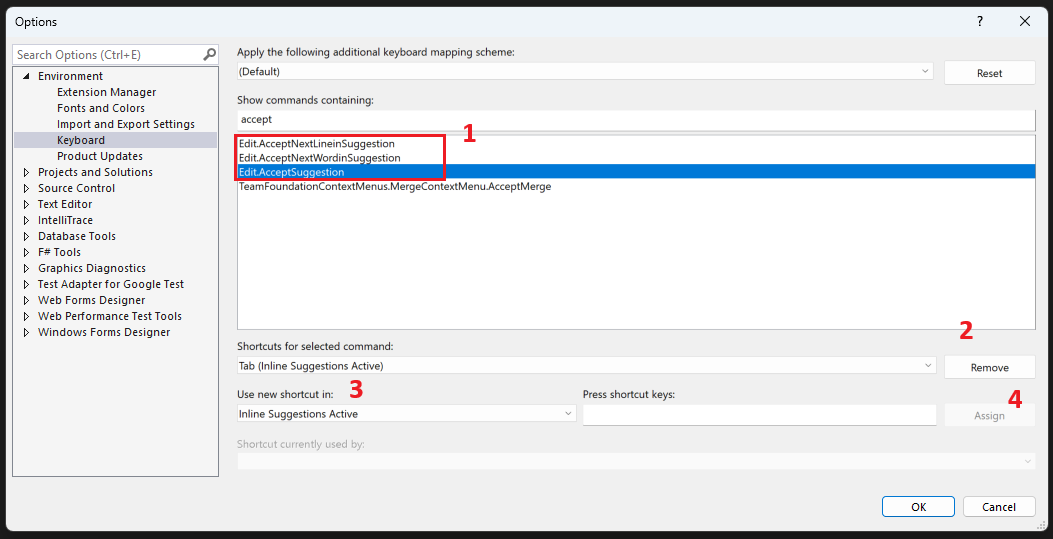
Nell'immagine seguente, ad esempio, la scorciatoia di default per accettare viene modificata da TAB a CTRL+TAB. La scorciatoia aggiornata è visualizzata nella barra dei suggerimenti nell'editor.

Per altre informazioni sulla personalizzazione dei tasti di scelta rapida in Visual Studio, vedere Identificare e personalizzare i tasti di scelta rapida.
Personalizzare l'aspetto
Per personalizzare l'aspetto dei completamenti, passare a Strumenti>Opzioni>ambiente>Carattere e colori, quindi selezionare Completamento codice dall'elenco Mostra impostazioni per e regolare il tipo di carattere, le dimensioni, il colore di primo piano/sfondo e lo stile.
I completamenti del codice possono essere visualizzati con l'evidenziazione della sintassi, semplificando l'analisi immediata del codice suggerito. Variabili, funzioni, parole chiave, stringhe e altri elementi di codice vengono visualizzati in colori distinti, proprio come il codice effettivo.
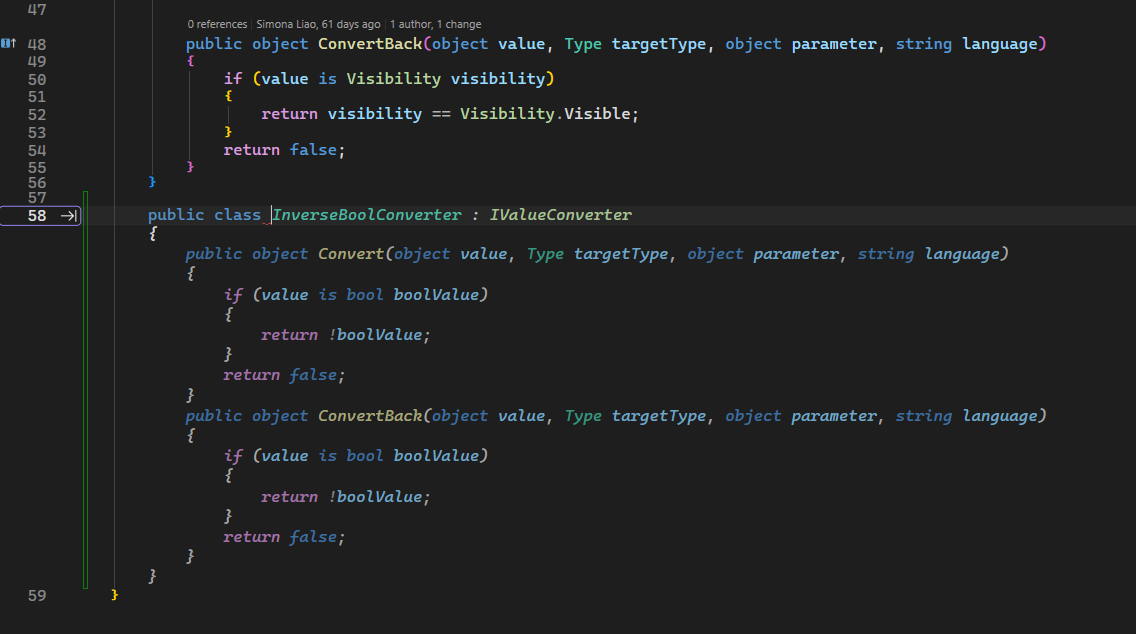
Per distinguere i suggerimenti dal codice effettivo, i completamenti colorati vengono visualizzati con opacità inferiore e stile corsivo.
Per disabilitare la colorazione e usare l'aspetto originale a colori singolo, passare a Strumenti>Opzioni>Completamento codice> di testo e deselezionare la casella di controllo Usa testo colorato per i completamenti del codice.
Comportamento di completamento di IntelliSense e di Copilot
Quando IntelliSense è attivo (ad esempio, quando vengono visualizzate le informazioni sulla lista dei membri o sui parametri), le completamenti di Copilot sono temporaneamente disattivati in modo da poter concentrarsi sulla lista IntelliSense senza distrazioni. Dopo aver ignorato o completato il commit della selezione di IntelliSense, Copilot riprende automaticamente i completamenti. Si tratta del comportamento predefinito e non richiede alcuna configurazione.
Tutte le impostazioni dei suggerimenti inline sono disponibili tramiteOpzioni>strumenti>GitHub>Copilot. È anche possibile accedere a queste impostazioni tramite collegamenti dal menu badge di Copilot o tramite il menu di scelta rapida dall'indicatore di margine dei suggerimenti inline di Copilot.
Personalizzare le preferenze
Regolare i tempi di completamento : se i completamenti vengono visualizzati troppo rapidamente e interrompono la digitazione, passare a Strumenti>Opzioni>IntelliCode>Avanzate e selezionare Attendi pause durante la digitazione prima di visualizzare completamente i completamenti della riga. Questo aggiunge un ritardo di debounce, quindi i completamenti non lampeggiano e scompaiono durante la digitazione.
Disabilita i completamenti automatici : per impostazione predefinita, ogni sequenza di tasti attiva i completamenti. Per disabilitare questa opzione, passare a Strumenti>Opzioni>IntelliCode>Generale e deselezionare Genera automaticamente completamenti del codice nell'editor. È quindi possibile attivare manualmente i completamenti con ALT+.
Esclusione del contenuto
I completamenti e i suggerimenti non sono disponibili per il contenuto escluso dall'amministratore. Per altre informazioni, vedere Esclusione di contenuto da GitHub Copilot.
Riferimento al codice
Se l'utente o l'organizzazione abilitano suggerimenti che corrispondono al codice pubblico, Copilot invia una notifica quando un completamento corrisponde al codice da un repository GitHub pubblico.
Per visualizzare informazioni dettagliate nei log di GitHub Copilot nella finestra Output , selezionare Visualizza corrispondenze del codice. La voce di log include un collegamento a una pagina GitHub.com in cui è possibile visualizzare i dettagli sul tipo di licenza. Include anche riferimenti a codice simile nei repository GitHub pubblici.

Il riferimento al codice consente di prendere una decisione informata sull'uso dell'attribuzione del codice o sulla rimozione del codice dal progetto.
Contenuti correlati
- Suggerimenti di modifica successivi
- Introduzione a GitHub Copilot
- Centro di Fiducia di GitHub Copilot