Nota
L'accesso a questa pagina richiede l'autorizzazione. È possibile provare ad accedere o modificare le directory.
L'accesso a questa pagina richiede l'autorizzazione. È possibile provare a modificare le directory.
Le impostazioni per l'IDE di Visual Studio, dette anche opzioni, consentono di controllare molti aspetti del comportamento dell'IDE e di tutti i relativi strumenti, componenti ed estensioni. Per accedere alle impostazioni di Visual Studio, selezionare Opzioni strumenti> dal menu principale.

Esplorare la gerarchia delle categorie
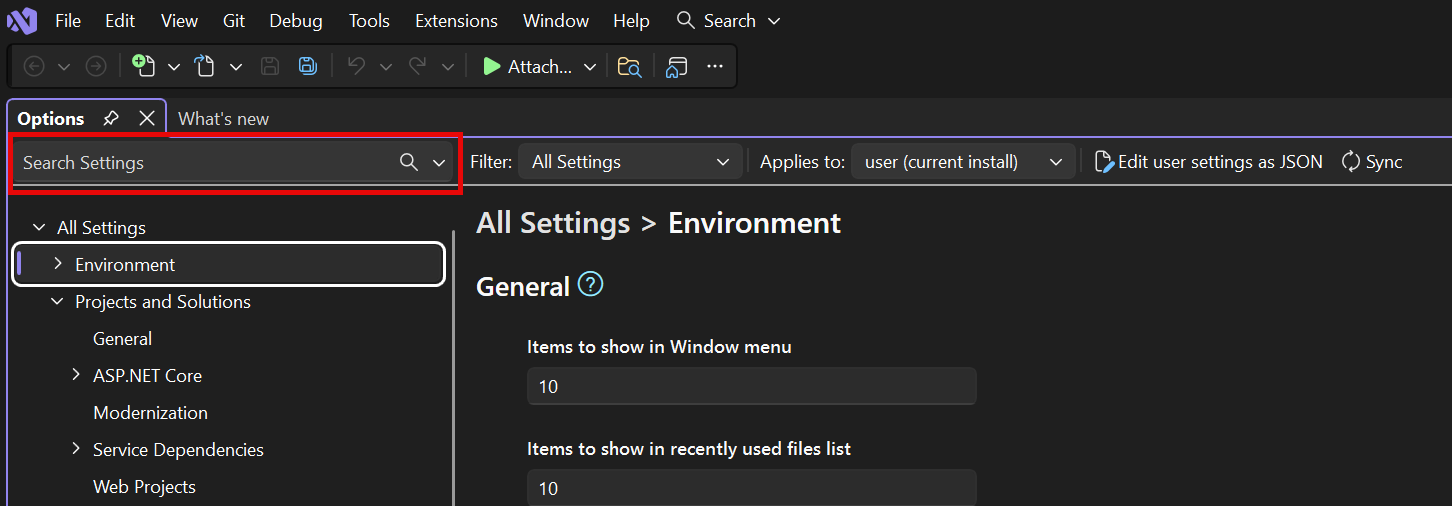
Le impostazioni sono organizzate in categorie, visualizzate in un albero della gerarchia sul lato sinistro. Ad esempio, Environment fa riferimento alla finestra principale dell'IDE. Trovare qualsiasi impostazione nell'albero o cercare un'impostazione in base al nome, alla categoria o alla parola chiave se si conosce qualcosa sull'impostazione che si sta cercando.
Le impostazioni associate a carichi di lavoro specifici, componenti facoltativi o estensioni non vengono visualizzate nell'albero a meno che non siano installate. Vedere Modificare Visual Studio per installare carichi di lavoro e componenti. Per le estensioni, vedere Gestire le estensioni.
Annotazioni
Alcune impostazioni di cui non è stata eseguita la migrazione all'esperienza di Visual Studio 2026 non vengono visualizzate nelle posizioni consuete in cui è possibile trovarle. Ad esempio, font e colori e account non sono stati migrati in Visual Studio 2026 nella prima versione pubblica. Per trovare queste impostazioni, usare la funzionalità Di ricerca.
Impostazioni di ricerca per parole chiave
La ricerca trova qualsiasi impostazione contenente le parole chiave immesse e consente di scegliere quella che si sta cercando. Per cancellare i risultati della ricerca, selezionare la X.
Le ricerche più recenti vengono memorizzate e offerte come suggerimenti durante la digitazione, in modo da poterle ripetere facilmente.
Impostazioni filtro
È anche possibile filtrare le impostazioni in determinati modi. Ad esempio, è possibile filtrare per visualizzare solo le impostazioni correlate all'accessibilità, alle prestazioni o alle impostazioni modificate dalle impostazioni predefinite.

Impostazioni di ambito per utente o soluzione
La casella Si applica a consente di definire l'ambito delle impostazioni in base alla soluzione su cui si sta lavorando. Ad esempio, è possibile scegliere colori di tema diversi per ogni soluzione su cui si lavora. La differenza visiva può rendere più semplice trovare la finestra dell'IDE corretta se sono aperte più finestre.
Quando diventano effettive le modifiche?
La maggior parte delle modifiche alle impostazioni diventa immediatamente effettiva senza richiedere un'azione di salvataggio o applicazione o riavviare l'IDE. Le impostazioni che richiedono di riavviare l'IDE affinché siano effettive visualizzeranno un messaggio quando vengono modificate.
Sincronizzare le impostazioni
Le impostazioni vengono in genere associate al profilo utente e sincronizzate con altre sessioni di Visual Studio, se si accede con lo stesso profilo. Per sincronizzare le impostazioni, è necessario eseguire l'accesso. Quando si installa Visual Studio 2026 per la prima volta, è possibile importare le impostazioni da un'installazione precedente. Questa azione importa tutte le impostazioni. Le impostazioni sincronizzate in precedenza vengono applicate automaticamente alla nuova installazione. Eventuali modifiche alle impostazioni successive verranno sincronizzate con altre sessioni di Visual Studio 2026 in cui si accede con lo stesso profilo, ma tali impostazioni non vengono sincronizzate con Visual Studio 2022. Per altre informazioni, vedere Impostazioni sincronizzate in Visual Studio.
Pulsante di Sincronizzazione
Usare il pulsante Sincronizza per sincronizzare le impostazioni locali e le impostazioni sincronizzate online.
Visual Studio associa le impostazioni nella pagina Impostazioni al profilo connesso e le sincronizza tra installazioni che usano lo stesso account. Dopo aver modificato un'impostazione, Visual Studio lo applica automaticamente ad altre sessioni di accesso, consentendo di mantenere coerente l'ambiente.
Il pulsante Sincronizza consente di attivare manualmente la sincronizzazione per assicurarsi che le impostazioni locali siano up-to-date con le impostazioni archiviate. Ciò può essere utile se si desidera riconciliare immediatamente le modifiche locali con la copia remota, ma anche la sincronizzazione regolare avviene automaticamente senza richiedere un'azione manuale.
Visualizzare o modificare il file di configurazione JSON
È possibile visualizzare o modificare le impostazioni modificate dalle impostazioni predefinite aprendo il file di configurazione JSON. Per aprire il file, selezionare Modifica le impostazioni utente come JSON dalla barra degli strumenti. Viene visualizzata la configurazione JSON che mostra le impostazioni personalizzate. È possibile modificarli in JSON o copiare qualsiasi impostazione negli Appunti per condividere le personalizzazioni con altri utenti.
Ecco un esempio del file di impostazioni:
/* Visual Studio Settings File */
{
  "languages.dockerfile.general.wordWrapVisualGlyphs": false,
  "languages.fSharpInteractive.general.wordWrapVisualGlyphs": false,
  "languages.memory.general.wordWrapVisualGlyphs": false,
  "languages.register.general.wordWrapVisualGlyphs": false,
  "languages.typeScript.general.wordWrapVisualGlyphs": false,
  "languages.vbScript.general.wordWrapVisualGlyphs": false,
  "languages.cpp.intelliSense.errors.enableErrorFixSuggestions": false,
  "languages.defaults.general.wordWrapVisualGlyphs": true,
  "textEditor.advanced.diffOverviewMargin": true,
  "textEditor.general.stickyScroll.maxLines": 100,
  "copilot.general.debugger.enableDiagnosticsHubProfilerAgent": false,
  "copilot.general.editor.enableAdaptivePaste": false,
  "copilot.general.editor.enableMermaidPreview": false,
  "languages.basic.general.showCompletionOnTyping.hideAdvancedMembers": false,
  "languages.cpp.codeCleanup.includeCleanup.addMissingSuggestionLevel": "suggestion",
  "languages.cpp.codeCleanup.includeCleanup.removeUnusedSuggestionLevel": "dimmed",
  "languages.csharp.general.wordWrapVisualGlyphs": false,
  "languages.json.general.navigationBar": true,
  "languages.rest.tabs.indenting": "smart",
  "languages.rest.general.navigationBar": true,
  "languages.cpp.textEditor.preprocessor.showPreprocessorInactiveColor": false,
  "languages.cpp.intelliSense.quickInfo.enableQuickInfoHelpLink": false,
  "languages.cpp.intelliSense.singleFile.enableSingleFileISense": false,
  "languages.cpp.intelliSense.enableTemplateIntelliSense": false,
  "languages.cpp.textEditor.outlining.enableOutliningOnFileOpen": false,
  "languages.cpp.intelliSense.inactivePlatformIntelliSenseLimit": 1,
  "languages.cpp.codeCleanup.sortIncludes.priorityCaseSensitive": false,
  "languages.cpp.codeStyle.formatting.spacing.spaceAfterSemicolon": true,
  "languages.cpp.intelliSense.quickInfo.useWebSearchOnQuickInfoHelpLink": false,
  "languages.cpp.intelliSense.browsingNavigation.wholeCodebaseSemanticIndex.maximumWorkerThreads": 4,
  "languages.cpp.intelliSense.browsingNavigation.databaseFallback.location": "0",
  "languages.cpp.intelliSense.maximumCachedTranslationUnits": 15,
  "languages.dockerfile.scrollbars.verticalScrollBarMode": "map",
  "languages.cpp.intelliSense.errors.maximumErrorFixErrors": 2,
  "languages.fSharpInteractive.scrollbars.verticalScrollBarMode": "map",
  "textEditor.general.display.autoBraceSurround": true,
  "textEditor.general.imageHoverPreview": true,
  "textEditor.general.display.zeroWidthCharacters": false,
  "languages.cpp.intelliSense.references.maxFindReferencesThreads": 7,
  "languages.cpp.intelliSense.references.autoTuneMaximumFindReferencesThreads": true,
  "languages.memory.scrollbars.verticalScrollBarMode": "map",
  "languages.plainText.scrollbars.verticalScrollBarMode": "bar",
  "copilot.general.chat.preferredChatMode": "Ask",
  "languages.razor.tabs.character": "space",
  "environment.general.showStatusBar": false,
  "languages.register.scrollbars.verticalScrollBarMode": "map",
  "languages.vbScript.scrollbars.verticalScrollBarMode": "map"
}