Nota
L'accesso a questa pagina richiede l'autorizzazione. È possibile provare ad accedere o modificare le directory.
L'accesso a questa pagina richiede l'autorizzazione. È possibile provare a modificare le directory.
È possibile aumentare la produttività e l'affidabilità usando frammenti di codice per ridurre il tempo dedicato alla digitazione di codice ripetitivo o alla ricerca di esempi. I frammenti di codice sono parti di codice predefiniti pronte per l'inserimento nella tua applicazione.
È possibile creare frammenti di codice personalizzati e aggiungerli ai frammenti di codice già inclusi in Visual Studio. Questo articolo illustra come creare un frammento di codice in pochi passaggi. Si crea un file XML, si compilano gli elementi appropriati e si aggiunge il codice al file. Facoltativamente, è possibile usare parametri di sostituzione e riferimenti al progetto. Si importa quindi il frammento di codice nell'installazione di Visual Studio.
Creare un frammento di codice
Aprire Visual Studio e selezionare Continua senza codice nella schermata Start .


Nella barra dei menu selezionare File>nuovo file oppure premere CTRL+N.
Nella finestra di dialogo Nuovo file selezionare File XML e quindi selezionare Apri.
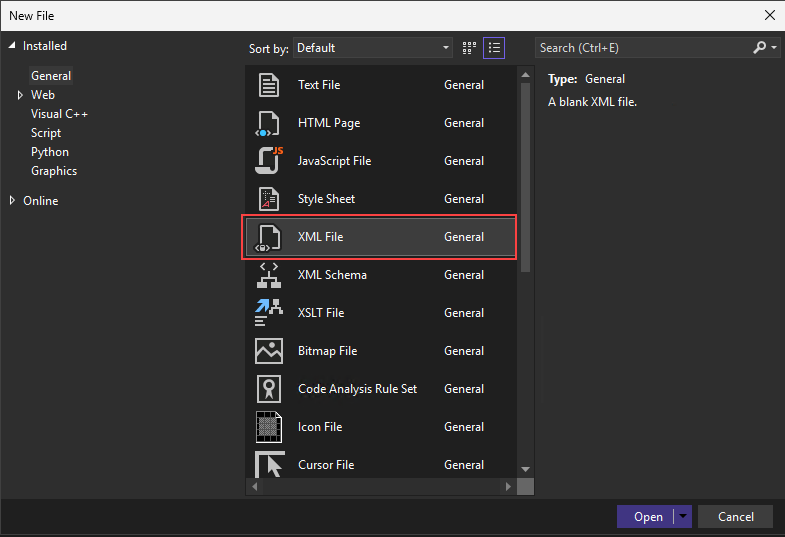

Incolla il modello di snippet di base seguente nell'editor di codice.
<?xml version="1.0" encoding="utf-8"?>
<CodeSnippets xmlns="http://schemas.microsoft.com/VisualStudio/2005/CodeSnippet">
    <CodeSnippet Format="1.0.0">
        <Header>
            <Title></Title>
        </Header>
        <Snippet>
            <Code Language="">
                <![CDATA[]]>
            </Code>
        </Snippet>
    </CodeSnippet>
</CodeSnippets>
Immettere il titolo Radice quadrata nell'elemento del frammento di codice
Title.Nell'attributo
Languagedell'elementoCodecompilare CSharp per un frammento di codice C# o VB per Visual Basic.Suggerimento
Per visualizzare tutti i valori del linguaggio disponibili, vedere Attributi nel riferimento allo schema dei frammenti di codice.
Aggiungere il frammento di codice seguente alla sezione
CDATAall'interno dell'elementoCode.Per C#:
<![CDATA[double root = Math.Sqrt(16);]]>Per Visual Basic:
<![CDATA[Dim root = Math.Sqrt(16)]]>Annotazioni
Non è possibile specificare come formattare o rientrare le righe di codice nella sezione
CDATAdi un frammento di codice. Al momento dell'inserimento, il servizio linguistico formatta automaticamente il codice inserito.Salva il frammento in qualsiasi punto come SquareRoot.snippet.
Importare il frammento di codice
Per importare il frammento di codice nell'installazione di Visual Studio, selezionare Strumenti>Gestione frammenti di codice o premere CTRL+K, B.
In Gestione frammenti di codice selezionare il pulsante Importa .
Passare al percorso del frammento di codice, selezionarlo e selezionare Apri.
Nella finestra di dialogo Importa frammento di codice selezionare la cartella Frammenti di codice personali nel riquadro destro. Seleziona Fine, quindi seleziona OK.
Il frammento di codice viene copiato in una delle posizioni seguenti, a seconda del linguaggio di codice:
- %USERPROFILE%\Documents\Visual Studio 18\Code Snippets\Visual C#\My Code Snippets
- %USERPROFILE%\Documents\Visual Studio 18\Code Snippets\Visual Basic\My Code Snippets
- %USERPROFILE%\Documents\Visual Studio 2022\Code Snippets\Visual C#\My Code Snippets
- %USERPROFILE%\Documents\Visual Studio 2022\Frammenti di codice\Visual Basic\Frammenti di codice personali
Testare il frammento aprendo un progetto C# o Visual Basic. Con un file di codice aperto nell'editor, eseguire una delle azioni seguenti:
- Sulla barra dei menu di Visual Studio, scegliere Modifica>IntelliSense>Inserisci frammento.
- Fare clic con il pulsante destro del mouse e scegliere Inserisci frammento di codice dal menu di scelta rapida.
- Dalla tastiera premere CTRL+K, X.
Aprire Frammenti di codice personali e fare doppio clic sul frammento denominato Radice quadrata. Il codice del frammento di codice viene inserito nel file di codice.
Campi di descrizione e scorciatoia
Il campo descrizione fornisce ulteriori informazioni sul frammento di codice quando viene visualizzato in Gestione frammenti di codice. La scorciatoia è un tag che puoi digitare per inserire il frammento.
Per modificare il frammento di codice, aprire il file di frammento da uno dei percorsi seguenti, a seconda del linguaggio di codice:
- %USERPROFILE%\Documents\Visual Studio 18\Code Snippets\Visual C#\My Code Snippets/SquareRoot.snippet
- %USERPROFILE%\Documents\Visual Studio 18\Code Snippets\Visual Basic\My Code Snippets/SquareRoot.snippet
- %USERPROFILE%\Documents\Visual Studio 2022\Code Snippets\Visual C#\My Code Snippets/SquareRoot.snippet
- %USERPROFILE%\Documents\Visual Studio 2022\Code Snippets\Visual Basic\My Code Snippets/SquareRoot.snippet
Suggerimento
Poiché si sta modificando il file nella directory in cui è stato inserito da Visual Studio, non è necessario reimportarlo in Visual Studio.
Aggiungere
Authorelementi ,DescriptioneShortcutall'elementoHeadere compilarli.Verificare che l'elemento
Headersia simile all'esempio seguente e salvare il file.<Header> <Title>Square Root</Title> <Author>Myself</Author> <Description>Calculates the square root of 16.</Description> <Shortcut>sqrt</Shortcut> </Header>Apri il Gestore di frammenti di codice di Visual Studio e seleziona il tuo frammento di codice. Nel riquadro destro si noti che i campi Descrizione, Autore e Collegamento sono ora popolati.


Per testare il collegamento, aprire il progetto usato in precedenza, digitare sqrt nell'editor e premere TAB una volta per Visual Basic o due volte per C#. Il frammento di codice viene inserito.
Parametri di sostituzione
È possibile che l'utente sostituisca parti di un frammento di codice. Ad esempio, è possibile che l'utente sostituisca un nome di variabile con uno nel progetto corrente.
È possibile fornire due tipi di sostituzioni: valori letterali e oggetti.
Usare l'elemento Literal per identificare una sostituzione del codice interamente contenuta all'interno del frammento di codice che può essere personalizzato dopo l'inserimento nel codice. Ad esempio, una stringa o un valore numerico.
Usare l'elemento Object per identificare un elemento richiesto dal frammento di codice, ma probabilmente definito all'esterno del frammento di codice. Ad esempio, un'istanza di un oggetto o un controllo.
È possibile usare un Literal elemento nel file SquareRoot.snippet per consentire agli utenti di modificare facilmente il numero per calcolare la radice quadrata di .
Nel file SquareRoot.snippet modificare l'elemento
Snippetnel modo seguente:<Snippet> <Code Language="CSharp"> <![CDATA[double root = Math.Sqrt($Number$);]]> </Code> <Declarations> <Literal> <ID>Number</ID> <ToolTip>Enter the number you want the square root of.</ToolTip> <Default>16</Default> </Literal> </Declarations> </Snippet>Si noti che la sostituzione letterale ottiene un ID,
Number. Si fa riferimento a tale ID nel frammento di codice racchiudendolo con$caratteri, come indicato di seguito:<![CDATA[double root = Math.Sqrt($Number$);]]>Salva il file del frammento di codice.
Aprire un progetto e inserire il frammento.
Il frammento di codice viene inserito e il valore letterale modificabile viene evidenziato per la sostituzione. Passare il puntatore del mouse sul parametro di sostituzione per visualizzare la descrizione comandi per il valore.

Suggerimento
Se in un frammento di codice sono presenti più parametri sostituibili, è possibile premere TAB per passare da un parametro all'altro per modificare i valori.
Importare uno spazio dei nomi
È possibile usare un frammento di codice per aggiungere una direttiva (C#) o using un'istruzione Imports (Visual Basic) includendo l'elemento Imports. Per i progetti .NET Framework, è anche possibile aggiungere un riferimento al progetto usando l'elemento References.
Il codice XML seguente mostra un frammento di codice che usa il metodo File.Exists nello System.IO spazio dei nomi e quindi definisce l'elemento Imports per importare lo spazio dei System.IO nomi.
<?xml version="1.0" encoding="utf-8"?>
<CodeSnippets xmlns="http://schemas.microsoft.com/VisualStudio/2005/CodeSnippet">
  <CodeSnippet Format="1.0.0">
    <Header>
      <Title>File Exists</Title>
      <Shortcut>exists</Shortcut>
    </Header>
    <Snippet>
      <Code Language="CSharp">
        <![CDATA[var exists = File.Exists("C:\\Temp\\Notes.txt");]]>
      </Code>
      <Imports>
        <Import>
          <Namespace>System.IO</Namespace>
        </Import>
      </Imports>
    </Snippet>
  </CodeSnippet>
</CodeSnippets>
Contenuti correlati
- Per il riferimento allo schema XML dei frammenti di codice di Visual Studio IntelliSense, consultare il riferimento allo schema dei frammenti di codice.
- Per creare frammenti di codice in Visual Studio Code, vedere Creare frammenti di codice personalizzati.