Nota
L'accesso a questa pagina richiede l'autorizzazione. È possibile provare ad accedere o modificare le directory.
L'accesso a questa pagina richiede l'autorizzazione. È possibile provare a modificare le directory.
In questa guida rapida si esamina l'ambiente di sviluppo integrato (IDE) di Visual Studio. Questo articolo offre un'introduzione di 5-10 minuti per acquisire familiarità con le finestre, i menu e altre funzionalità disponibili per lo sviluppo javaScript.
Se non si dispone di Visual Studio, è possibile installare la versione di valutazione gratuita dalla pagina download Visual Studio.
Usare la finestra iniziale
La prima cosa che viene visualizzata dopo l'avvio Visual Studio è Start Window. La finestra iniziale è progettata per aiutarti a "iniziare a scrivere codice" più rapidamente. Sono disponibili opzioni per clonare o archiviare il codice, aprire un progetto o una soluzione esistente, creare un nuovo progetto o aprire una cartella con file di codice.
Se si sta già lavorando in Visual Studio, è possibile aprire la finestra iniziale selezionando File>Avvia finestra.


Se non si ha familiarità con Visual Studio, l'elenco di progetti recenti potrebbe essere vuoto.
Se si usano codebase non basate su MSBuild, usare l'opzione Aprire una cartella per aprire il codice in Visual Studio. Per altre informazioni, vedere Sviluppare codice in Visual Studio senza progetti o soluzioni. In caso contrario, è possibile creare un nuovo progetto o clonare un progetto da un provider di origine, ad esempio GitHub o Azure DevOps.
Se si usano codebase non basate su MSBuild, usare l'opzione Apri una cartella locale per aprire il codice in Visual Studio. Per altre informazioni, vedere Sviluppare codice in Visual Studio senza progetti o soluzioni. In caso contrario, è possibile creare un nuovo progetto o clonare un progetto da un provider di origine, ad esempio GitHub o Azure DevOps.
Quando si avvia Visual Studio, la finestra iniziale include l'opzione Continue senza codice. Questa azione consente di aprire l'ambiente di sviluppo Visual Studio senza alcun progetto o codice specifico caricato. È possibile usare questa opzione per partecipare a una sessione di Live Share o collegarsi a un processo per il debug. È anche possibile selezionare il tasto ESC per chiudere la finestra iniziale e aprire l'IDE.
Creare un progetto
Per continuare a esplorare le funzionalità di Visual Studio, creare un nuovo progetto. Visual Studio offre vari tipi di modelli di progetto che consentono di iniziare rapidamente a scrivere codice.
Nella finestra iniziale selezionare Crea un nuovo progetto. La finestra viene aggiornata per visualizzare le opzioni per la creazione del nuovo progetto.
Nella casella Cerca modelli immettere javascript o typescript.
Il testo di input filtra l'elenco dei tipi di progetto per mostrare i modelli che contengono "JavaScript" o "TypeScript" nel nome o nel tipo di linguaggio.


Selezionare il modello di progetto JavaScript Express Application e selezionare Avanti.
Nella finestra Configura il nuovo progetto accettare il nome del progetto predefinito e selezionare Crea.
Visual Studio crea il progetto e lo apre nell'IDE. I file e le cartelle per il progetto sono visibili in Esplora soluzioni.
Esplorare il progetto in Esplora soluzioni
Il riquadro Esplora soluzioni viene in genere aperto sul lato destro del IDE di Visual Studio. Questa finestra mostra una rappresentazione grafica della gerarchia di file e cartelle nel progetto, nella soluzione o nella cartella del codice.


È possibile esplorare la gerarchia, cercare un file o una cartella specifica e selezionare un file per aprirlo.
Aprire i file nell'editor di codice
In Esplora soluzioni selezionare il file app.js per aprire il file nella finestra Editor. L'editor mostra il contenuto dei file ed è la posizione in cui si esegue la maggior parte del lavoro di scrittura del codice in Visual Studio.


Esplora i menu principali
La barra dei menu nella parte superiore di IDE di Visual Studio consente di accedere rapidamente ai gruppi di comandi disposti per categoria. Ad esempio, il menu Progetto contiene comandi correlati al progetto in uso. Nel menu Strumenti è possibile personalizzare il comportamento di Visual Studio selezionando Opzioni o aggiungendo funzionalità all'installazione selezionando Ottieni strumenti e funzionalità.


Selezionare Visualizza per visualizzare l'elenco dei comandi correlati alla visualizzazione e quindi selezionare Elenco errori per aprire la finestra Elenco errori .
Esaminare gli errori e gli avvisi nell'elenco errori
L'elenco errori mostra errori, avvisi e messaggi relativi allo stato corrente del codice. Se sono presenti errori (ad esempio una parentesi graffa o un punto e virgola mancante) nel file o in qualsiasi punto del progetto, vengono elencati qui.


Controllare i messaggi di compilazione nella finestra Output
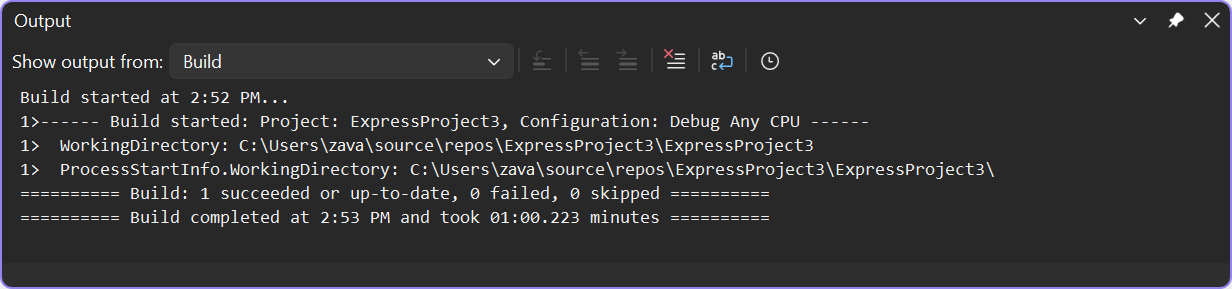
La finestra Output mostra i messaggi di output dalla compilazione del tuo progetto e dal provider di controllo del codice sorgente.
Compilare il nuovo progetto in modo da poter esplorare i messaggi di compilazione nella finestra Output . Nella barra dei menu selezionare Compila>soluzione di compilazione.
La finestra Output si attiva automaticamente e visualizza un messaggio di compilazione riuscita.

Cercare comandi e funzionalità
La casella di ricerca è un modo semplice e rapido per eseguire la maggior parte delle operazioni in Visual Studio. È possibile immettere testo correlato a ciò che si vuole fare e i risultati della ricerca mostrano un elenco di opzioni correlate al testo di input.
Supponiamo che si voglia aumentare il livello di verbosità dell'output di compilazione per visualizzare più dettagli su ciò che la compilazione sta facendo. È possibile seguire questi passaggi:
- Se la casella Cerca non viene visualizzata, usare i tasti di scelta rapida CTRL+Q . Nella casella di ricerca, immetti verbosity.
Nell'elenco dei risultati, fare doppio clic sulla voce Livello di dettaglio dell'output di compilazione del progetto MSBuild (projectsAndSolutions.buildAndRun.outputVerbosity).

Il riquadro Opzioni viene aperto nella sezione Tutte le impostazioni>progetti e soluzioni>Compilazione ed esecuzione .
Usare l'elenco a discesa e impostare l'opzione dettaglio output compilazione progetto MSBuild su Normale.
Nell'elenco dei risultati, fare doppio clic sulla voce Modifica il livello di dettaglio di MSBuild (Progetti e soluzioni > Compilazione ed esecuzione).

La finestra di dialogo Opzioni viene visualizzata nella sezione Progetti ed esecuzione soluzioni>.
Usa il menu a discesa e imposta l'opzione dettaglio dell'output di compilazione del progetto MSBuild su Normale, quindi seleziona OK.
Compilare di nuovo il progetto facendo clic con il pulsante destro del mouse sul progetto in Esplora soluzioni e scegliendo Rebuild nel menu di scelta rapida.
Questa volta, la finestra Output mostra una registrazione più dettagliata dal processo di compilazione.


Invia commenti
Se si verificano problemi durante l'uso di Visual Studio o se si hanno suggerimenti su come migliorare il prodotto, è possibile usare il menu Send Feedback nella parte superiore della finestra di Visual Studio.
