Nota
L'accesso a questa pagina richiede l'autorizzazione. È possibile provare ad accedere o modificare le directory.
L'accesso a questa pagina richiede l'autorizzazione. È possibile provare a modificare le directory.
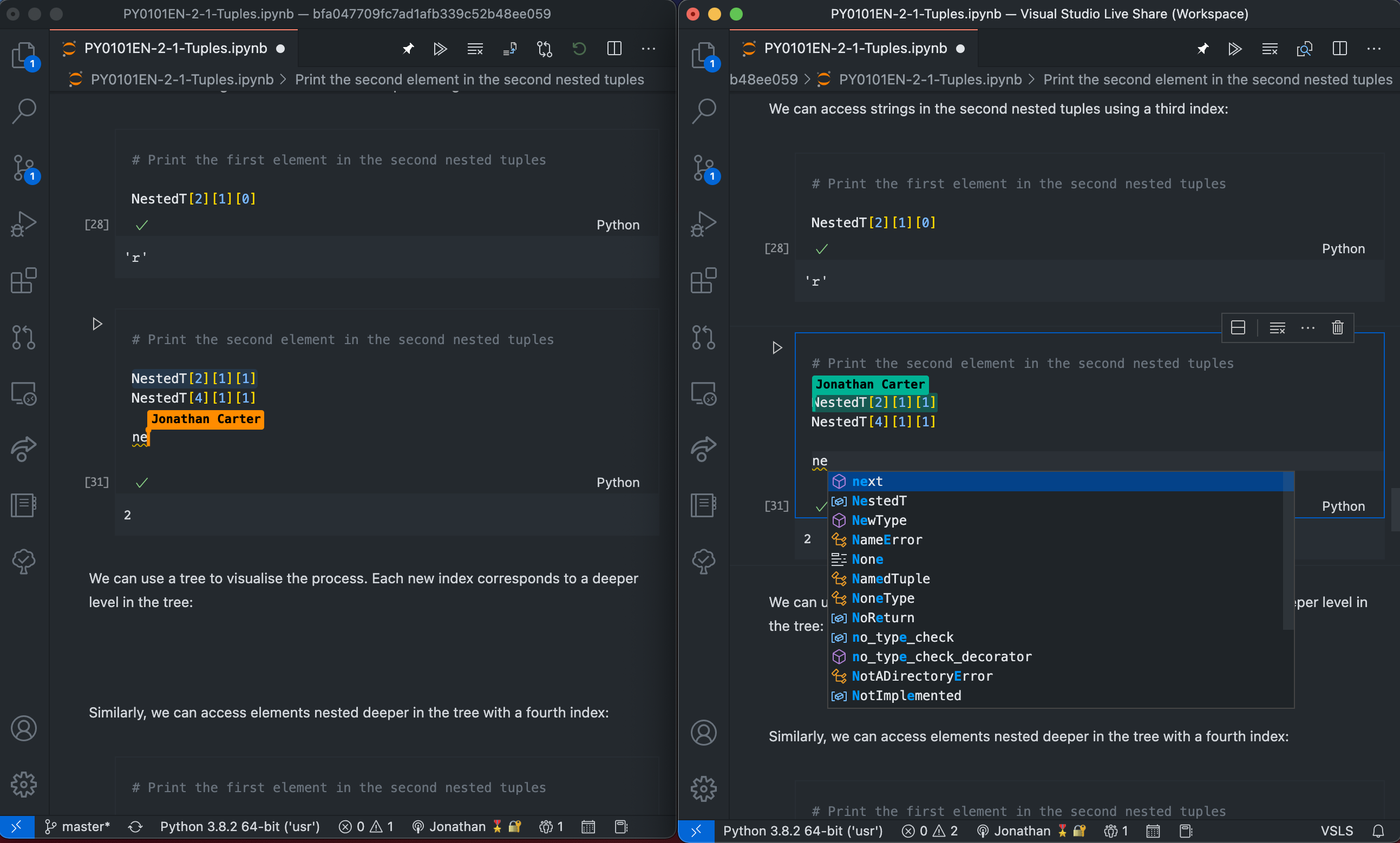
I notebook sono diventati una parte fondamentale del flusso di lavoro di molti sviluppatori e data scientist. Con Visual Studio Code che offre un editor di notebook avanzato e nativo, siamo lieti di abilitare un'esperienza di collaborazione in tempo reale, che consentirà ai team e alle classi di usare notebook e Live Share insieme.
L'esperienza del notebook di Live Share è attualmente in anteprima e pertanto presenta alcune pre-richieste e problemi noti di cui tenere conto. Microsoft eseguirà rapidamente l'iterazione in questa versione di anteprima iniziale e, pertanto, non esitare a inviare domande/commenti e suggerimenti durante la valutazione 👍
Prerequisiti
Prima di iniziare a provare i notebook collaborativi, è necessario installare i prerequisiti seguenti come parte di questa versione di anteprima:
| Prerequisito | Host obbligatorio? | Guest-Required? |
|---|---|---|
| Visual Studio Insiders | ✅ | ✅ |
| Live Share v1.0.3541+ | ✅ | ✅ |
| Estensioni del notebook necessarie (ad esempio, Jupyter) | ✅ | N/D (Live Share si occupa di questo!) |
Introduzione
Dopo aver ottenuto i prerequisiti appropriati, è possibile iniziare a usare Live Share e i notebook seguendo questa procedura:
- Aprire un notebook in Visual Studio Code
- Avviare una sessione di Live Share
- Una volta aggiunti gli utenti guest, è possibile avviare la co-modifica delle celle e visualizzare i cursori e le evidenziazioni del testo
- Divertirsi a collaborare con i notebook! 🎉
Problemi noti
L'elenco seguente rappresenta il set di problemi noti relativi all'esperienza del notebook di Live Share corrente, insieme alle rispettive soluzioni alternative:
| Problema | Soluzione alternativa |
|---|---|
| "Segui modalità" non tiene traccia dello scorrimento all'interno di un notebook | Microsoft sta lavorando al supporto "follow" appropriato per i notebook, ma nel frattempo è necessario scorrere manualmente fino alla cella del notebook destra che si vuole condividere con i partecipanti. |
| L'aggiunta, l'eliminazione o lo spostamento di celle non vengono sincronizzate tra i partecipanti | Salvare il documento del notebook e riaprirlo. In futuro verranno sincronizzate completamente le operazioni a livello di notebook in tempo reale. |
| Gli editor di notebook non rispettano le sessioni di Live Share di sola lettura | Anche se gli utenti guest sono in grado di modificare le celle del notebook, non potranno effettivamente salvarle su disco e pertanto la sicurezza viene mantenuta in una sessione di sola lettura. |