Nota
L'accesso a questa pagina richiede l'autorizzazione. È possibile provare ad accedere o modificare le directory.
L'accesso a questa pagina richiede l'autorizzazione. È possibile provare a modificare le directory.
In questa guida introduttiva si seguono i passaggi guidati per clonare un repository GitHub di codice Python e creare un progetto. Visual Studio semplifica l'uso dei progetti Python usando i comandi Git per accedere al contenuto sotto il controllo del codice sorgente. È anche possibile clonare i repository di codice Python dalla riga di comando e quindi usare i progetti in Visual Studio.
Prerequisiti
- Visual Studio 2022 installato con il supporto per i carichi di lavoro Python. Visual Studio 2022 offre una perfetta integrazione con GitHub con il supporto per i comandi Git. Per altre informazioni, vedere Installare il supporto python in Visual Studio.
Visual Studio per Mac non è supportato. Visual Studio Code in Windows, Mac e Linux funziona bene con Python tramite le estensioni disponibili.
Clonare i file di repository esistenti
Usare la procedura seguente per clonare un repository esistente usando i comandi del controllo del codice sorgente Git di Visual Studio:
In Visual Studio selezionareGit Clone (Clona>):

Nella finestra di dialogo Clonare un repository specificare il repository GitHub da clonare:

Per percorso repository immettere l'URL del repository da clonare. Per questo esercizio immettere
https://github.com/gregmalcolm/python_koans.Per Percorso immettere la cartella nel sistema in cui si vuole che Visual Studio archivi i file clonati.
La cartella specificata deve essere la cartella esatta che si vuole usare in Visual Studio. A differenza del
git clonecomando, quando si crea un clone in Team Explorer, Visual Studio non crea automaticamente una nuova sottocartella con il nome del repository.Quando si è pronti, selezionare Clona.
Al termine della clonazione, Visual Studio apre il riquadro Modifiche Git per il repository. È anche possibile visualizzare la cartella con i file del repository clonati in Esplora soluzioni.
Selezionare Git>Repository locali e verificare che il repository clonato sia ora presente nell'elenco:


Importante
In questa guida rapida, clona direttamente il repository python_koans su GitHub. Tale repository è protetto dall'autore da modifiche dirette, quindi il tentativo di eseguire il commit delle modifiche nel repository ha esito negativo. In pratica, gli sviluppatori creano invece il fork di tale repository nel proprio account GitHub, apportano modifiche in tale ambiente e quindi creano richieste pull per inviare tali modifiche al repository originale. Quando si dispone di un fork personalizzato, usare il relativo URL anziché l'URL del repository originale usato in precedenza.
Creare un progetto da file clonati
Dopo aver clonato il repository, è possibile creare un nuovo progetto dai file clonati.
Seguire questa procedura per creare un progetto da file esistenti.
Importante
Il processo seguente non sposta o copia i file di origine originali. Se si vuole usare una copia dei file, duplicare prima la cartella e quindi creare il progetto.
Avviare Visual Studio e selezionare File>Nuovo>progetto.
Nella finestra di dialogo Crea un nuovo progetto cercare Python e selezionare il modello di codice From Existing Python (Da codice Python esistente ) e selezionare Next (Avanti).
Nella finestra di dialogo Configura il nuovo progetto immettere un nome e un percorso del progetto, scegliere la soluzione da contenere e selezionare Crea.
Nella procedura guidata Crea nuovo progetto da codice Python esistente impostare il percorso Cartella sul codice esistente, impostare un filtro per i tipi di file e specificare i percorsi di ricerca richiesti dal progetto, quindi selezionare Avanti. Se non si conoscono i percorsi di ricerca, lasciare vuoto il campo.


Nella pagina successiva selezionare il file di avvio per il progetto. Visual Studio seleziona l'interprete e la versione Python globali predefiniti. È possibile modificare l'ambiente usando il menu a discesa. Quando si è pronti, selezionare Avanti.
Annotazioni
La finestra di dialogo mostra solo i file nella cartella radice. Se il file desiderato si trova in una sottocartella, lasciare vuoto il file di avvio. È possibile impostare il file di avvio in Esplora soluzioni, come descritto in un passaggio successivo.


Selezionare il percorso in cui archiviare il file di progetto (file con estensione pyproj su disco). Se applicabile, è anche possibile includere il rilevamento automatico degli ambienti virtuali e personalizzare il progetto per diversi framework web. Se non si è certi di queste opzioni, lasciare i campi impostati sulle impostazioni predefinite.


Selezionare Fine.
Visual Studio crea il progetto e lo apre in Esplora soluzioni. Se si vuole spostare il file con estensione .pyproj in un percorso diverso, selezionare il file in Esplora soluzioni, e quindi selezionare File>Salva con nome sulla barra degli strumenti. Questa azione aggiorna i riferimenti ai file nel progetto, ma non sposta alcun file di codice.
Per impostare un file di avvio diverso, individuare il file in Esplora soluzioni, fare clic con il pulsante destro del mouse sul file e scegliere Imposta come file di avvio.


Configurare le proprietà del progetto
Per eseguire il progetto, è necessario identificare la directory di lavoro per il progetto e indicare a Visual Studio quale file usare come file di avvio.
Seguire questa procedura per configurare le proprietà del progetto:
In Esplora soluzioni espandere il nodo del progetto, fare clic con il pulsante destro del mouse sul file contemplate_koans.py e scegliere Imposta come file di avvio. Questa azione consente a Visual Studio di conoscere il file da usare per eseguire il progetto.
Sulla barra degli strumenti principale di Visual Studio selezionare Proprietà progetto> per aprire le proprietà per il progetto.
Nella scheda Generale osservare il valore della directory di lavoro per il progetto.
Per impostazione predefinita, Visual Studio imposta la directory di lavoro sulla radice del progetto (
.). Si noti che il file di avvio non ha un percorso di cartella specifico.
Il codice del programma clonato cerca un file denominato koans.txt nella directory di lavoro. Il codice prevede che la directory sia il percorso della cartella in cui è stato richiesto a Visual Studio di archiviare i file del repository clonati. Se si lascia la directory di lavoro impostata sulla radice del progetto (
.), il programma genera errori di runtime.Impostare il valore di Working Directory sul percorso della cartella del repository clonato, ad esempio
C:\Users\contoso\source\repos\Python-Koans.Suggerimento
Un modo rapido per verificare il percorso della cartella per i file clonati consiste nel controllare le proprietà del file clonato in Esplora soluzioni. Fare clic con il pulsante destro del mouse sul file koans.txt e scegliere Proprietà per aprire il riquadro dei dettagli in Esplora soluzioni. Nel riquadro dei dettagli si noti che il percorso della cartella per il file è elencato nella proprietà Percorso completo . È possibile incollare questo valore nel campo Directory di lavoro nella pagina Proprietà del progetto.

Salvare le modifiche e chiudere il riquadro Proprietà progetto.


Eseguire il programma Python
A questo punto è possibile provare a eseguire l'applicazione per il nuovo progetto:
Selezionare Avvia debug>senza eseguire debug (o usare il tasto di scelta rapida CTRL+F5) per eseguire il programma.
Se viene visualizzato un errore di runtime FileNotFoundError per il file koans.txt , verificare che la directory di lavoro sia impostata correttamente, come descritto nella sezione precedente.
Quando il programma viene eseguito correttamente, viene visualizzato un errore di asserzione alla riga 17 del file di progetto /koans/about_asserts.py:
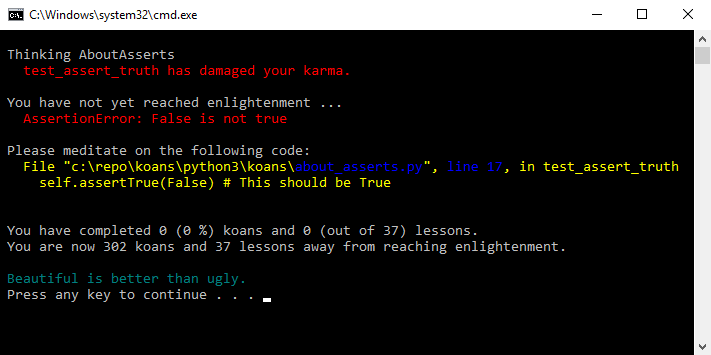
L'errore di asserzione è intenzionale. Il programma è progettato per insegnare a Python correggendo tutti gli errori intenzionali. Per altre informazioni sul programma, vedere Ruby Koans, che ha ispirato Python Koans.
Uscire dal programma.
In Esplora soluzioni fare doppio clic sul file /koans/about_asserts.py per aprire il file nell'editor:

Per impostazione predefinita, i numeri di riga non vengono visualizzati nell'editor. Per visualizzare i numeri di riga, selezionare Strumenti>Opzioni, espandere la sezione Tutte le impostazioni>Lingua>Python>Generale e selezionare l'opzione Numeri di riga :

Per impostazione predefinita, i numeri di riga non vengono visualizzati nell'editor. Per visualizzare i numeri di riga, selezionare Strumenti>Opzioni, espandere la sezione Editor> di testoPython>Generale e selezionare l'opzione Numeri di riga:

Correggere l'errore nel file /koans/about_asserts.py modificando l'argomento
Falsenella riga 17 inTrue. Ecco l'aspetto del codice aggiornato:self.assertTrue(True) # This value should be TrueEseguire di nuovo il programma.
Se Visual Studio avvisa degli errori, rispondere con Sì per continuare a eseguire il codice. Questa volta, il programma passa attraverso il primo controllo e si arresta sul prossimo koan. È possibile continuare a correggere ulteriori errori ed eseguire il programma per visualizzare le modifiche.

