Nota
L'accesso a questa pagina richiede l'autorizzazione. È possibile provare ad accedere o modificare le directory.
L'accesso a questa pagina richiede l'autorizzazione. È possibile provare a modificare le directory.
Esistono due ruoli diversi nel nuovo portale di amministrazione delle sottoscrizioni di Visual Studio per i clienti con contratti multilicenza, in modo analogo ai ruoli Contatto principale/Avvisi e Gestione sottoscrizioni esistenti in precedenza nel Volume Licensing Service Center (VLSC).
Amministratori con privilegi avanzati: Quando un'organizzazione è inizialmente configurata, il contatto primario o di avviso diventa un amministratore con privilegi avanzati per impostazione predefinita. Il contatto principale o per gli avvisi può scegliere di assegnare più amministratori o amministratori con privilegi avanzati. Un amministratore con privilegi avanzati può aggiungere e rimuovere altri amministratori e sottoscrittori. Se nel sistema sono presenti più di due super amministratori, un superamministratore può eliminare tutti gli ultimi due per la sicurezza. Oltre a assegnare un nome agli amministratori e alla gestione dei sottoscrittori, gli amministratori con privilegi avanzati possono impostare le preferenze globali per i contratti.
Amministratori: Solo gli amministratori con privilegi avanzati possono assegnare nuovi amministratori e aggiungerli ai contratti. Un amministratore può gestire solo i sottoscrittori nei contratti che il super amministratore assegna a loro.
Guardare una dimostrazione su come gestire gli amministratori.
Assegnazione di amministratori
Per assegnare nuovi amministratori:
Accedere a https://manage.visualstudio.com usando un indirizzo di posta elettronica elencato come amministratore con privilegi avanzati nel contratto tramite il quale sono state acquistate le sottoscrizioni.
Selezionare la scheda Gestisci amministratori.
Seleziona Aggiungi.
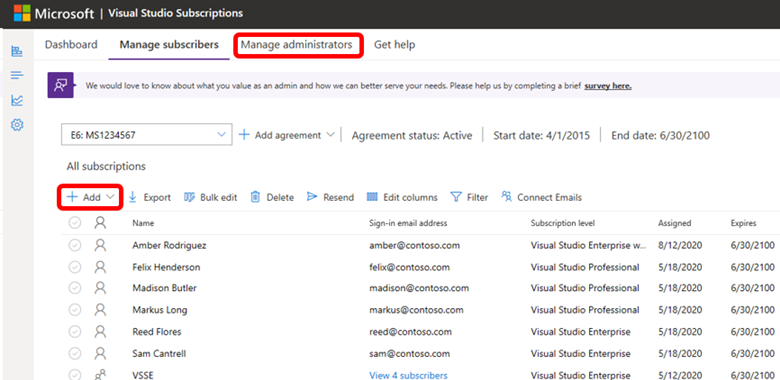
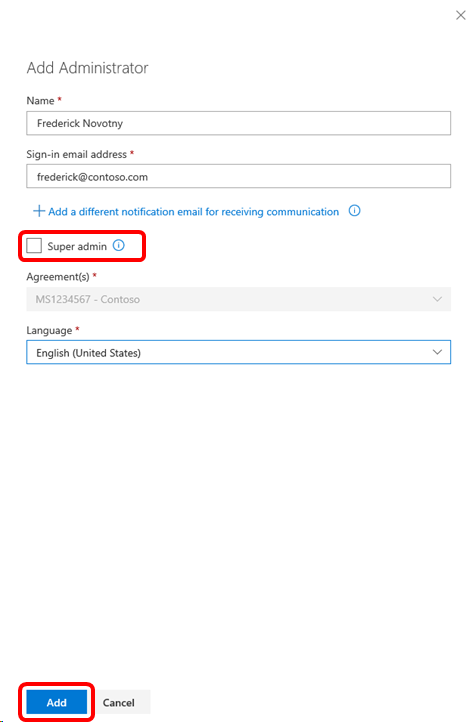
Completare il modulo con le informazioni del nuovo amministratore.
Annotazioni
Se si vuole che l'amministratore sia in grado di assegnare altri amministratori, ricordarsi di selezionare la casella Amministratore con privilegi avanzati .
Dopo aver selezionato Aggiungi per assegnare il nuovo amministratore, riceverà un messaggio di posta elettronica che li invita ad accedere al portale.
Risorse
supporto per l'amministrazione e le sottoscrizioni di Visual Studio.
Vedere anche
- Documentazione di Visual Studio
- Documentazione di Azure DevOps
- Documentazione di Azure
- Documentazione di Microsoft 365
Passaggi successivi
- Informazioni su come assegnare sottoscrizioni
- Altre informazioni sulla gamma completa di vantaggi della sottoscrizione
- Impostare le preferenze del contratto