Nota
L'accesso a questa pagina richiede l'autorizzazione. È possibile provare ad accedere o modificare le directory.
L'accesso a questa pagina richiede l'autorizzazione. È possibile provare a modificare le directory.
Gli amministratori della sottoscrizione possono aggiornare le sottoscrizioni assegnate ai membri dell'organizzazione. Questo articolo illustra come aggiornare le informazioni sul sottoscrittore e le assegnazioni di sottoscrizioni.
Annotazioni
Se si assegna un sottoscrittore tramite un gruppo di Microsoft Entra, non è possibile modificare alcuni dettagli della sottoscrizione nel portale di amministrazione. Aggiornare gli indirizzi di posta elettronica e l'ortografia del nome nel gruppo Microsoft Entra. Per modificare i livelli di sottoscrizione o le autorizzazioni di download, rimuovere il sottoscrittore dal gruppo e aggiungere il sottoscrittore direttamente nel portale di amministrazione.
Modificare le informazioni del sottoscrittore
Modificare le informazioni del sottoscrittore per correggere gli errori o aggiornare i dettagli.
Per modificare un sottoscrittore, selezionare i puntini di sospensione (...) accanto all'indirizzo di posta elettronica del sottoscrittore e quindi selezionare Modifica.
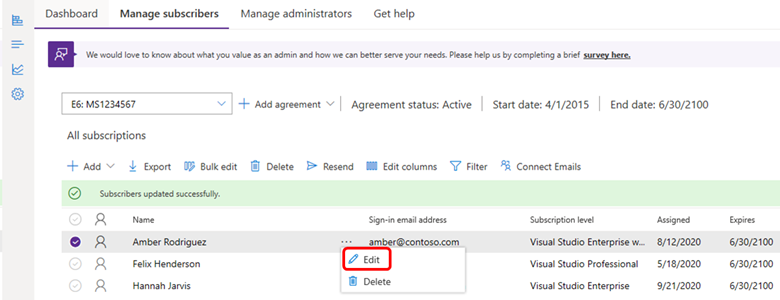
Aggiornare il nome, il livello di sottoscrizione, l'indirizzo di posta elettronica, il paese o l'area geografica, la lingua, il download e l'accesso al codice Product Key, la data di scadenza o le informazioni di riferimento e quindi selezionare Salva.
Modificare più sottoscrittori usando la modifica in blocco
Modificare più sottoscrittori contemporaneamente usando la funzionalità Di modifica in blocco. Questa funzionalità viene comunemente usata durante le modifiche all'indirizzo di posta elettronica aziendale o quando si gestisce l'accesso al download e al codice Product Key per più sottoscrittori.
Per modificare più sottoscrittori usando la modifica in blocco, guardare il video seguente o leggere.
Annotazioni
Non modificare i GUID della sottoscrizione nel modello. Per altre informazioni, vedere Assegnazione di GUID di sottoscrizione specifici.
Accedere al portale di amministrazione di Sottoscrizioni di Visual Studio. Nella scheda Gestisci Sottoscrittori selezionare Modifica in blocco.
La funzionalità di modifica in blocco usa un modello di Excel per aggiornare le informazioni del sottoscrittore. Nella finestra di dialogo Modifica in blocco selezionare Esporta questa excel per scaricare l'elenco di sottoscrittori corrente.
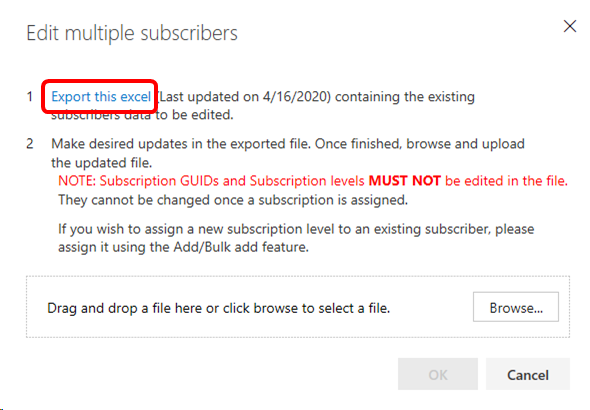
Salvare il file in locale e le modifiche necessarie prima di caricarlo.
Tornare al portale di amministrazione di Sottoscrizioni di Visual Studio. Nella finestra di dialogo Modifica bulk selezionare Sfoglia, scegliere il file Excel e selezionare OK. Viene visualizzato lo stato di avanzamento del caricamento.
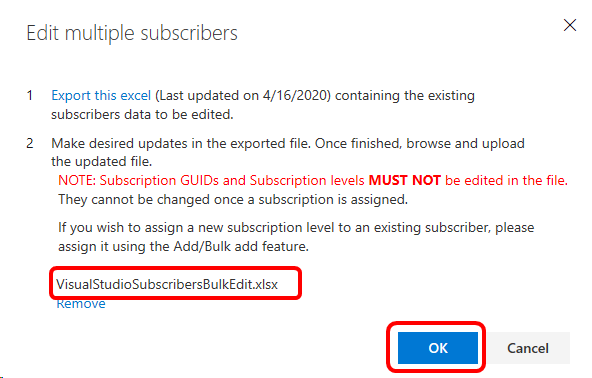
Al termine del caricamento, viene visualizzato un messaggio di conferma. Nel portale di amministrazione vengono visualizzate le informazioni aggiornate sul sottoscrittore.