Nota
L'accesso a questa pagina richiede l'autorizzazione. È possibile provare ad accedere o modificare le directory.
L'accesso a questa pagina richiede l'autorizzazione. È possibile provare a modificare le directory.
Il portale di amministrazione delle sottoscrizioni di Visual Studio offre gli strumenti per gestire le sottoscrizioni dell'organizzazione in un'unica posizione.
Fai un giro del portale.
Considerazioni importanti
Tenere presenti questi punti quando si usa il portale di amministrazione delle sottoscrizioni di Visual Studio:
- Le sottoscrizioni di Visual Studio sono concesse in licenza per utente. Ogni sottoscrittore può usare il software in tutti i computer necessari per lo sviluppo e il test.
- Assegnare un solo livello di sottoscrizione per ogni sottoscrittore, corrispondente alla sottoscrizione di Visual Studio acquistata dall'organizzazione. Se si dispone di sottoscrittori con più di un livello di sottoscrizione assegnato, modificare le impostazioni in modo che abbiano solo uno.
- Il livello di sottoscrizione di un sottoscrittore deve essere aggiornato quando la sottoscrizione viene aggiornata (dopo l'acquisto di una licenza "step-up") o rinnovata a un livello inferiore.
- Non condividere sottoscrizioni tra sottoscrittori. Le sottoscrizioni devono essere assegnate a singoli utenti denominati. L'assegnazione di sottoscrizioni ai team non è consentita. È necessario assegnare una sottoscrizione a chiunque usi tutti o parte dei vantaggi della sottoscrizione (software per sviluppo e test, Microsoft Azure, e-learning e così via).
Annotazioni
Il portale di sottoscrizione e il portale di amministrazione delle sottoscrizioni di Visual Studio non supportano i tenant GCC High, noti anche come domini privati o per enti pubblici. Questo vale anche per i sottoscrittori che tentano di accedere all'IDE di Visual Studio. Per accedere alle sottoscrizioni di Visual Studio, l'organizzazione deve avere un tenant pubblico. Per altre informazioni sulla creazione di un tenant pubblico, contattare supporto tecnico di Azure.
Pagina Sottoscrittori
Dopo aver assegnato le sottoscrizioni, nella scheda Gestisci sottoscrittori vengono fornite informazioni dettagliate sui sottoscrittori, tra cui:
- Nome e nome della famiglia di ogni sottoscrittore
- Indirizzo di posta elettronica per l'utente
- Livello di sottoscrizione assegnato a tali utenti
- Data di assegnazione dell'abbonamento
- Data di scadenza per la sottoscrizione
- Campo di riferimento per le note
- Indica se i download dei sottoscrittori sono abilitati o disabilitati
- Paese o area geografica in cui si trovano
- Lingua preferita per la posta elettronica di comunicazione di assegnazione dal portale di amministrazione
- Campo facoltativo per un indirizzo di posta elettronica diverso usato per le comunicazioni rispetto all'accesso
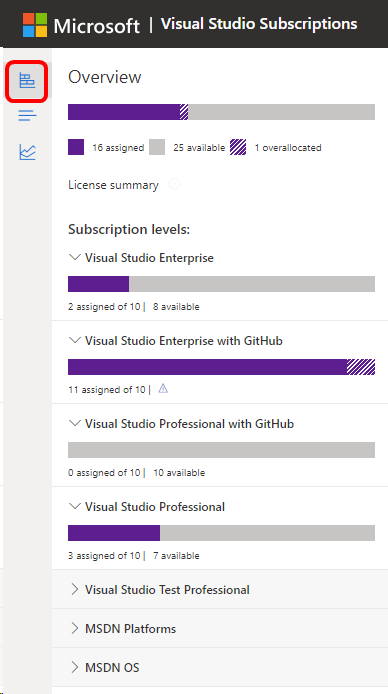
Nella parte superiore sinistra della pagina sono disponibili diverse icone che è possibile selezionare per visualizzare una panoramica delle assegnazioni di sottoscrizione, i dettagli del contratto e il report di utilizzo massimo.
Per visualizzare informazioni aggiuntive sul numero di licenze di sottoscrizione acquistate, assegnate e ancora disponibili nell'organizzazione per ogni contratto, selezionare l'icona superiore per abilitare il pannello slide-out.
Pagina Dettagli
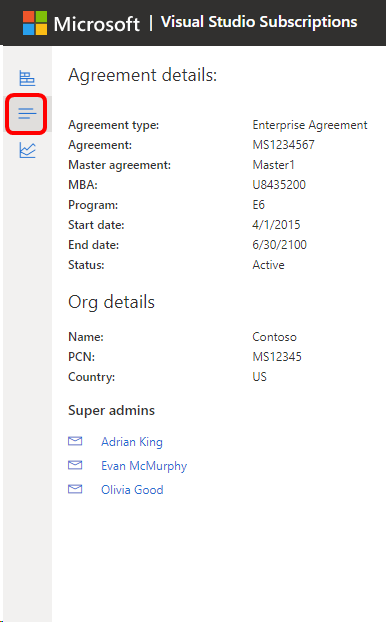
Per altre informazioni sul contratto visualizzato, selezionare la seconda icona per visualizzare la scheda Dettagli contratto. Il pannello slide-out mostra lo stato del contratto, l'account di acquisto, i dettagli dell'organizzazione, gli amministratori con privilegi avanzati e altre informazioni pertinenti.
Il Centro notifiche
Per visualizzare le notifiche relative agli annunci del portale, alle newsletter e altro ancora, selezionare l'icona a forma di campana nell'angolo in alto a destra.
Passare il puntatore del mouse su una notifica per ignorare una singola notifica o selezionare Ignora tutto per cancellare il centro notifiche. Alcune notifiche critiche potrebbero essere visualizzate nella parte superiore del centro notifiche e non possono essere respinte.
Passare alla rotellina Delle impostazioni per impostare le preferenze sulle notifiche che si desidera ricevere. Questa opzione si riflette solo nel portale e non nelle notifiche tramite posta elettronica.
Risorse
- White paper sulle licenze di Visual Studio
- Confrontare le opzioni e i prezzi delle sottoscrizioni
- Confrontare le funzionalità dell'IDE di Visual Studio
- Supporto delle sottoscrizioni per gli amministratori
Vedere anche
- Documentazione di Visual Studio
- Documentazione di Azure DevOps Services
- Documentazione di Azure
- Documentazione di Microsoft 365
Passaggi successivi
Altre informazioni sulle responsabilità per gli amministratori: