Nota
L'accesso a questa pagina richiede l'autorizzazione. È possibile provare ad accedere o modificare le directory.
L'accesso a questa pagina richiede l'autorizzazione. È possibile provare a modificare le directory.
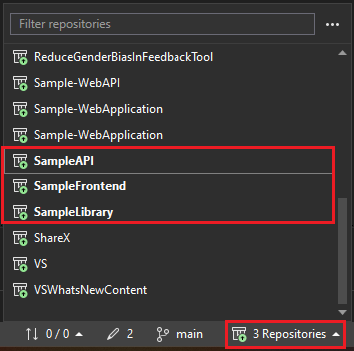
Il supporto per più repository è disponibile in Visual Studio 2022 versione 17.4 e successive. Si tratta di una delle funzionalità più richieste nella community degli sviluppatori. È possibile avere fino a 25 repository Git attivi contemporaneamente in Visual Studio.
Il supporto di più repository consente di usare una soluzione che si estende su più repository e di applicare operazioni Git tra più repository contemporaneamente. Ad esempio, in un progetto Web di grandi dimensioni, potrebbero essere necessari repository diversi per gestire il lavoro svolto nel front-end, nell'API, nel database, nella documentazione, insieme a varie librerie e dipendenze. Prima del supporto di più repository, potrebbero essere presenti più istanze di Visual Studio aperte per funzionare tra repository. È ora possibile gestire, visualizzare ed eseguire il debug di tutti i repository aperti con un'istanza di Visual Studio.
Annotazioni
Per visualizzare il supporto di più repository in azione, vedere il video Usare più repository Git in Visual Studio su YouTube.
Se si dispone di più account GitHub, è possibile passare facilmente da un account all'altro. Per altre informazioni, vedere Aggiungere gli account GitHub al keychain. È possibile avere accesso a repository diversi quando si è connessi con un account diverso. Visual Studio aggiorna automaticamente la configurazione git per tenere traccia dell'account usato per ogni repository.
Gestire i moduli secondari Git
A partire da Visual Studio 18.9, il supporto di moduli secondari Git di prima classe risolve una funzionalità di Developer Community altamente richiesta. È possibile gestire i moduli secondari senza uscire dall'IDE. Visual Studio visualizza i moduli secondari in una sezione Submodules dedicata della finestra Repository Git.
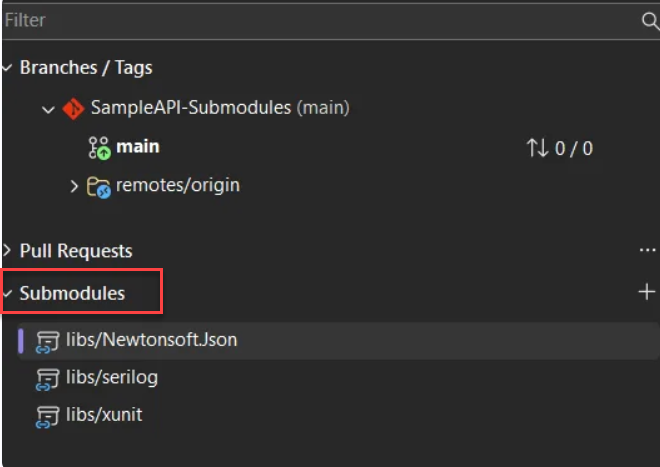
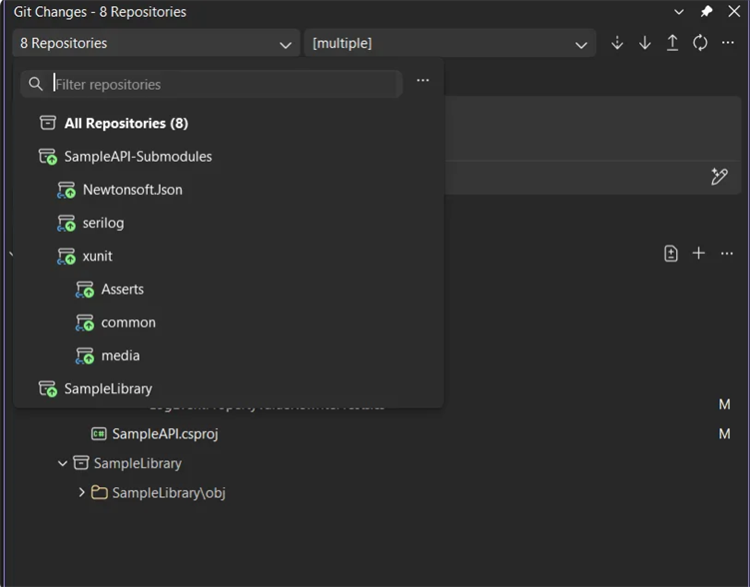
La selezione del ramo e del repository riflette la gerarchia del repository padre-figlio. La finestra Modifiche Git identifica anche le modifiche in base al repository.
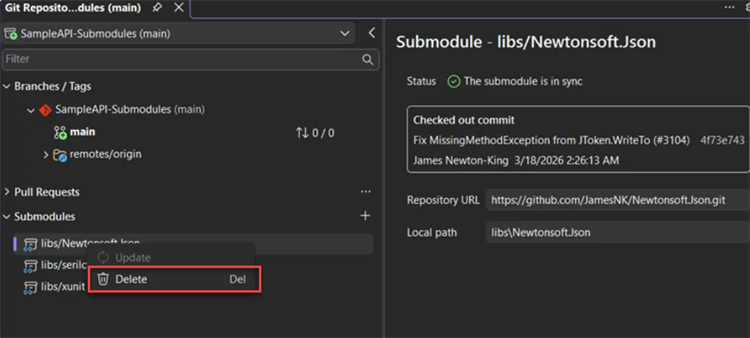
Nella sezione Sottomoduli è possibile aggiungere, aggiornare ed eliminare moduli secondari. Visual Studio individua e attiva automaticamente i moduli secondari quando si apre una soluzione o una cartella. Per ridurre il disordine, i moduli secondari non vengono visualizzati nell'elenco generale dei repository locali.
Per impostazione predefinita, Visual Studio considera i moduli secondari come di sola lettura. Per apportare modifiche all'interno dei moduli secondari, selezionare Strumenti>Opzioni>Tutte le impostazioni> Controllo >del codice sorgenteImpostazioni Git. Per Attiva automaticamente più repository selezionare Sì, includere i moduli secondari. L'impostazione diventa effettiva al successivo caricamento della soluzione.
Gestione dei rami e rilevamento delle modifiche
Il supporto di più repository estende le funzionalità delle finestre Git Changes e Git Repository . È possibile gestire gli scenari multi-repository allo stesso modo in cui si usa un singolo repository.
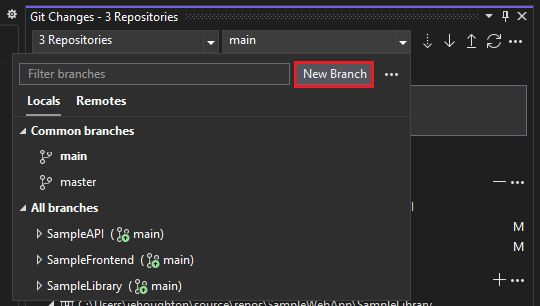
È possibile creare i rami in più repository contemporaneamente usando la finestra di dialogo di creazione del ramo esteso.
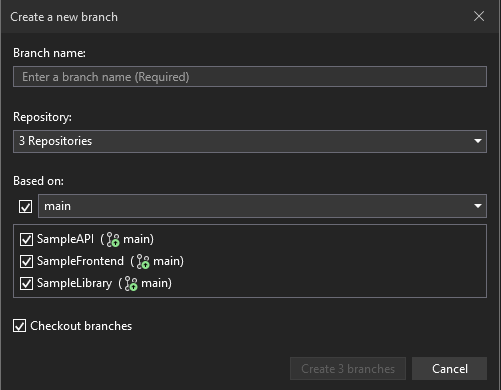
Quindi, man mano che si apportano modifiche, la finestra Modifiche Git tiene traccia del lavoro separato per repository. Puoi fare lo staging e il commit come faresti normalmente.
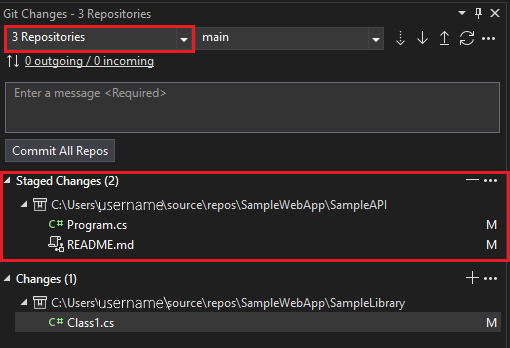
È possibile usare i controlli di selezione dei rami nella barra di stato e nella finestra degli strumenti Modifiche Git per cambiare rami. È sufficiente selezionare il ramo da controllare. È anche possibile eseguire operazioni di diramazione del ciclo interno, ad esempio unione, riasseminazione, ridenominazione, eliminazione e confronto dei rami facendo clic con il pulsante destro del mouse sul ramo per aprire il menu di scelta rapida.
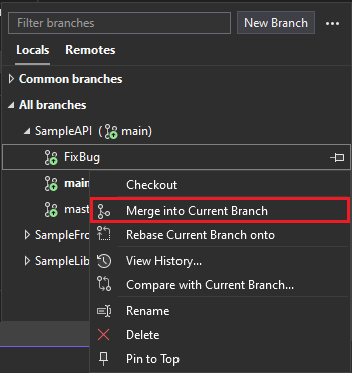
È anche possibile eseguire operazioni di gestione del repository e dei rami più avanzate nella finestra Repository Git .
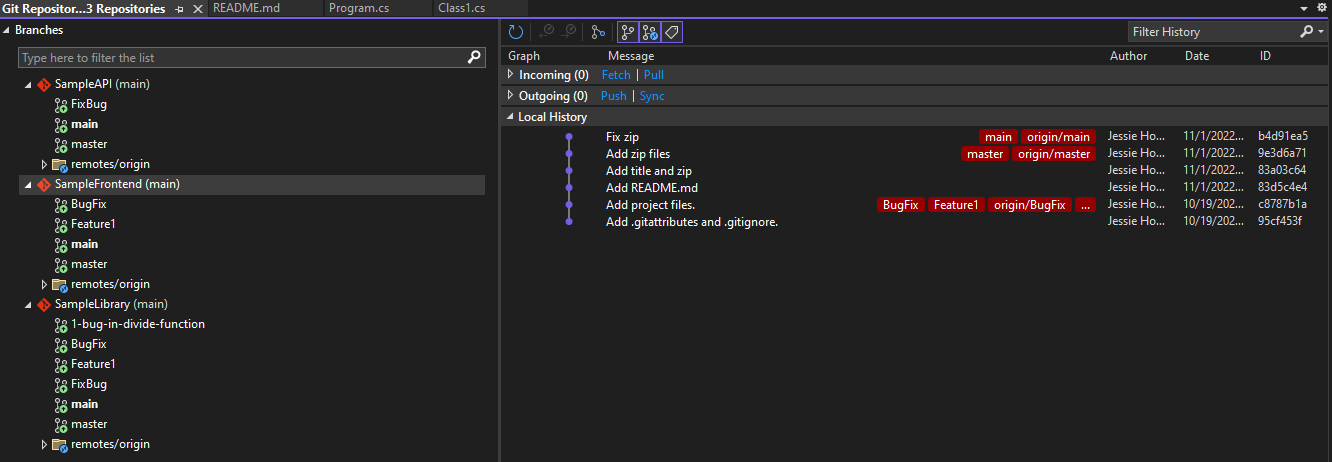
Operazioni di rete
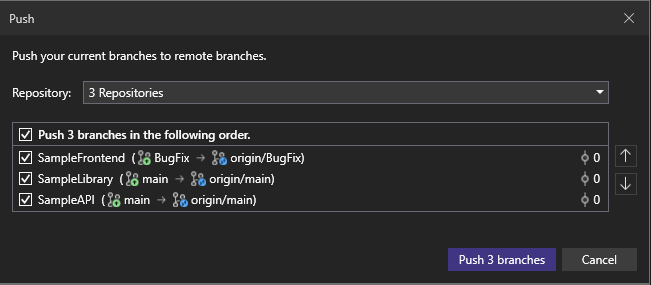
Dopo aver eseguito il commit delle modifiche, la finestra di dialogo delle operazioni di rete semplifica il modo di specificare il ramo esatto a cui stai facendo il push e riprogrammare i push. Questo stesso dialogo consente di esercitare un maggiore controllo su altre operazioni di rete, ad esempio il recupero e il pull.
Impostazioni repository
È possibile usare le opzioni di configurazione del repository Git per configurare un repository specifico. Ad esempio, è possibile specificare se eliminare i rami remoti durante il fetch.
Nel riquadro Strumenti>Opzioni, espandere la sezione Tutte le impostazioni>Controllo del > e Impostazioni>Git Repository Config. Usare l'elenco a discesa Repository per selezionare il repository da configurare.

È anche possibile configurare le stesse opzioni per tutti i repository nella sezione Git Settings>Git Global Config.
È possibile usare le opzioni Impostazioni repository Git per configurare il repository attualmente aperto in Visual Studio. Ad esempio, è possibile specificare se eliminare i rami remoti durante il fetch.
Nella finestra di dialogo Strumenti>Opzioni, espandere la sezione Controllo del Codice Sorgente>Impostazioni del Repository Git>Generale.
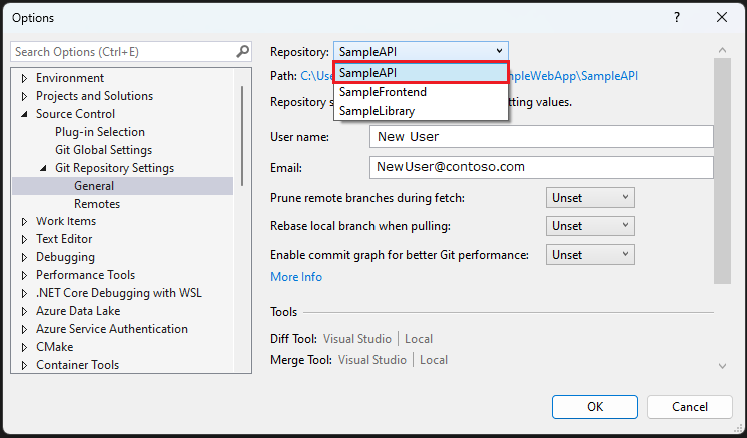
È possibile configurare alcune delle stesse opzioni per tutti i repository nella sezioneImpostazioni globali git> del codice sorgente.
Attivare più repository da una soluzione o una cartella
È possibile attivare più repository da una soluzione o da una cartella.
Usare una soluzione
Ecco come creare una soluzione con più repository:
Aprire una delle soluzioni esistenti che dispone già di un repository inizializzato.
Fare clic con il pulsante destro del mouse sulla soluzione in Esplora soluzioni e quindi scegliere Aggiungi>progetto esistente.
Selezionare il file con estensione csproj per un altro progetto con un repository inizializzato.
Dopo l'aggiunta del progetto, Visual Studio rileva e attiva il secondo repository. È quindi possibile modificare i riferimenti al progetto in base alle esigenze.
Se si crea un nuovo progetto in una soluzione esistente con altri progetti con repository locali o remoti, è necessario inizializzare il nuovo progetto con git init. Dopo aver inizializzato il nuovo progetto, è possibile visualizzare i repository usati dagli altri progetti nella soluzione.
Usare una cartella
Se i repository necessari sono indipendenti e non devono trovarsi nella stessa soluzione, è possibile usare una cartella per aprirli.
Posizionare le directory dei repository locali nella stessa cartella padre. Usare l'opzione Apri una cartella locale dalla pagina di avvio di Visual Studio per aprire la cartella padre. Visual Studio rileva e attiva ogni repository e quindi tiene traccia delle modifiche in base al repository (come illustrato nello screenshot seguente).