Nota
L'accesso a questa pagina richiede l'autorizzazione. È possibile provare ad accedere o modificare le directory.
L'accesso a questa pagina richiede l'autorizzazione. È possibile provare a modificare le directory.
Dopo aver eseguito l'autenticazione in GitHub, Visual Studio può migliorare il flusso di lavoro di GitHub. Uno di questi miglioramenti è la possibilità di eseguire il push (noto anche come pubblicazione) di un progetto locale direttamente in GitHub con un solo clic. La fase finale in un semplice flusso di lavoro Git consiste nell'effettuare il push delle modifiche sul remoto.
Un remoto è un riferimento a un repository Git ospitato in un punto diverso dal computer locale, denominato qualcosa come origin/main (o origin/master), dove "origin" è il nome predefinito per un remoto. Per ulteriori informazioni su questa terminologia, vedere la pagina Git Branching - Remote Branches nel sito Web Git.
Anche se questo articolo fa riferimento ai repository GitHub, è possibile lavorare in remoto con il provider Git preferito, ad esempio GitHub, GitLab o Azure DevOps.
Ecco come eseguire il push in un ambiente remoto in Visual Studio.
Assicurati di avere aperto un file su cui lavorare in un repository creato o clonato.
Effettua una modifica al file, salvalo, seleziona la scheda Modifiche Git, quindi conferma la modifica.
Nella finestra Modifiche di Git, nota il testo del collegamento che include il numero di commit in ingresso e in uscita. Nell'esempio seguente il testo del collegamento legge 1 in uscita/0 in ingresso.
La finestra Modifiche Git con il testo del collegamento in uscita/in ingresso evidenziato in Visual Studio 2022.
Il testo "in uscita" rappresenta il numero di commit che non sono ancora stati inseriti nel remoto, mentre il testo "in ingresso" rappresenta i commit recuperati ma non ancora estratti dal remoto.
Per eseguire il push nel repository remoto, selezionare il pulsante Push (la freccia verso l'alto) oppure selezionare Push dal menu Git.
Se il ramo locale si trova dietro il ramo remoto, Git non consente un push normale e viene richiesto cosa fare successivamente. È possibile:
Eseguire il pull e quindi eseguire il push. Usalo se desideri ottenere le modifiche più recenti del ramo remoto e quindi effettuare il push delle tue modifiche nel ramo remoto. Questo funziona bene quando non ci sono modifiche in conflitto e si desidera aggiornarsi.
Tirare. Aggiorna il ramo locale, ma non effettua il push delle modifiche. Con questa opzione, è possibile esaminare le modifiche o risolvere i conflitti prima di tentare di eseguire di nuovo il push delle modifiche.
(Se lo si abilita) Force push. Effettuare il push delle modifiche senza aggiornare il ramo locale.
Per abilitare il push forzato, passare a Strumenti>Opzioni>Tutte le impostazioni>Controllo> del codice sorgenteImpostazioni Git e abilitare Abilita push --force-with-lease. La finalità di questa opzione consiste nel consentire di tentare un push anche se sono state apportate modifiche nel repository remoto, senza sovrascrivere le altre modifiche. Per altre informazioni su questa opzione, vedere questa domanda di Stackoverflow e la documentazione ufficiale sul push Git.
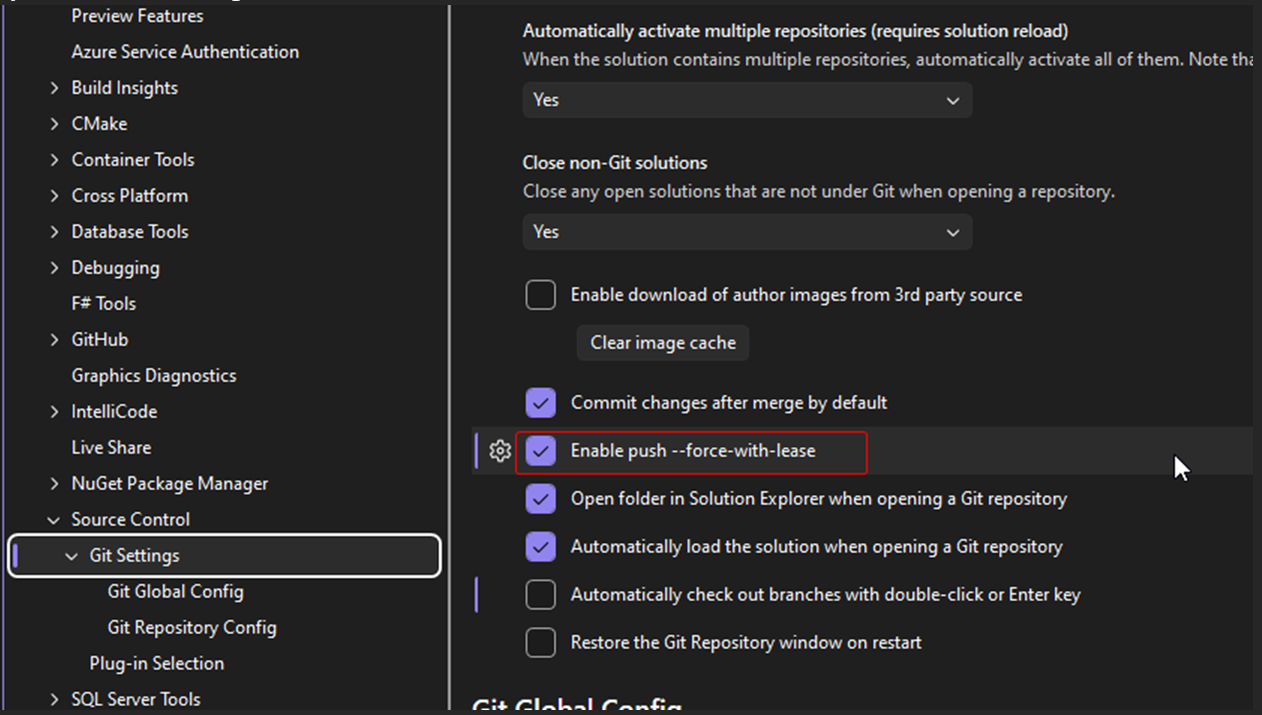
Se si abilita questa opzione, l'opzione Pull non è disponibile nel prompt. È comunque possibile eseguire il pull normalmente come descritto in git fetch, pull, push e sincronizzazione.
Annullare. Non succede niente. Le modifiche apportate dal ramo remoto non vengono scaricate e le tue modifiche non vengono caricate. Il ramo locale non è ancora aggiornato.
Contenuto correlato
- Creare una pull request in Visual Studio o
- Recuperare, pull e sincronizzare in Visual Studio
- Esperienza Git in Visual Studio