Gestire Viva Engage utenti durante il ciclo di vita da Microsoft 365
Esistono molti tipi di utenti in Viva Engage e la gestione di ognuno di essi è diversa.
- Utenti con un Microsoft Entra ID
- Utenti senza un Microsoft Entra ID
- Utenti guest
In qualità di amministratore globale microsoft 365, è possibile controllare il ciclo di vita per gli utenti Viva Engage tramite il interfaccia di amministrazione di Microsoft 365, oltre a gestirli tramite Viva Engage.
Tutte le community e i gruppi provenienti da reti Viva Engage in modalità nativa vengono gestiti tramite queste interfacce di amministrazione. Alcune delle funzionalità di gestione relative ai membri della community o del gruppo o agli utenti che possono essere eseguite tramite il interfaccia di amministrazione di Microsoft 365 includono:
- Aggiungere o rimuovere membri della community o del gruppo
- Gestire la proprietà della community o del gruppo
- Eliminare una community o un gruppo
- Ripristinare una community o un gruppo eliminato
- Rinominare la community o il gruppo
- Aggiornare la descrizione della community o del gruppo
- Modificare l'impostazione di privacy della community o del gruppo
Quando si creano utenti in Microsoft 365, possono accedere a Viva Engage con le credenziali di Microsoft 365. Quando un utente viene eliminato da Microsoft 365, viene automaticamente disattivato o sospeso in Viva Engage. Quando un utente viene ripristinato in Microsoft 365, viene riattivato in Viva Engage.
Le proprietà del profilo dell'utente (ad esempio nome e reparto) di Microsoft Entra ID vengono popolate automaticamente nel profilo di Viva Engage dell'utente. Tutte le modifiche apportate alle proprietà del profilo in Microsoft Entra ID vengono riflesse in Viva Engage.
Se gli utenti hanno un account Microsoft 365, non possono aggiornare le informazioni direttamente in Viva Engage. Se gli utenti vogliono modificare le proprie informazioni, ad esempio foto, numeri di telefono e altri dati, devono aggiornarle tramite il profilo di Microsoft 365 esattamente come farebbe con altre app di Microsoft 365. Se l'organizzazione lo consente, gli utenti possono eseguire l'aggiornamento tramite Microsoft Delve. Un utente potrebbe dover chiedere assistenza all'amministratore IT.
Importante
Se un utente aveva un profilo personalizzato prima di aprile 2020, verrà sovrascritto con l'identità Microsoft Entra per creare un'unica fonte di verità.
Quando viene attivato l'account Viva Engage di un utente, Viva Engage accetta l'impostazione della lingua in Microsoft 365. Se l'utente o l'amministratore modifica l'impostazione della lingua in Microsoft 365 o Microsoft Entra ID, Viva Engage non raccoglie questa modifica. L'utente può modificare l'impostazione della lingua Viva Engage nel profilo Viva Engage nella scheda Preferenze.
Questa modifica significa che le proprietà non sincronizzate oggi vengono ritirate, ad esempio le informazioni personali dell'account di posta elettronica di un utente. Se si desidera mantenere i dati delle informazioni dalle impostazioni Informazioni personali , ad esempio Scuole, Competenze e Interesse, è consigliabile esportare questi dati. Usare Microsoft Graph per aggiornare il profilo Microsoft 365 degli utenti o chiedere agli utenti di aggiornarlo autonomamente in Microsoft Delve.
Come vengono gestite le foto degli utenti?
Se i nuovi utenti nella rete hanno già la foto utente corretta da Microsoft Entra ID, continua a funzionare dopo questa modifica.
Se l'organizzazione in genere carica foto da Viva Engage, è possibile seguire questa procedura:
- Esportare l'elenco di utenti.
- Usa l'elenco di utenti per esportare le loro foto tramite uno script.
- Caricali con Microsoft Graph per aggiungere la foto al resto di Microsoft 365.
Creare un utente
Il processo di creazione dell'utente varia a seconda del momento in cui è stata creata la rete Viva Engage.
Reti create prima di marzo 2019
A partire da marzo 2019, è stato modificato il modo in cui vengono creati gli utenti Viva Engage. Il processo è diverso per gli utenti di Microsoft 365 esistenti rispetto ai nuovi utenti di Microsoft 365.
Prima di marzo 2019: gli utenti Viva Engage vengono creati quando usano Viva Engage per la prima volta.
Il processo di creazione di un utente richiede questi passaggi:
Microsoft 365 amministratore globale crea un utente in Microsoft 365.
L'utente accede a Microsoft 365 usando il provider di identità configurato per il tenant.
L'utente seleziona il riquadro Viva Engage nell'icona di avvio delle app di Microsoft 365 per passare a Viva Engage.
Viene creato un nuovo utente Viva Engage per l'utente di Microsoft 365. Le proprietà del profilo e l'impostazione della lingua dell'utente da Microsoft Entra ID vengono popolate automaticamente nel profilo Viva Engage dell'utente.
Nuove reti, reti native e reti di identità di Microsoft 365 applicate
Quando si seleziona Imponi identità Office 365 in Viva Engage (anche in modalità nativa), poiché gli utenti idonei Viva Engage vengono aggiunti a Microsoft 365, vengono aggiunti automaticamente come utenti in sospeso in Viva Engage. Il loro stato passa da In sospeso a Attivo la prima volta che usano Viva Engage.
Il processo segue questi passaggi:
Microsoft 365 amministratore globale crea un utente in Microsoft 365.
Un utente in sospeso viene creato in Microsoft 365. La prima volta che l'utente usa Viva Engage, l'utente in sospeso diventa un utente attivo.
Durante la transizione: vengono eseguite azioni diverse per diverse categorie di utenti:
Frequenza d'uso configurazione di rete Viva Engage Modo in cui vengono aggiunti Nuovi utenti aggiunti al tenant di Microsoft 365 Imponi identità Office 365 selezionata Gli utenti vengono aggiunti automaticamente come utenti in sospeso in Viva Engage. Utenti esistenti nel tenant di Microsoft 365 Imponi identità Office 365 selezionata Gli utenti di Microsoft 365 devono usare Viva Engage per essere aggiunti come utente Viva Engage.
Bloccare un utente
Quando un amministratore globale Microsoft 365 blocca un utente in Microsoft 365, l'utente viene disconneso da Viva Engage e da tutti gli altri servizi di Microsoft 365.
Il processo segue questi passaggi:
Nel interfaccia di amministrazione di Microsoft 365 selezionare un utente e scegliere Modifica utente. Lo stato di accesso viene visualizzato nei dettagli dell'utente.
Selezionare Modifica accanto a Stato di accesso e impostare Consenti all'utente di accedere a Blocca l'accesso dell'utente.
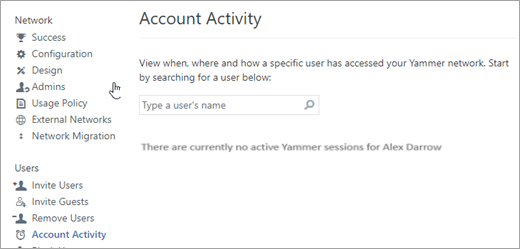
Questa azione passa in Viva Engage e l'utente corrispondente viene disconneso da Viva Engage (in tutti i dispositivi). La volta successiva che l'utente tenta di accedere a Viva Engage da qualsiasi dispositivo, viene richiesto di accedere con le credenziali di Microsoft 365. Tuttavia, l'utente non può accedere perché lo stato di accesso è impostato su bloccato. In qualità di amministratore verificato Viva Engage, è possibile esaminare l'attività Account nell'area Network Amministrazione per verificare che l'utente Viva Engage sia disconneso(ovvero non dispone di sessioni di Viva Engage attive).
Eliminare un utente
Se un dipendente lascia l'azienda, è possibile eliminare l'utente da Microsoft 365. Quando l'utente viene eliminato da Microsoft 365, l'utente corrispondente viene disattivato (noto anche come sospeso) in Viva Engage. Il diagramma seguente illustra come funziona:
Il processo segue questi passaggi:
Un amministratore elimina un utente da Microsoft 365.
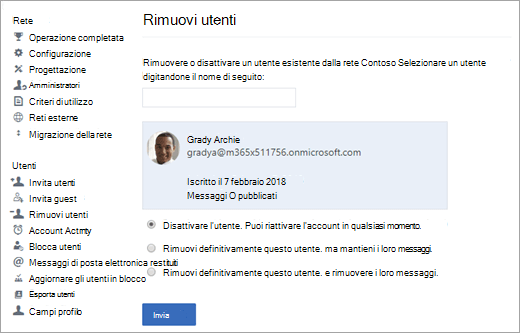
L'eliminazione dell'utente in Microsoft 365 viene eseguita in Viva Engage e l'utente Viva Engage corrispondente viene disattivato in Viva Engage. È possibile eseguire la stessa operazione nell Viva Engage a interfaccia di amministrazione: scegliere Rimuovi utenti e selezionare Disattiva l'utente.
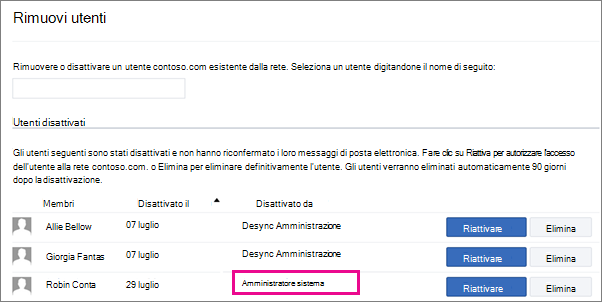
Gli utenti disattivati (o sospesi) vengono visualizzati nelle pagine di amministrazione Viva Engage come disattivati dall'amministratore di sistema, come illustrato nello screenshot seguente:
Quando si elimina un utente in Microsoft 365, l'utente diventa inattivo. Dopo circa 30 giorni, i dati utente vengono eliminati definitivamente. Vedere Eliminare un utente dall'organizzazione.
Analogamente, quando un utente viene disattivato in Viva Engage, l'utente diventa inattivo in Viva Engage. Dopo circa 90 giorni, gli utenti disattivati vengono rimossi definitivamente, ma il nome, i file, i messaggi e i dati dell'attività vengono conservati.
Importante
Quando si elimina un utente da Microsoft 365 e questo passa fino a Viva Engage, il nome, i file, i messaggi e i dati dell'attività dell'utente rimangono in Viva Engage anche se l'utente viene eliminato. Per le opzioni che consentono di rimuovere un utente in modo che anche il nome e i dati dell'utente vengano eliminati da Viva Engage, vedere Rimuovere gli utenti e gestire le richieste degli interessati del GDPR in Viva Engage Enterprise.
Ripristinare un utente
Quando un amministratore ripristina un utente idoneo per Viva Engage in Microsoft 365, l'utente viene riattivato in Viva Engage. Il diagramma seguente illustra come funziona:
Il processo segue questi passaggi:
L'amministratore di Microsoft 365 può ripristinare un utente eliminato in Microsoft 365, come illustrato nello screenshot seguente:
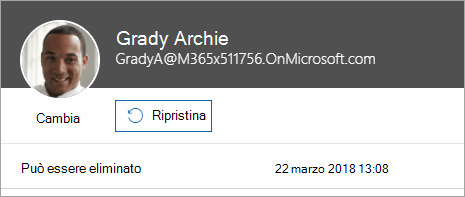
Questa azione passa anche in Viva Engage e l'utente disattivato in precedenza in Viva Engage viene riattivato.
Informazioni sul profilo utente
L'esperienza del profilo utente varia a seconda che l'account sia connesso o meno a Microsoft Entra ID.
Per Microsoft Entra account connessi
Microsoft 365 usa il servizio basato sul cloud Microsoft Entra ID per gestire gli utenti. In un ambiente locale è possibile gestire gli utenti nel cloud oppure creare e sincronizzare utenti, community o gruppi in Microsoft 365 e Microsoft Entra ID.
Quando gli utenti di Microsoft 365 che non hanno ancora Viva Engage accesso Viva Engage per la prima volta usando le credenziali di Microsoft Entra, viene creato un utente Viva Engage. Il profilo utente Viva Engage viene quindi popolato con le proprietà utente Microsoft Entra. Quando le proprietà del profilo dell'utente vengono modificate in Microsoft Entra ID, vengono aggiornate nel profilo Viva Engage dell'utente esistente. Ad esempio, se il reparto dell'utente cambia in Microsoft Entra ID, cambia anche in Viva Engage.
I profili utente visualizzati in Viva Engage sono il profilo Microsoft 365, se l'organizzazione usa Microsoft Entra ID per gestire le credenziali utente.
Per visualizzare il proprio profilo in Microsoft 365, gli utenti possono selezionare l'immagine del profilo e scegliere Account personale.
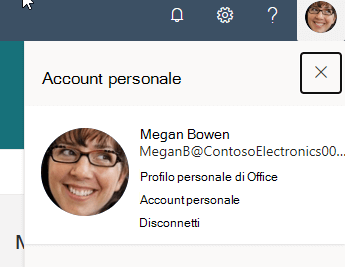
Il mio account visualizza le informazioni sull'account di un utente per Microsoft 365. Se l'organizzazione consente di modificare le informazioni personali, gli utenti possono selezionare Informazioni personali e aggiungere le informazioni desiderate. Se l'organizzazione non consente la modifica, le impostazioni non saranno modificabili e gli utenti visualizzeranno un collegamento Why can't I edit che possono selezionare per altre informazioni.
Le foto dell'utente vengono sincronizzate da Microsoft. Per prepararsi a questa modifica, assicurarsi che le foto dell'organizzazione siano disponibili in una delle posizioni seguenti:
- Passare all'elenco Tutti gli utenti nel Interfaccia di amministrazione di Microsoft Entra e quindi selezionare l'utente desiderato per l'immagine.
- Verificare che la foto sia disponibile nella pagina Account personale nel portale Microsoft.
- Ottenere l'API Foto usando l'anteprima di Microsoft Graph.
- Get-the UserPhoto Exchange Online cmdlet, se applicabile.
Per visualizzare il profilo in Viva Engage, gli utenti possono scegliere Modifica impostazioni e quindi Profilo.
Per gli account non Azure AD
Se gli utenti Viva Engage non sono in Microsoft Entra ID, possono aggiornare i profili in Viva Engage facendo clic su Modifica impostazioni e quindi su Profilo.
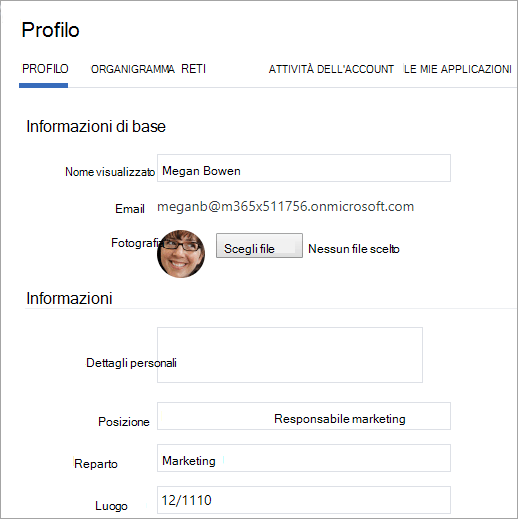
Il amministratore globale microsoft 365 può modificare le proprietà utente dal interfaccia di amministrazione di Microsoft 365.
Per modificare le proprietà utente in Microsoft 365
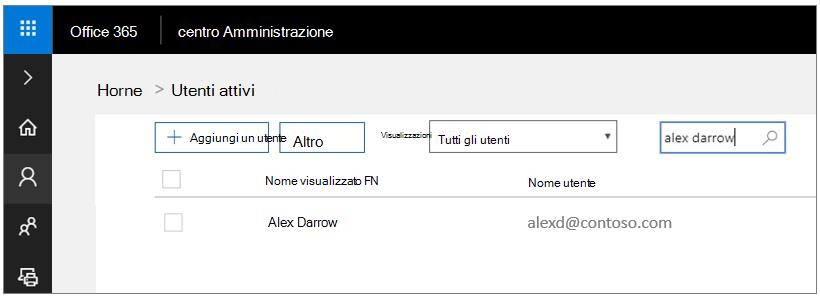
Nella interfaccia di amministrazione di Microsoft 365 passare alla sezione Utenti e selezionare o cercare un utente, come illustrato nello screenshot seguente.
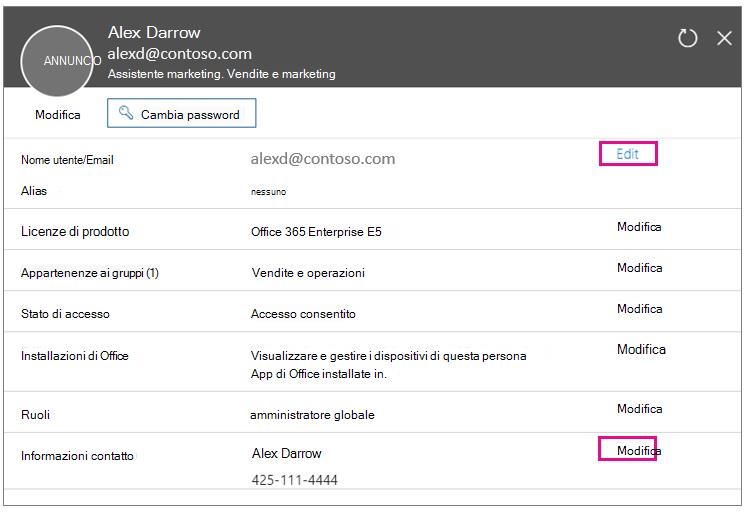
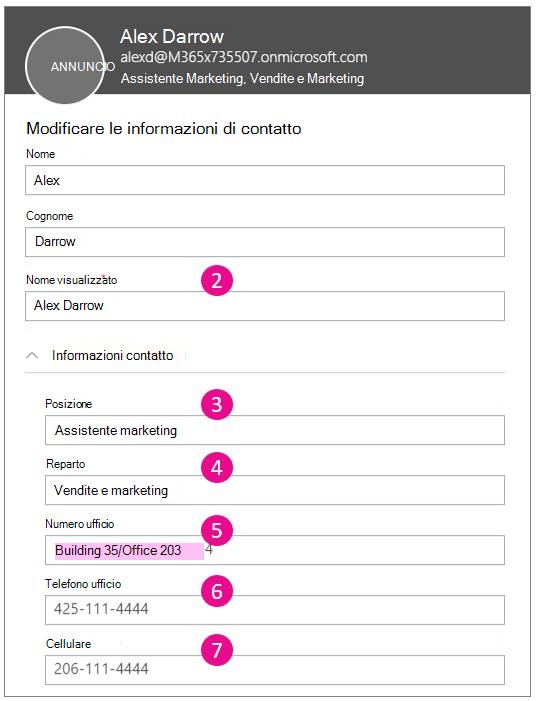
Selezionare l'utente e scegliere Modifica per modificare le proprietà, ad esempio Nome utente o Informazioni di contatto.
Microsoft Entra ID aggiorna le proprietà di Viva Engage seguenti:
Proprietà in Microsoft Entra ID Proprietà in Viva Engage Indirizzo di posta elettronica
Nome visualizzato
Professione
Reparto
Ufficio
Telefono dell’ufficio
Cellulare
DescrizionePosta elettronica
Nome visualizzato
Professione
Reparto
Posizione
Telefono ufficio
Cellulare
Informazioni su di meIn Microsoft 365 è possibile visualizzare le proprietà utente aggiornate per Viva Engage nelle finestre di dialogo seguenti:
- Finestra di dialogo Modifica indirizzi di posta elettronica
Finestra di dialogo Modifica informazioni contatto
- Finestra di dialogo Modifica indirizzi di posta elettronica
Domande frequenti
Le immagini del profilo utente vengono aggiornate da Microsoft 365 a Viva Engage?
Sì. Il profilo viene aggiornato con l'immagine del profilo Microsoft 365 dell'utente. Questo aggiornamento viene avviato quando l'utente seleziona il riquadro Viva Engage da Microsoft 365 o accede a Viva Engage. Le modifiche vengono riflesse nel profilo Viva Engage entro poche ore. Se l'utente aggiorna l'immagine del profilo in un secondo momento, l'immagine del profilo Viva Engage viene aggiornata dopo che l'utente usa Viva Engage.
Quando un indirizzo di posta elettronica viene modificato in Microsoft 365, attiva una modifica dell'indirizzo di posta elettronica in Viva Engage?
Sì.
Cosa accade quando un utente lascia l'azienda?
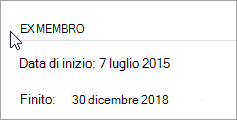
Quando un utente lascia l'azienda e Microsoft Entra ID viene aggiornato, il contenuto del profilo Viva Engage viene sostituito con le date di inizio e fine e il titolo viene modificato in Ex membro. Tutti i messaggi e i file che hanno pubblicato rimangono in Viva Engage.
La società ha una configurazione in cui non tutti gli utenti Viva Engage si trovano ancora in Microsoft 365. Come funziona la gestione del ciclo di vita in questo caso?
Gli utenti che accedono Viva Engage con le credenziali di Microsoft 365 possono essere gestiti in Microsoft 365. È possibile continuare a gestire gli utenti che non usano le proprie credenziali di Microsoft 365 nello stesso modo in cui le si gestisce oggi. Alla fine, quando si spostano tutti a Microsoft 365, si avrà un'unica posizione in cui gestire tutti gli utenti.
Articoli correlati
Gestire una community o un gruppo Viva Engage
Commenti e suggerimenti
Presto disponibile: Nel corso del 2024 verranno gradualmente disattivati i problemi di GitHub come meccanismo di feedback per il contenuto e ciò verrà sostituito con un nuovo sistema di feedback. Per altre informazioni, vedere https://aka.ms/ContentUserFeedback.
Invia e visualizza il feedback per