Nota
L'accesso a questa pagina richiede l'autorizzazione. È possibile provare ad accedere o modificare le directory.
L'accesso a questa pagina richiede l'autorizzazione. È possibile provare a modificare le directory.
Usare la personalizzazione personalizzata per applicare un dashboard univoco e un'esperienza di sondaggio per l'organizzazione. Personalizzazione personalizzata aggiunta Viva Glint amministratori in Microsoft Viva Glint sostituisce tutti i temi personalizzati configurati dall'organizzazione nel interfaccia di amministrazione di Microsoft 365. Se nel interfaccia di amministrazione di Microsoft 365 o nell'app Viva Glint non è configurato alcun tema personalizzato, l'app usa la personalizzazione Viva Glint standard.
Per aggiungere personalizzazioni personalizzate:
Nel dashboard di amministrazione dell'organizzazione selezionare Configurazione e in Configurazione del servizio scegliere Impostazioni generali.
Nella sezione Informazioni aziendali passare a Personalizzazione personalizzata e selezionare Gestisci personalizzazione personalizzata.
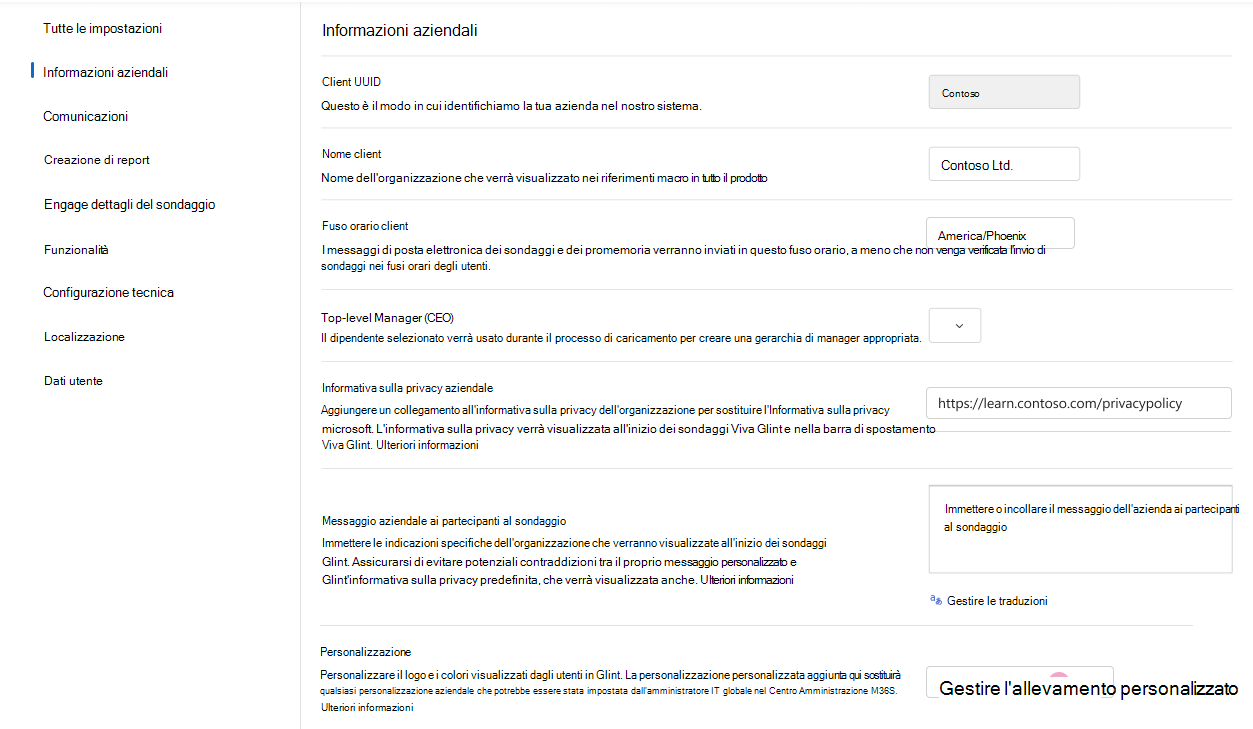
Nel riquadro Personalizzazione personalizzato visualizzato:
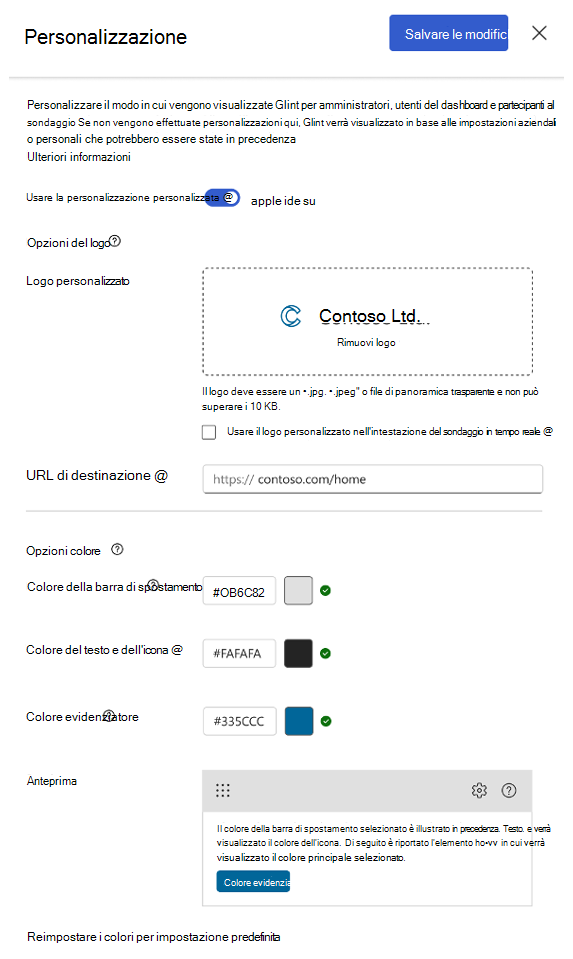
- Impostare l'interruttore Usa personalizzazione personalizzata su Attivato.
- Nella sezione Opzioni logo aggiornare i campi seguenti.
- Logo personalizzato: aggiungere il logo, che deve essere .jpg, .jpeg o trasparente .png file e minore o uguale a 10 kilobyte.
-
Usare il logo personalizzato nell'intestazione del sondaggio live:
- Selezionare la casella di controllo per visualizzare il logo dell'azienda nell'intestazione del sondaggio per i dipendenti del sondaggio.
- Deselezionare la casella di controllo per visualizzare il logo Viva Glint nell'intestazione del sondaggio per gli utenti del sondaggio.
-
URL di destinazione: Facoltativamente, aggiungere un collegamento che indirizza gli utenti a un sito o a una pagina specificata quando selezionano il logo personalizzato.
- Se vuoto, viene usato l'URL di destinazione nel tema personalizzato dell'organizzazione nel interfaccia di amministrazione di Microsoft 365.
- Se l'organizzazione non ha un URL di destinazione specificato in un tema personalizzato, il logo indirizza gli utenti alla home page Office 365.
- Nella sezione Opzioni colore aggiornare e visualizzare i campi seguenti.
Colore della barra di spostamento: Aggiungere un codice colore esadecimale per il colore di sfondo della barra di spostamento visualizzata nella parte superiore della piattaforma per gli utenti del dashboard e Viva Glint Amministratori.
Colore del testo e dell'icona: Aggiungere un codice colore esadecimale per il testo e le icone visualizzate sulla barra di spostamento visualizzata nella parte superiore della piattaforma per gli utenti del dashboard e Viva Glint Amministratori.
Colore principale: Aggiungere un codice colore esadecimale per pulsanti accenti, collegamenti e altri elementi nella piattaforma.
Anteprima: Usare l'anteprima visualizzata per vedere come vengono visualizzati i colori selezionati in Viva Glint.
Reimpostare i colori per impostazione predefinita: Selezionare questa opzione per ripristinare il tema personalizzato dell'organizzazione nel interfaccia di amministrazione di Microsoft 365.
Nota
Quando si aggiungono personalizzazioni personalizzate, tenere presenti gli standard di usabilità correlati al contrasto, all'illuminazione e alla cecità del colore. Gli avvisi vengono visualizzati quando il rapporto di contrasto minimo dei colori (4:5:1) non viene soddisfatto.
Esempi di personalizzazione personalizzati
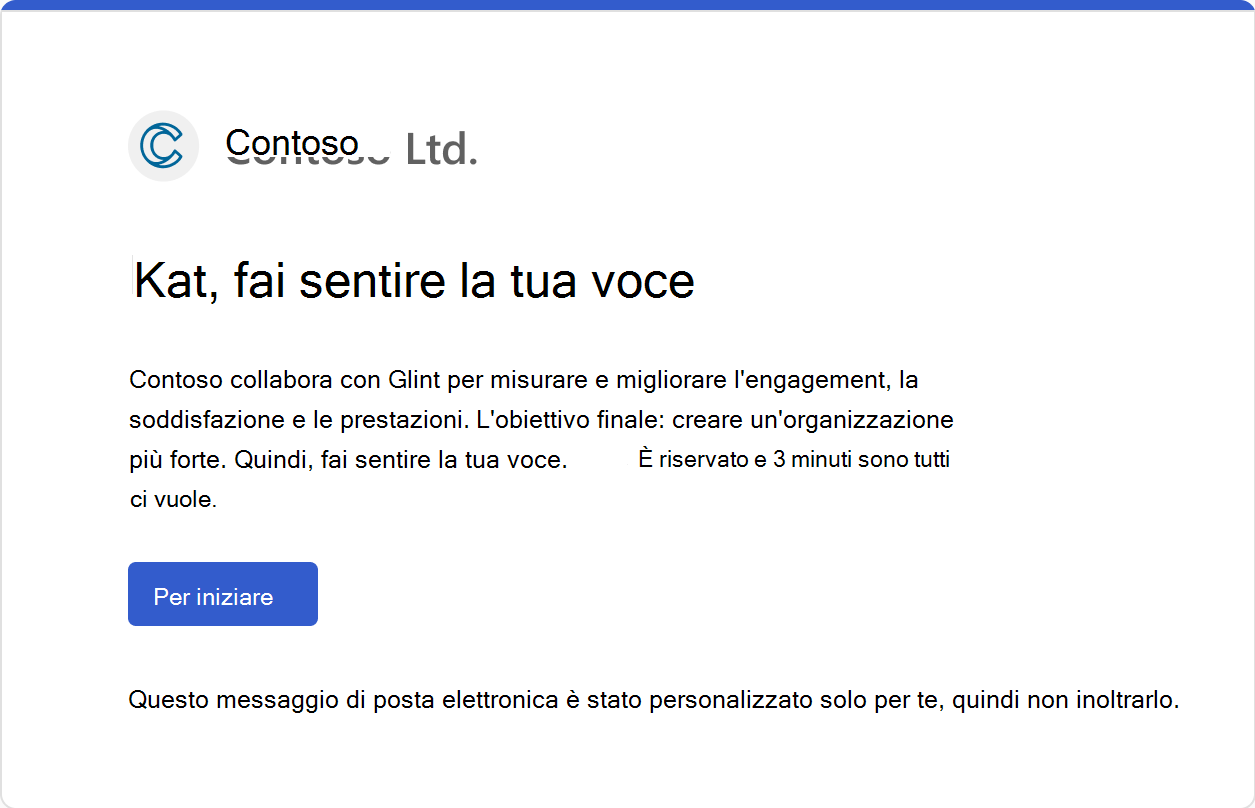
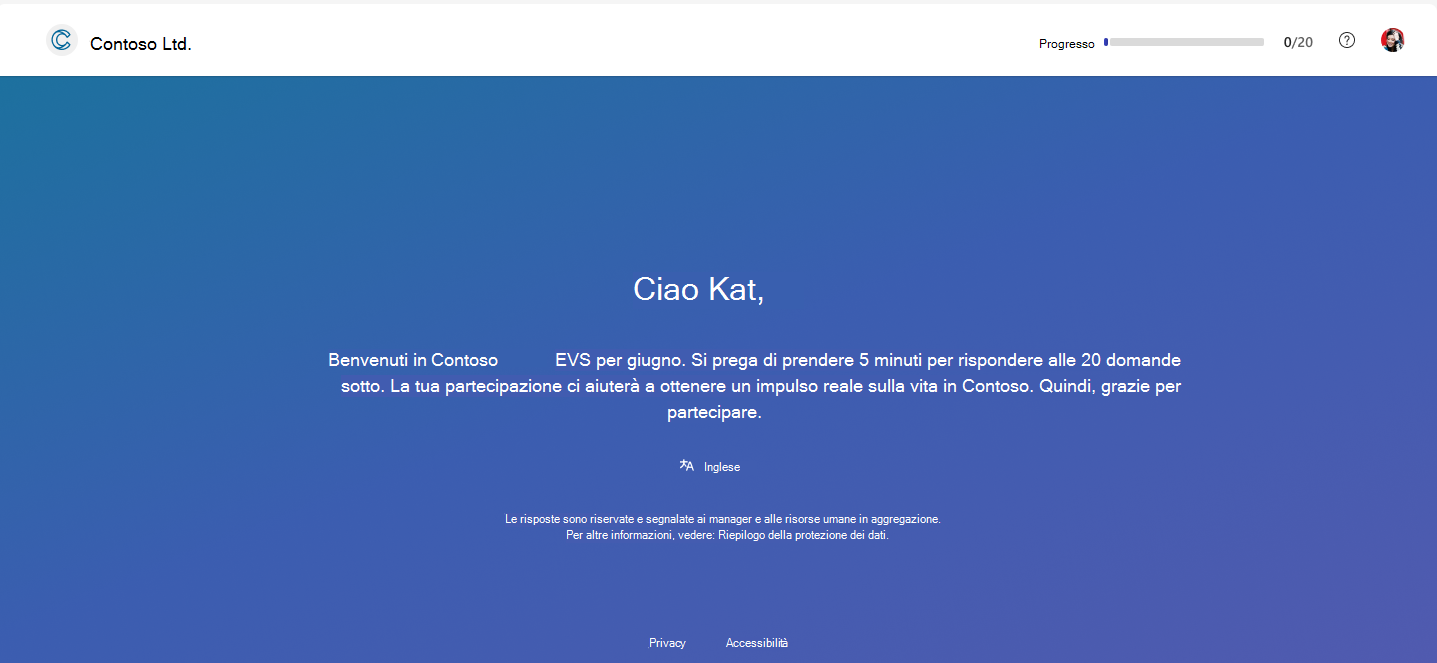
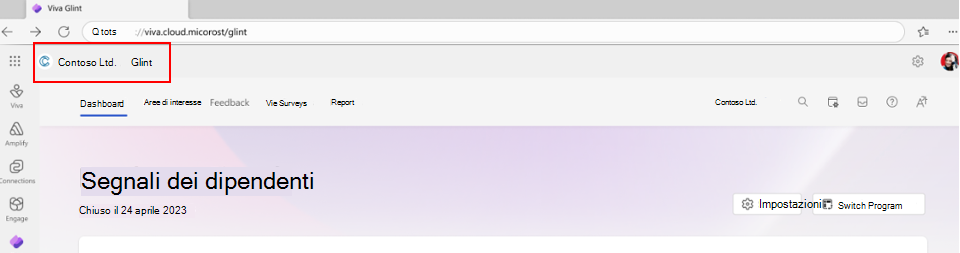
Esaminare gli esempi di personalizzazione personalizzati di Contoso per l'intestazione del sondaggio, la barra di spostamento del dashboard e la posta elettronica del sondaggio.
Intestazione del sondaggio
Barra di spostamento
Messaggio di posta elettronica del sondaggio