Nota
L'accesso a questa pagina richiede l'autorizzazione. È possibile provare ad accedere o modificare le directory.
L'accesso a questa pagina richiede l'autorizzazione. È possibile provare a modificare le directory.
Dopo aver completato l'installazione del programma per un sondaggio Microsoft Viva Glint, configurare la sezione Distribuzione. Scegliere i dipendenti idonei per un sondaggio selezionando Liste di distribuzione o Ruoli utente da includere ed escludere.
Includere o escludere elenchi o ruoli per un sondaggio
Utilizzare il campo di ricerca nella sezione Distribuzione per selezionare Liste di distribuzione o Ruoli utente. Se non viene visualizzato l'elenco o il ruolo appropriato nei menu a discesa, configurare un nuovo elenco o un nuovo ruolo.
Per configurare la distribuzione per il sondaggio:
Nota
Per i sondaggi sul ciclo di vita, selezionare un attributo dipendente (data di assunzione o uscita) prima di selezionare elenchi e ruoli. L'attributo Employee selezionato deve essere lo stesso attributo usato per creare la lista di distribuzione per il sondaggio sul ciclo di vita. Ad esempio, se si crea un sondaggio di onboarding e si usa un attributo date denominato Hire Date, la lista di distribuzione deve essere creata usando lo stesso attributo. Per istruzioni sulla creazione di una lista di distribuzione, seguire questa procedura.
Selezionare il campo di ricerca Distribuzione per questo programma. Vengono visualizzati elenchi e ruoli esistenti.
Selezionare una o più liste di distribuzione o ruoli utente.
Selezionare il campo di ricerca Escludi gruppi. Vengono visualizzati elenchi e ruoli esistenti.
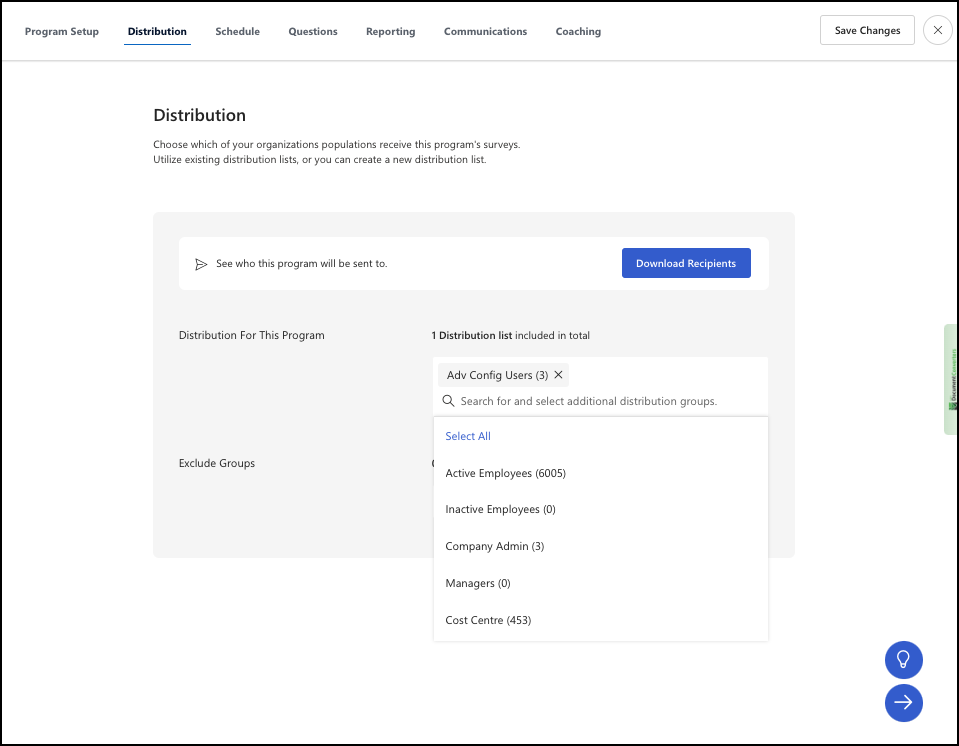
Selezionare una o più liste di distribuzione o ruoli utente se alcuni utenti devono essere esclusi dal sondaggio.
Selezionare l'icona a forma di freccia rivolta a destra evidenziata in Salva e continua.
Scaricare i destinatari
Per scaricare un foglio di calcolo degli utenti idonei per un sondaggio, selezionare Scarica destinatari. Questo file include:
- Nome
- Cognome
- Indirizzo di posta elettronica
- ID dipendente
- Stato
- Colonna per ogni ruolo utente a cui appartengono gli utenti, quando Includi tutti i ruoli utente è impostata su "Sì" per l'esportazione.
Nota
Per i sondaggi sul ciclo di vita, l'opzione Scarica destinatari non è disponibile. Per ottenere un elenco di destinatari per un sondaggio sul ciclo di vita, seguire questa procedura.
Selezionare Scarica destinatari.
Scegliere se includere tutti i ruoli utente nella finestra di dialogo Esporta dati membri visualizzata.
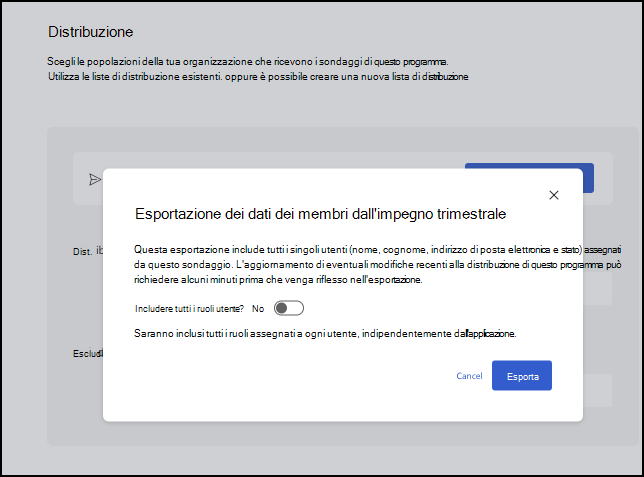
Selezionare Esporta per scaricare un file nel dispositivo. Un messaggio Report scaricato viene visualizzato in un'altra scheda quando i dati vengono scaricati.
