Nota
L'accesso a questa pagina richiede l'autorizzazione. È possibile provare ad accedere o modificare le directory.
L'accesso a questa pagina richiede l'autorizzazione. È possibile provare a modificare le directory.
Gli amministratori di Viva Glint, designati dall'Amministrazione globale di Microsoft 365, possono usare la funzionalità di amministrazione all'interno del prodotto per rispondere ai DSR dei partecipanti al sondaggio Viva Glint. Altre informazioni sui diritti degli interessati.
Per informazioni su come supportare una richiesta di eliminazione dei dati, visitare Eliminare i dati utente da Viva Glint. Per informazioni su come esportare i dati degli utenti, visita la sezione Utilizzare la funzionalità People per esportare le risposte.
Importante
Nel tenant potrebbero essere disponibili più esperienze di Viva Glint. Poiché ogni esperienza opera in modo indipendente, i dati personali degli utenti possono essere distribuiti tra più esperienze. Per questo motivo, gli utenti devono richiedere l'eliminazione dei dati (DSR) per ogni istanza di cui fanno parte.
Eliminare i dati utente
Attenzione
L'eliminazione dei dati utente in Viva Glint è un processo irreversibile. Altre informazioni sui controlli di eliminazione dei dati di Viva Glint.
Quando Viva Glint riceve il segnale di eliminazione da una richiesta dell'interessato (DSR) o da un Microsoft Entra ID per un utente, non vengono eliminati immediatamente. Il record dipendente di un utente è in stato di eliminazione temporanea per 30 giorni. Durante questo periodo, il record del dipendente può essere modificato dallo stato eliminato temporaneamente e aggiornato allo stato fornito nel file HRIS. Dopo il periodo di 30 giorni, tutti i dati relativi al dipendente vengono eliminati definitivamente in conformità con i controlli dei dati utente. Se una persona eliminata definitivamente deve essere ripristinata, i dati devono essere caricati come se si trattasse di un nuovo dipendente per creare un nuovo record.
Quando un utente viene eliminato da Glint, viene rimosso dalle liste di distribuzione e dai sondaggi futuri. Le definizioni dei ruoli dell'utente e le relative autorizzazioni per la creazione di report vengono rimosse. Se l'utente ha dipendenti diretti, i report vengono assegnati a un nome segnaposto, che può essere aggiornato in un secondo momento. Segui questi passaggi per facilitare un aggiornamento del caricamento retroattivo da parte degli utenti se i dati dell'indagine precedente devono riflettere il nuovo manager.
Procedura per eliminare gli utenti
- Dal dashboard di amministrazione, selezionare il simbolo Configurazione, quindi in Dipendenti scegliere People.
- Cercare l'utente nel campo Search People.
- Nel profilo dell'utente, selezionare Elimina utente dal menu a discesa Azioni .
- Viene visualizzata una casella di conferma dell'eliminazione utente prima di confermare l'azione di eliminazione.
- Seleziona Elimina per confermare l'azione di eliminazione.
- Tornare alla pagina People e verificare che l'utente non compaia nell'elenco Tutti i dipendenti, Attivi o Inattivi.
- Tornare al dashboard di amministrazione e selezionare Log di controllo attività nella sezione Configurazione del servizio . L'azione di eliminazione dell'utente deve essere elencata nella colonna Evento e il relativo stato dovrebbe essere "Operazione riuscita". Nella colonna Dettagli dovrebbe essere visualizzato "Eliminato".
- Risposte al sondaggio e dati identificabili per gli utenti eliminati e i report corrispondenti vengono aggiornati in conformità con i controlli dei dati utente.
Usare la funzionalità People per esportare le risposte
In qualità di Amministrazione di Viva Glint, invii gli attributi utente del rispondente al sondaggio e le risposte non elaborate al sondaggio direttamente al sondaggista, senza visualizzarli. Gli attributi vengono popolati dai dati inviati a Viva Glint nel file del sistema informativo delle risorse umane (HRIS).
Procedura per l'esportazione dei dati utente
- Dal dashboard di amministrazione, selezionare il simbolo Configurazione, quindi in Dipendenti scegliere People.
- Cercare l'utente nel campo Search People.
- Nel profilo dell'utente, selezionare Invia dati utente dal menu a discesa Azioni .
- Nel dispositivo di scorrimento Invia dati utente :
- Inserire un indirizzo e-mail nel campo Indirizzo Email personale dell'utente se i dati devono essere inviati a un indirizzo e-mail personale. In caso contrario, immettere l'indirizzo di posta elettronica aziendale dell'utente.
- È possibile includere risposte non elaborate al sondaggio. Selezionare questa opzione per includere i sondaggi sulle risposte dell'utente. I dati non possono essere estratti durante un'indagine in tempo reale.
- Nel dispositivo di scorrimento Invia dati utente , tutti gli attributi del file HRIS sono preselezionati.
- Selezionare Cancella tutto e quindi selezionare gli attributi da esportare oppure
- Escludere gli attributi dall'esportazione deselezionandoli.
- Scegli Invia. Viene visualizzato il messaggio "Esportazione dei dati dell'utente inviata correttamente".
- Invia il file crittografato e compresso dei dati dell'utente che viene scaricato nel dispositivo al dipendente richiedente.
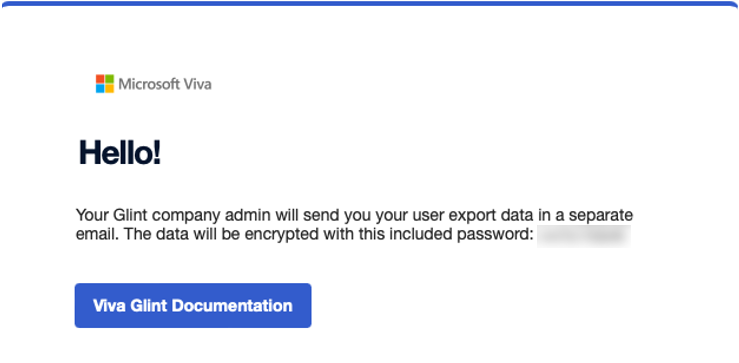
- Il dipendente riceve un messaggio di posta elettronica con una password per decrittografare la cartella compressa.
Dati utente corretti
Attenzione
- Non eseguire un aggiornamento retroattivo mentre un sondaggio Viva Glint è attivo.
- I dati degli utenti eliminati non possono essere aggiornati retroattivamente.
In qualità di Amministrazione di Viva Glint, puoi aggiornare i dati correnti dei dipendenti o i dati passati legati a cicli di indagine chiusi.
- Per aggiornare i dati dei dipendenti correnti, scegli un metodo di caricamento approvato per trasferire i dati aggiornati a Viva Glint.
- Per aggiornare i dati dei dipendenti passati relativi a un ciclo di indagine chiuso:
- Utilizzare l'opzione di caricamento retroattivo degli aggiornamenti utente per informazioni sulla gerarchia dei non manager.
- Usare l'app RETROACTIVE_PULSE_UPDATE Data per correggere le informazioni sulla gerarchia dei manager.