Nota
L'accesso a questa pagina richiede l'autorizzazione. È possibile provare ad accedere o modificare le directory.
L'accesso a questa pagina richiede l'autorizzazione. È possibile provare a modificare le directory.
Importante
Questa funzionalità è disponibile solo per i clienti dell'anteprima pubblica. Le funzionalità in anteprima potrebbero non essere complete e potrebbero subire modifiche prima di essere disponibili nella versione più ampia.
Si applica a: amministratore globale di Microsoft 365 o amministratore dell'origine dati dell'organizzazione
Per apportare modifiche alla connessione o aggiornare i dati dopo aver configurato la connessione, segui la procedura seguente.
Modificare .csv file e mapping
Per aggiornare o eliminare i dati dell'organizzazione di un utente finale, creare e caricare un nuovo file di .csv contenente solo gli utenti di cui si desidera aggiornare o eliminare i dati.
Per aggiornare un valore, includere tutti gli attributi che si desidera aggiornare. Specificare un valore diverso per ogni attributo che si desidera modificare. Se si include un attributo ma non si specifica un valore (e non lo si imposta su una stringa vuota), viene usato il valore corrente nel profilo utente di Microsoft 365 e il valore non viene aggiornato. I nuovi caricamenti vengono uniti ai dati precedenti e non sovrascrivono tali dati.
Per eliminare tutti i dati per un utente, immettere la stringa vuota o il valore intero per tutti gli attributi e impostare l'attributo Microsoft_Layer su -1. Per eliminare Microsoft_ManagerEmail, impostare l'indirizzo e-mail del manager, ad esempio, su "manager@contoso.com."
Nota
Se si usa Excel per modificare il file .csv, utilizzare tre virgolette singole (''') anziché due (''). Excel vede una virgoletta singola (') come carattere di escape.
Se si dispone di attributi diversi o nuovi da associare, seguire questa procedura per ricaricare le intestazioni dei file .csv.
Nella pagina Servizio dati organizzativi di Microsoft 365 selezionare Connessioni dati.
In Tipo di connessione selezionare il connettore basato su API da modificare.
Selezionare Modifica accesso e mapping degli attributi.
Nella parte inferiore della pagina Scegliere le app e i servizi con cui condividere i dati , selezionare Avanti.
Nella pagina Mappa attributi riservati ai dati importati selezionare Importa intestazioni CSV.
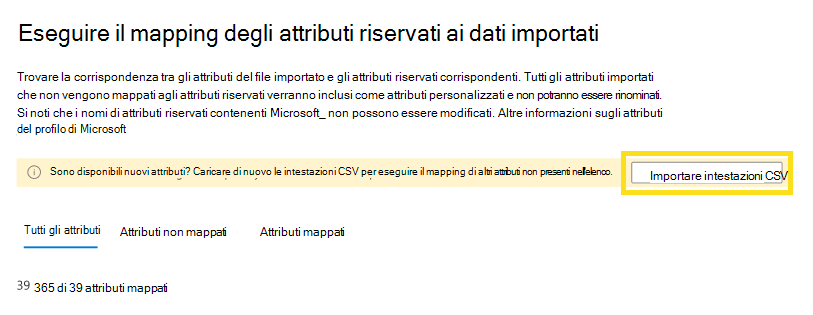
Assicurarsi di aggiungere o eliminare tutti i campi nel file di intestazione CSV in modo che corrispondano al file di dati .csv. Se il file di intestazione CSV contiene più campi che nel file di dati .csv o viceversa, l'elaborazione per l'importazione non riuscirà.
Segui il resto dei passaggi per mappare gli attributi e scegli l'accesso agli attributi in base al file .csv aggiornato, utilizzando lo stesso processo descritto in precedenza.
Modificare l'accesso e il mapping degli attributi
Nella pagina Servizio dati organizzativi di Microsoft 365 selezionare Connessioni dati.
In Tipo di connessione selezionare il connettore basato su API da modificare.
Selezionare Modifica accesso e mapping degli attributi.
Apportare le modifiche desiderate alle app e ai servizi con cui si condividono i dati. Qualsiasi modifica apportata influisce su tutti i nuovi dati in arrivo nel sistema. Al termine, scegli Avanti.
Apportare le modifiche al mapping per gli attributi riservati e personalizzati usando lo stesso processo descritto in precedenza e selezionare Avanti.
Apportare le modifiche desiderate per l'accesso agli attributi e quindi selezionare Avanti.
Esaminare gli attributi globali e selezionare Avanti.
Esamina le modifiche e seleziona Conferma.
Modificare il nome della connessione o l'ID dell'app
Nella pagina Servizio dati organizzativi di Microsoft 365 selezionare Connessioni dati.
In Tipo di connessione selezionare il connettore basato su API da modificare.
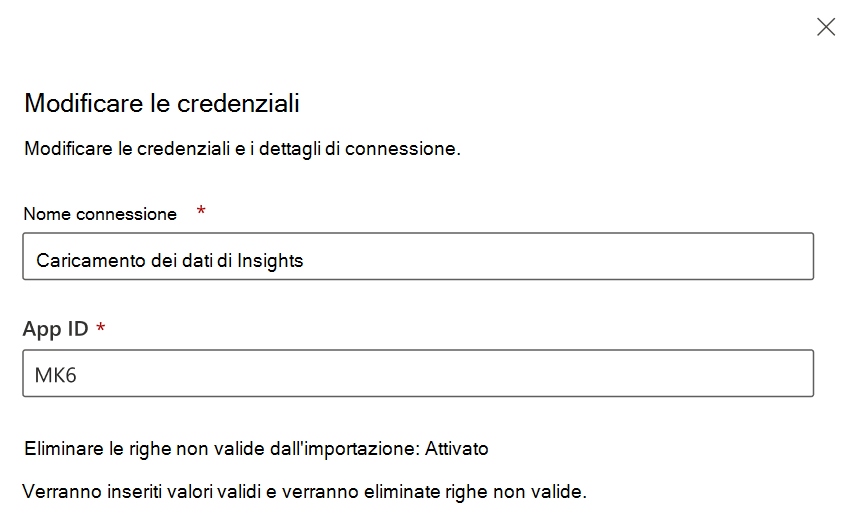
A destra, in Modifica credenziali, immettere un nuovo nome di connessione o un ID app, quindi selezionare Salva.