Nota
L'accesso a questa pagina richiede l'autorizzazione. È possibile provare ad accedere o modificare le directory.
L'accesso a questa pagina richiede l'autorizzazione. È possibile provare a modificare le directory.
Panoramica
L'agente di apprendimento in Microsoft Copilot porta CAISY: Conversation AI Simulator di Skillsoft direttamente nel flusso di lavoro. CAISY è uno strumento basato sull'intelligenza artificiale che fornisce simulazioni interattive basate su scenari per consentire ai dipendenti di esercitarsi in conversazioni cruciali di business e leadership - coaching, gestione del cambiamento, servizio clienti, feedback sensibili, presentazioni esecutive - in un ambiente sicuro e realistico. Dopo ogni sessione, gli studenti ricevono un feedback immediato per sviluppare le competenze per l'interazione stimolante successiva.
Questo articolo mostra agli amministratori come abilitare i giochi di ruolo CAISY di Skillsoft per la propria organizzazione nell'agente di apprendimento e mostra agli allievi i modi in cui l'agente di apprendimento fa emergere i giochi di ruolo.
Le sezioni seguenti descrivono come configurare ogni provider, inclusi i requisiti di licenza e i passaggi di configurazione.
Requisiti di accesso e configurazione
Per abilitare e gestire "Skillsoft CAISY Conversation AI Simulator Role Play" in Learning Agent, assicurarsi che siano assegnati i ruoli e le licenze di amministratore appropriati.
Requisiti per l'amministratore
-
Ruoli richiesti:
- Amministratore globale
- Amministratore delle conoscenze
Requisiti dell'Allievo
Per accedere e usare il gioco di ruolo di LinkedIn Learning:
- Un abbonamento LinkedIn Learning Enterprise o Premium attivo.
- Assegnata una licenza di Microsoft Copilot.
Dettagli sulla connessione a Skillsoft
Gli amministratori devono raccogliere i seguenti dettagli di connessione a Skillsoft prima di iniziare la configurazione
- ID organizzazione - Skillsoft Percipio, identificatore dell'organizzazione.
- Chiave dell'account di servizio: chiave API generata da Skillsoft per l'autenticazione.
-
URL endpoint data center - Endpoint API Skillsoft Percipio (ad esempio,
api.percipio.com).
Configurazione: configurazione dell'Amministrazione
Configurazione
Utilizza questa sezione per abilitare il fornitore CAISY: Conversation AI Simulator, controllare quali studenti possono accedere ai giochi di ruolo e gestire l'esperienza dopo la configurazione.
Passaggio 1: aprire Gestisci agente di apprendimento
- Aprire Microsoft Copilot e avviare l'agente di apprendimento.
- Nell'angolo in alto a destra selezionare il menu Altre opzioni (...).
- Selezionare Gestisci agente di apprendimento.
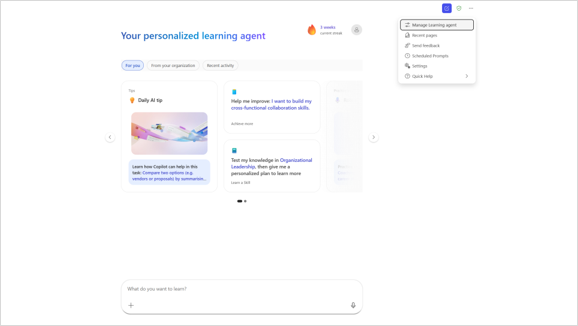
La pagina Gestisci agente di apprendimento mostra due aree di configurazione in Configura e gestisci il contenuto: Origini di conoscenza e Gioco di ruolo.
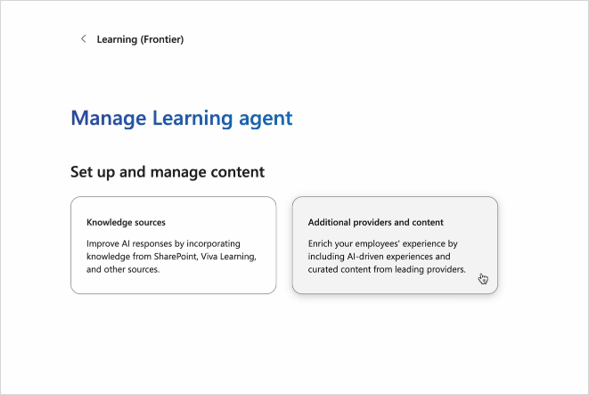
Passaggio 2: apri "Fornitori aggiuntivi" e contenuto e scegli CAISY: Conversation AI Simulator
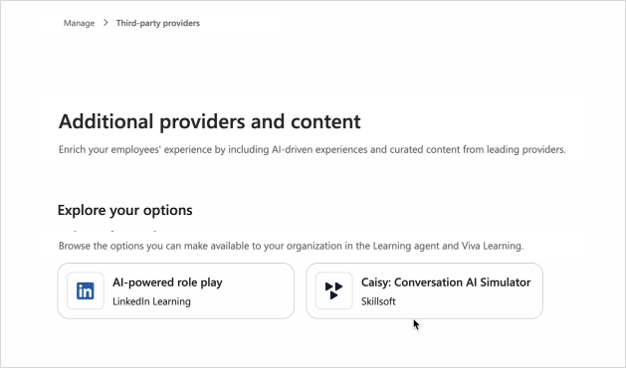
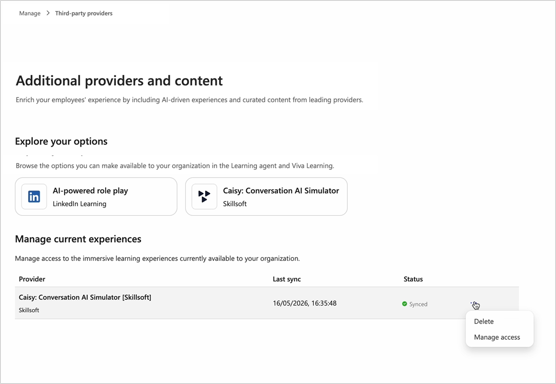
Nella pagina Gestisci agente di apprendimento, seleziona "Provider aggiuntivi" e contenuto. Si apre la pagina "Provider aggiuntivi" e contenuti. In Esplora le tue opzioni, vedi i fornitori di giochi di ruolo disponibili.
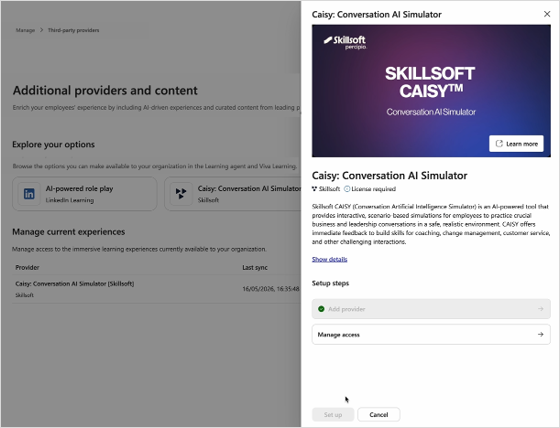
Seleziona il riquadro CAISY: Simulatore di conversazione basato sull'intelligenza artificiale (Skillsoft).
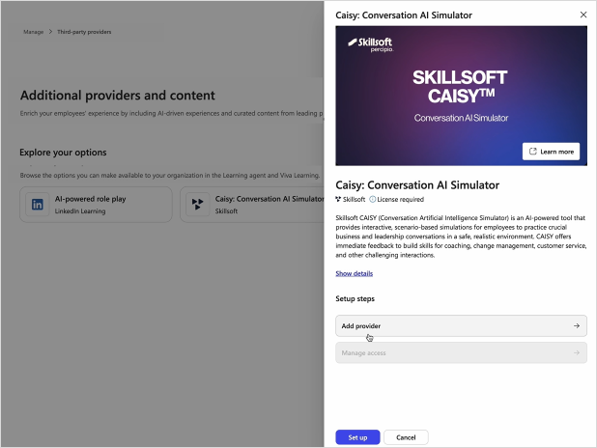
Si apre un pannello laterale con i dettagli del provider. Seleziona Mostra dettagli per visualizzare l'informativa sulla privacy, i termini e le condizioni e il collegamento Altre informazioni. L'indicatore di licenza necessaria conferma che l'organizzazione deve avere un abbonamento attivo a Skillsoft Percipio.
Passaggio 3: Aggiungere il provider
Nel pannello laterale in Passaggi di configurazione seleziona Avvia configurazione, quindi Aggiungi provider.
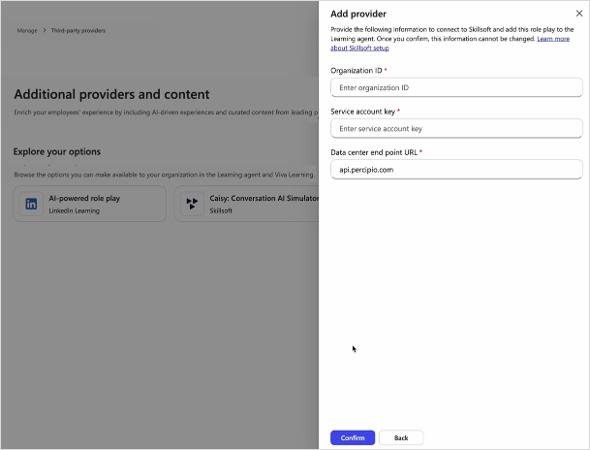
Nel pannello Aggiungi provider immettere i dettagli della connessione a Skillsoft:
- ID organizzazione.
- Chiave dell'account di servizio: chiave API di Skillsoft.
- URL endpoint data center (ad esempio,
api.percipio.com).
Selezionare Conferma.
Nota
Tutti e tre i campi devono essere compilati. Una volta confermati, i valori non possono essere modificati senza rimuovere e aggiungere di nuovo il provider.
Dopo aver aggiunto il provider, il pannello laterale mostra una conferma e abilita Gestisci accesso.
Passaggio 4: Gestire l'accesso
Per impostazione predefinita, tutti gli studenti dell'organizzazione possono utilizzare i giochi di ruolo CAISY.
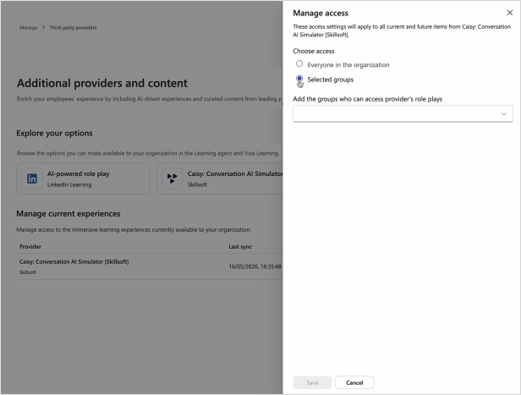
- Seleziona Gestisci accesso dalla procedura di configurazione o dal menu del provider.
- Nel pannello Gestisci accesso scegliere una delle opzioni seguenti:
- Tutti gli utenti dell'organizzazione: tutti gli utenti con licenza hanno accesso
- Gruppi specifici: solo i gruppi selezionati di Microsoft 365 o Entra hanno accesso
- Se si seleziona Gruppi specifici, aggiungere uno o più gruppi.
- Seleziona Salva.
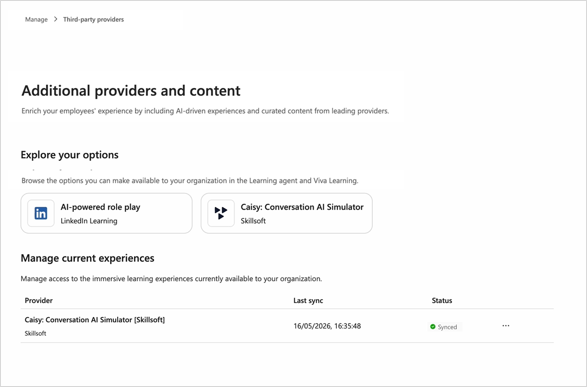
Dopo la configurazione, viene visualizzato un messaggio di conferma che indica la disponibilità.
Il provider viene visualizzato in Gestisci le esperienze correnti con lo stato di sincronizzazione.
Nota
La sincronizzazione iniziale può richiedere fino a 24 ore. Mentre lo stato è in sospeso, i consigli per i giochi di ruolo non sono visibili.
Gestisci l'accesso ai giochi di ruolo
Gli amministratori possono aggiornare l'accesso in qualsiasi momento.
- Individuare il provider CAISY in Gestisci esperienze correnti.
- Selezionare il menu di riversamento (...), quindi scegliere Gestisci accesso.
- Modifica l'accesso e seleziona Salva.
Nota
Le impostazioni di accesso si applicano a tutti gli scenari attuali e futuri.
Rimuovere il provider
- Individuare il provider CAISY in Gestisci esperienze correnti.
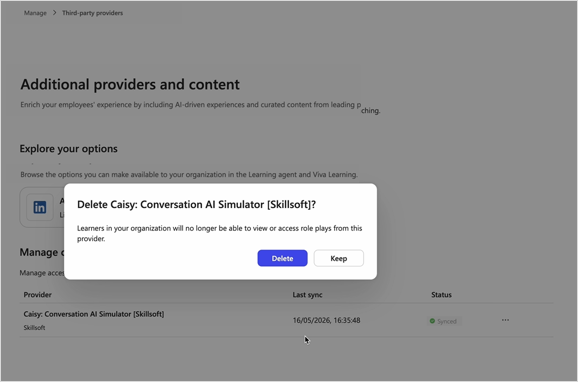
- Selezionare il menu di overflow (...), quindi scegliere Elimina.
- Conferma l'eliminazione.
Nota
Le modifiche si riflettono in Viva Learning. È necessaria una licenza Viva Learning valida.
Avviso
L'eliminazione del provider rimuove l'accesso alle esperienze di gioco di ruolo per tutti gli utenti.