Nota
L'accesso a questa pagina richiede l'autorizzazione. È possibile provare ad accedere o modificare le directory.
L'accesso a questa pagina richiede l'autorizzazione. È possibile provare a modificare le directory.
Questo articolo illustra come generare parametri di connessione nel portale di Workday per l'integrazione con Viva Learning.
Recuperare l'endpoint del servizio Web Workday
È possibile trovare l'endpoint del servizio Web Workday richiesto nella pagina Data Center workday della community.
Usare la pagina della risorsa Workday per identificare il data center di produzione workday in cui si trova il tenant.
Ora che si conosce il data center, inserire le informazioni all'interno delle {parentesi quadre} per ottenere l'URL. Questo URL è necessario per l'integrazione nel interfaccia di amministrazione di Microsoft 365.
https:// {**Production Data Center URL Prefix**}/ccx/service/{**Tenant name**}/Learning/v39.2
Esempio di URL: https://wd3.myworkday.com/ccx/service/yourorg/Learning/v39.2
Abilitare OAuth per Workday, generare l'ID client, il segreto client e il token di aggiornamento
Per migliorare la sicurezza e mantenere l'integrazione, È stato abilitato OAuth per Workday.
Questo processo evita la dipendenza dal nome utente e dalla password dell'ISU e gestisce lo scenario se l'ISU lascia l'azienda. Fare riferimento alla procedura seguente per generare l'ID client e il segreto client necessari per la configurazione nel portale di amministrazione. L'accesso OAuth viene applicato a livello client, quindi non influisce su nessun altro flusso di accesso di altri client collegati a Workday. Per altre informazioni su OAuth, è possibile fare riferimento alla documentazione OAuth di Workday.
Abilitare OAuth per il tenant
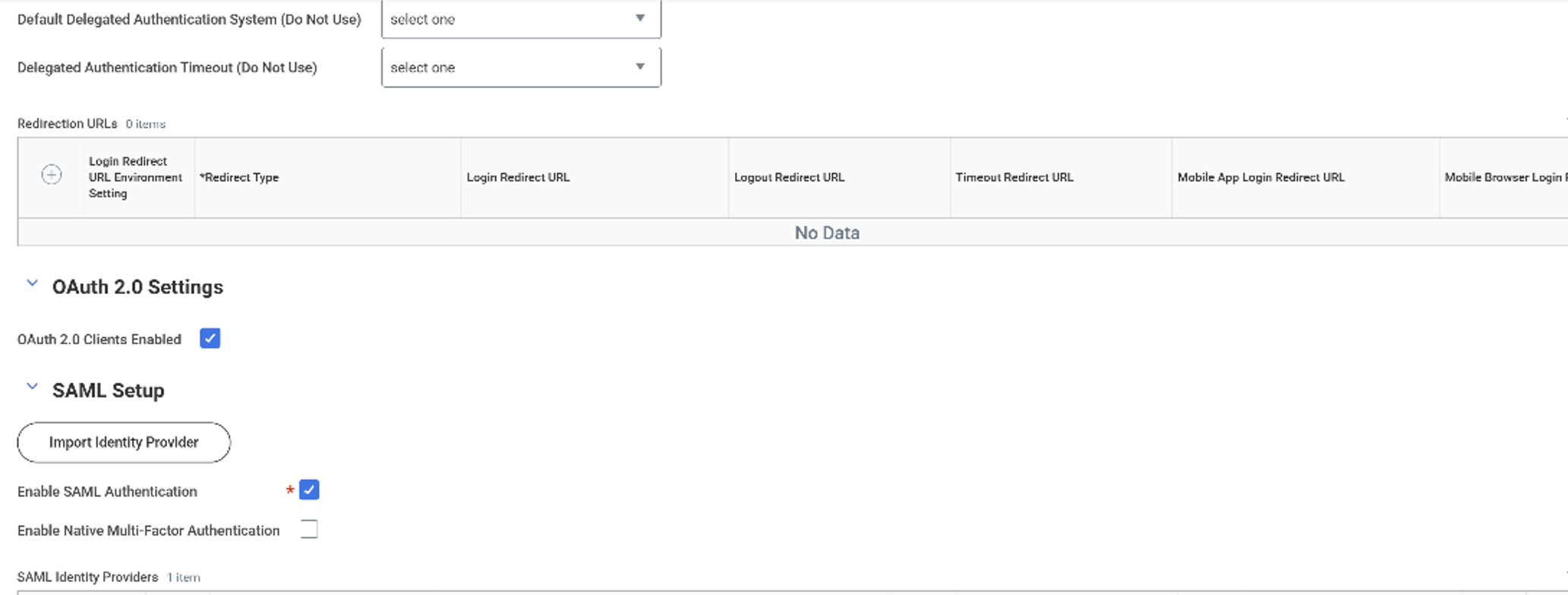
- Accedere all'attività Modifica configurazione tenant - Sicurezza .
- Scorrere verso il basso, nella sezione Impostazioni di OAuth 2.0 selezionare la casella di controllo OAuth 2.0 Clients Enabled (Client abilitati di OAuth 2.0).
Creare il client per OAuth.
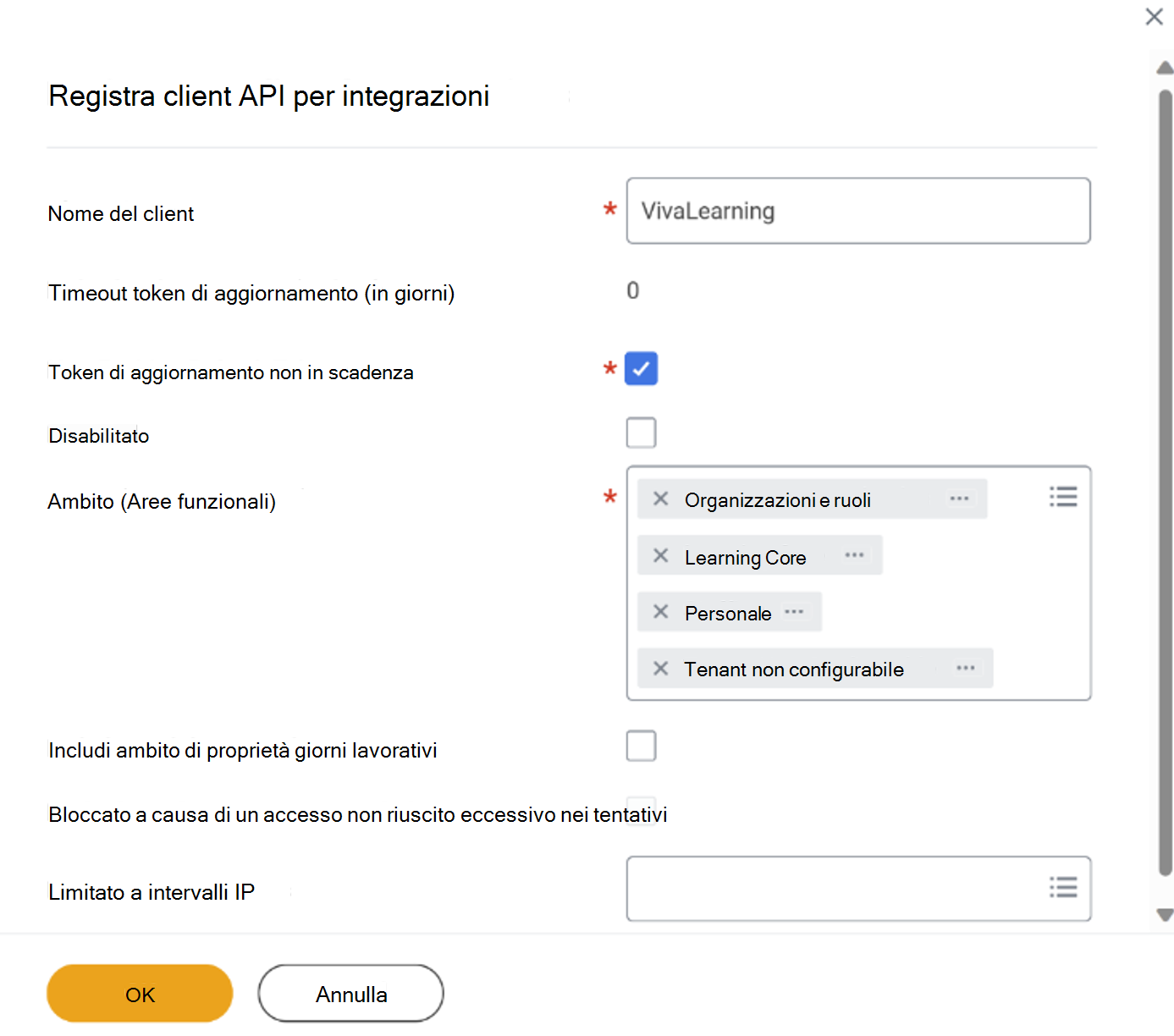
Cercare l'attività Registra client API per le integrazioni . Immettere il nome del client come "VivaLearning" e impostare la scadenza del token di aggiornamento come "Mai" e Ambito (aree funzionali) come indicato di seguito. Per modificare le impostazioni OAuth esistenti, è possibile usare l'azione Visualizza client API per le integrazioni .
- "Organizzazioni e ruoli"
- "Learning core"
- "Personale"
- "Sistema"
- "Tenant non configurabile"
Dopo la creazione del client API per l'integrazione, si otterranno l'ID client e il segreto client. Copiare l'ID client e il segreto client. Queste informazioni vengono usate nel portale di amministrazione.
Generare il token di aggiornamento
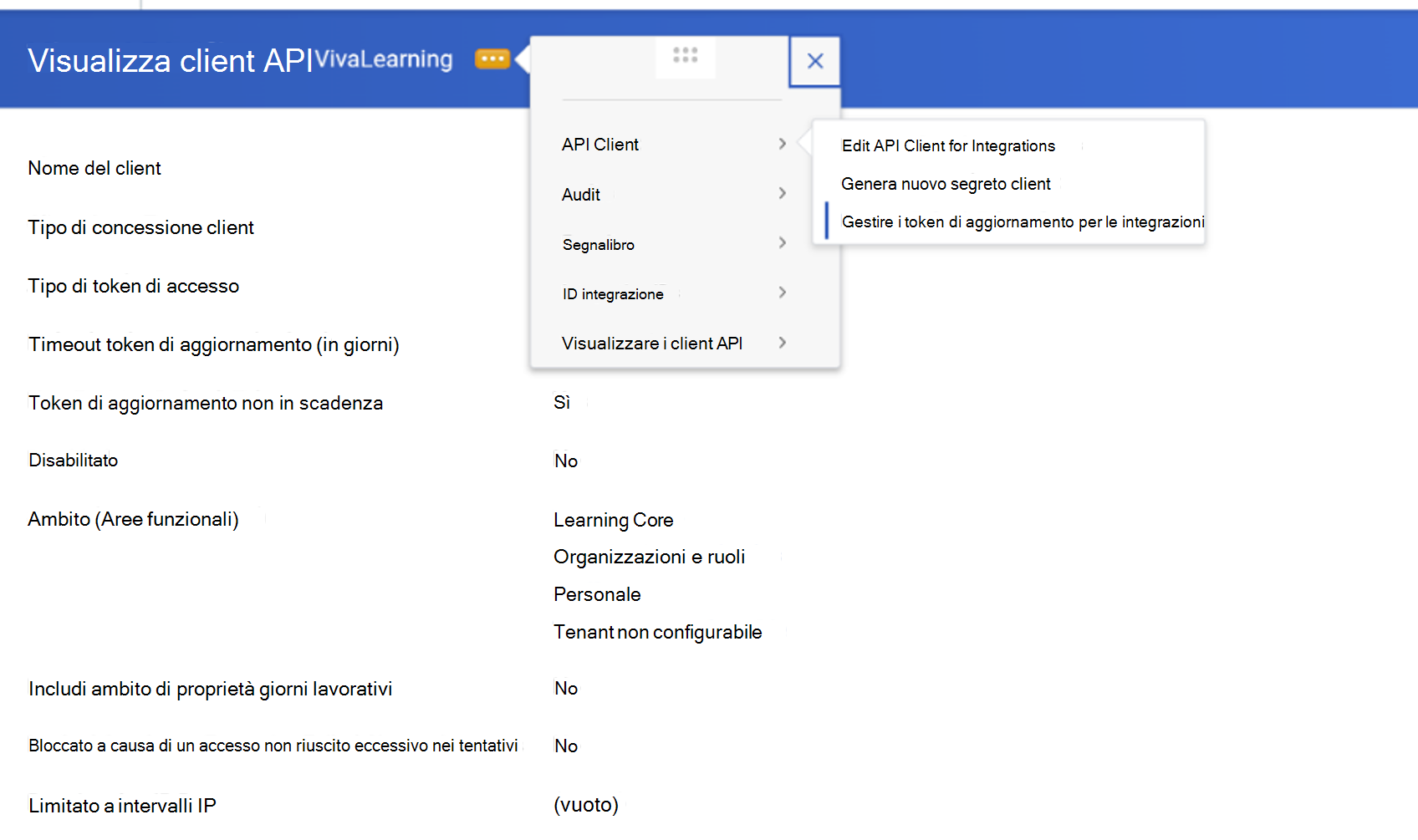
Cercare l'attività "Visualizza client API" e passare alla scheda "Client API per l'integrazione". Mostra tutti i client. Aprire il client "VivaLearning" creato nel passaggio precedente.
Selezionare i puntini di sospensione (...), quindi client API e Gestisci token di aggiornamento per l'integrazione.
Selezionare l'ISU creato inizialmente durante l'installazione Viva Learning.
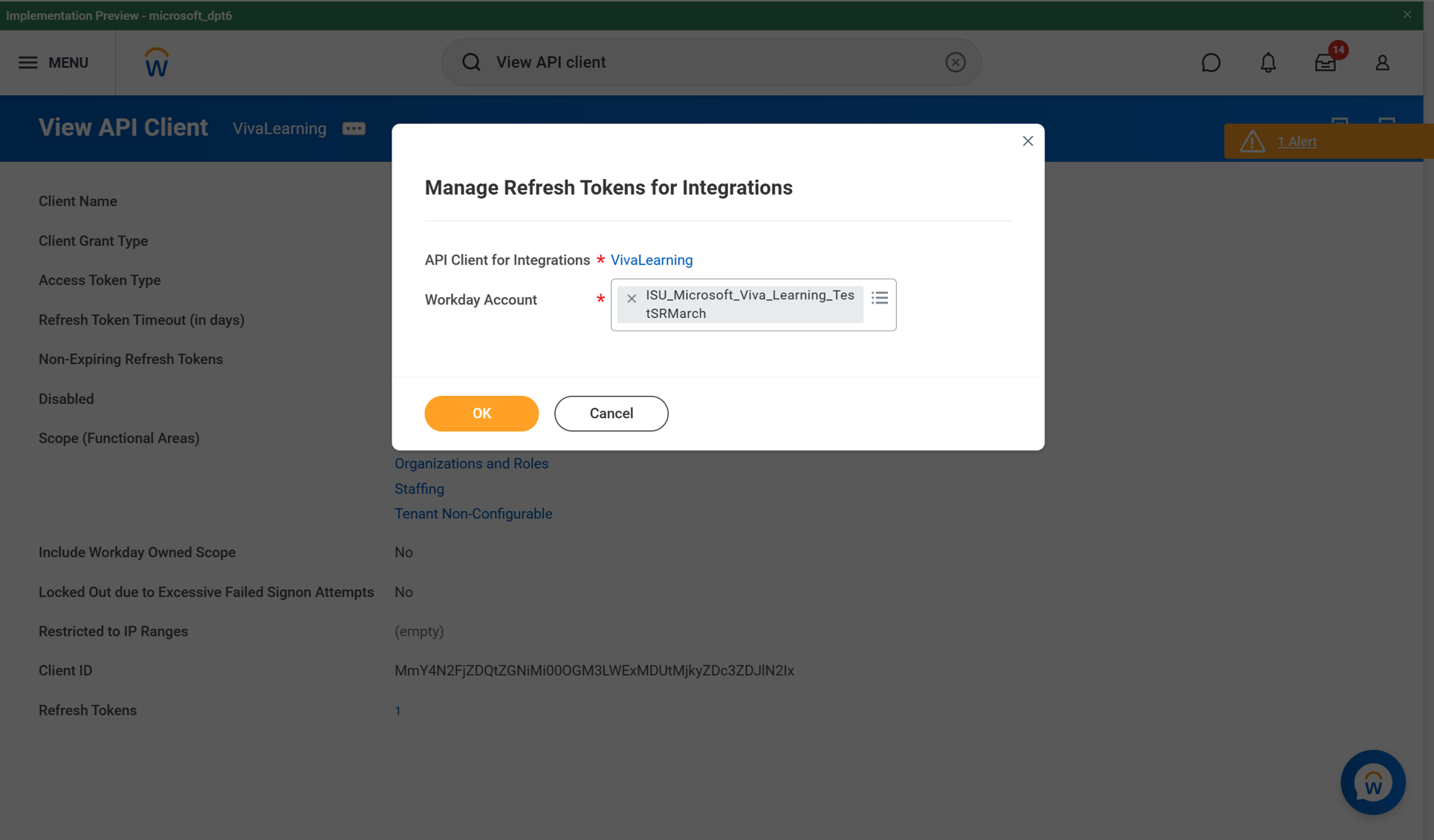
Abilitare la casella di controllo "Genera nuovo token di aggiornamento", selezionare OK.
Copiare il token di aggiornamento generato.
Ottenere l'ID organizzazione
È necessario immettere gli ID organizzazione per cui si desidera ottenere i record di assegnazione e completamento. Per eseguire il pull dei dati per tutti i dipendenti, è possibile farlo aggiungendo tutti gli ID organizzazione figlio per l'ID radice in Workday. Seguire i passaggi seguenti per la stessa operazione.
Per generare gli ID organizzazione per un singolo reparto, seguire questa procedura.
Passare al portale di Workday. Cercare l'organizzazione per cui si desidera sincronizzare i record di assegnazione e completamento. Se si desidera selezionare i dati per tutti i dipendenti, cercare l'organizzazione radice.
Selezionare l'organizzazione nella categoria Organizzazioni.
Selezionare i puntini di sospensione (...) e selezionare ID di integrazione e quindi Visualizza ID.
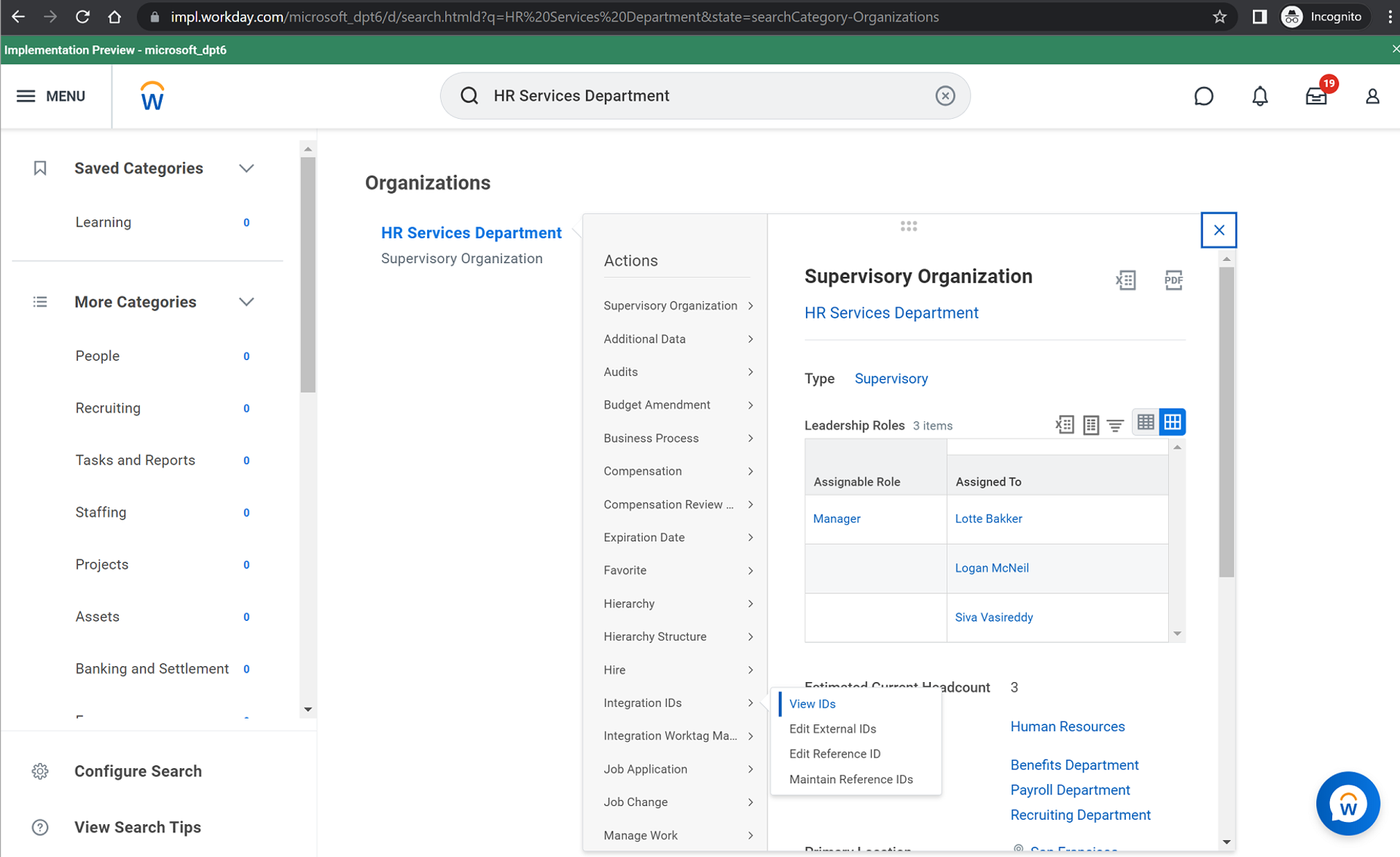
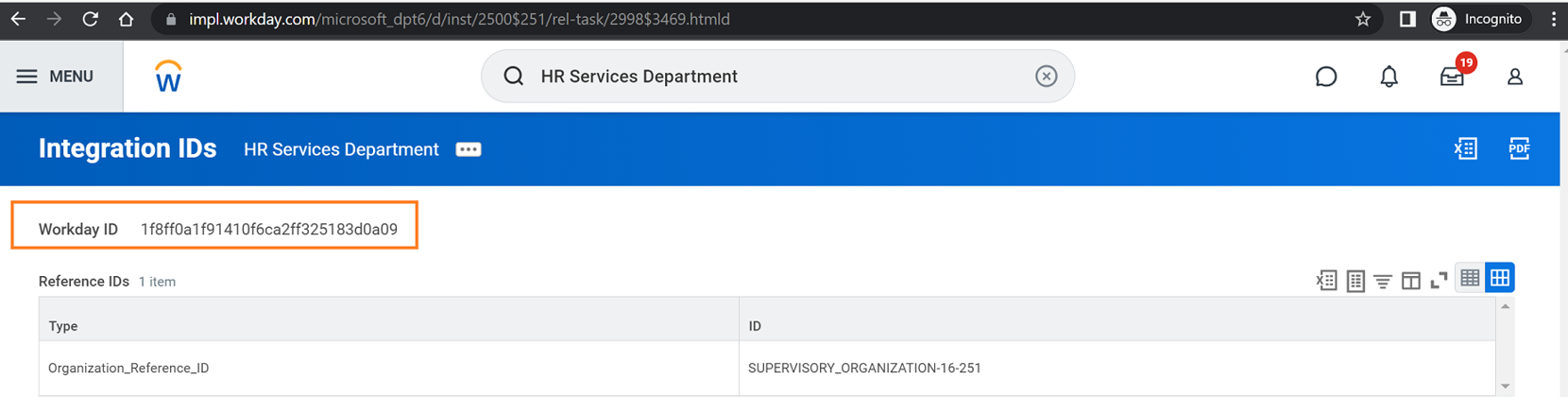
Selezionare l'ID Workday indicato in precedenza. Salvare questo ID per usarlo in un secondo momento come parametro di configurazione.
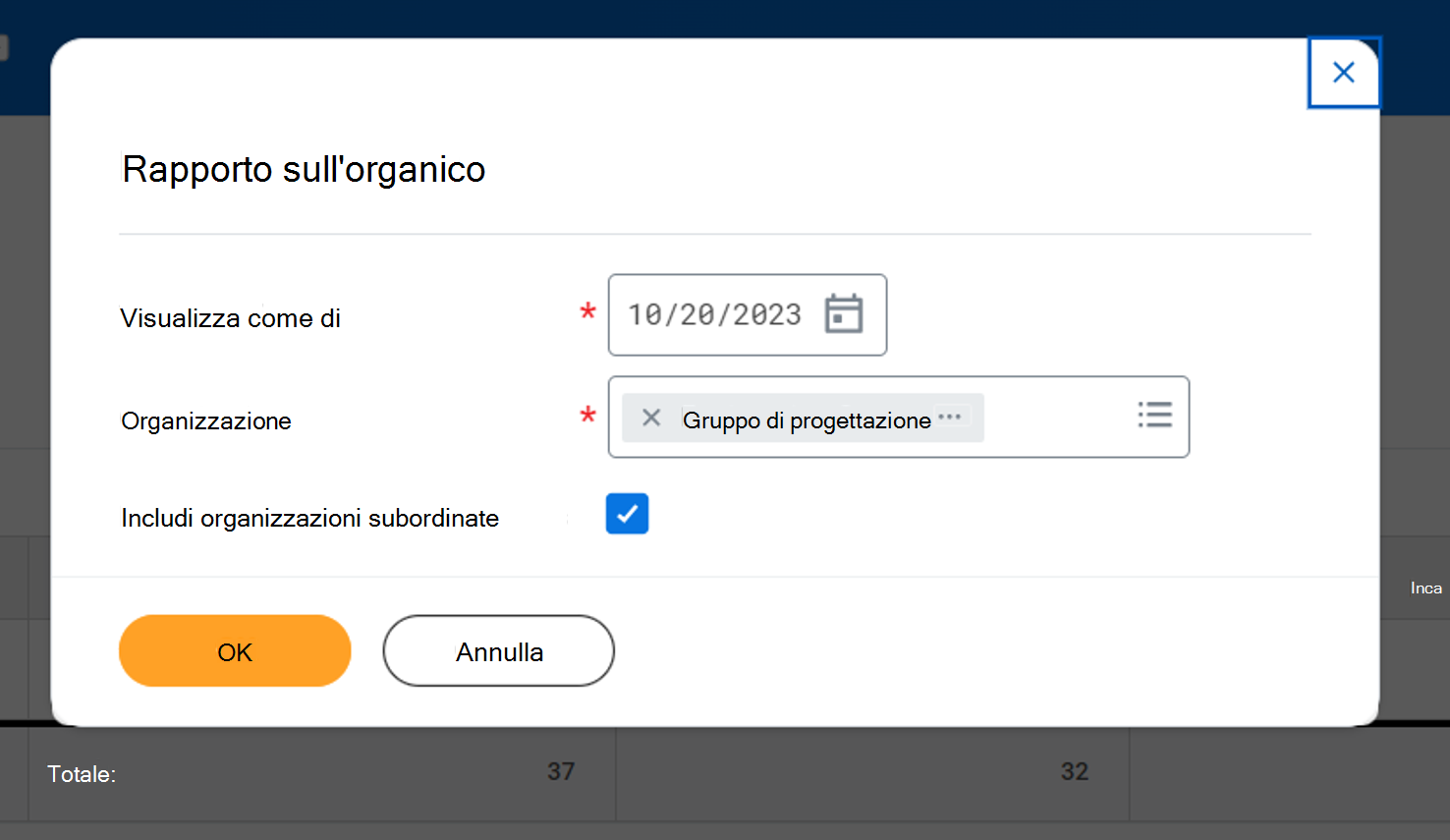
Eseguire il report seguente "Report di conteggio degli effettivi" in Workday e selezionare l'organizzazione radice. Fornisce un elenco di tutti i reparti nell'organizzazione radice.
Selezionare puntini di sospensione (...) e selezionare ID di integrazione e quindi Visualizza ID.
Selezionare l'ID Workday indicato in precedenza. Salvare questo ID per usarlo in un secondo momento come parametro di configurazione.
Nel tenant di grandi dimensioni generare ID organizzazione per i reparti con ID radice
Se il tenant ha una base di dipendenti di grandi dimensioni, invece di aggiungere l'ID radice è possibile aggiungere il figlio della radice nel formato di configurazione.
Eseguire il "Report di conteggio degli effettivi" in Workday e selezionare l'organizzazione radice. Fornisce un elenco di tutti i reparti nell'organizzazione radice.