Nota
L'accesso a questa pagina richiede l'autorizzazione. È possibile provare ad accedere o modificare le directory.
L'accesso a questa pagina richiede l'autorizzazione. È possibile provare a modificare le directory.
È possibile esaminare i dettagli di convalida per i dati dell'organizzazione importati per verificarne la qualità e risolvere eventuali lacune dei dati. A tale scopo, è possibile procedere in due modi:
Nella pagina Connessioni dati del interfaccia di amministrazione di Microsoft 365, se è stato attivato Approva manualmente i dati prima della condivisione quando si configura il connettore.
In alternativa, nella pagina Panoramica dei dati , che fornisce un set di metriche simile per misurare la qualità dei dati.
Ecco come accedere e usare entrambi i tipi di pagine dei dettagli di convalida.
Nella pagina Connessioni dati (se è stato attivato "Approva manualmente i dati prima della condivisione")
In Tipo di connessione selezionare il connettore per cui si desidera esaminare i dati.
Accanto a "Pronto per la revisione" selezionare Rivedi i dettagli. È disponibile una finestra di 48 ore per esaminare e condividere i dati con le app downstream. Se i dati non vengono esaminati e condivisi dopo 48 ore, l'importazione verrà annullata e sarà necessario tornare alla configurazione della connessione per reimportare i dati.
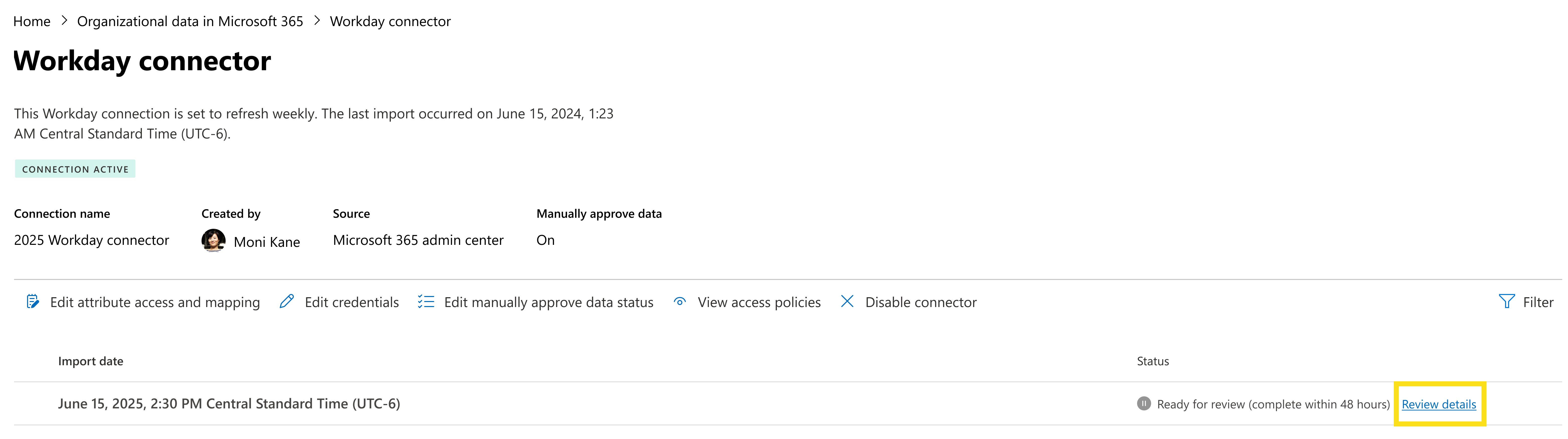
Verrà visualizzata la pagina dei dettagli di convalida, che include sia gli snapshot dei dati complessivi che le metriche di qualità dettagliate per attributo.
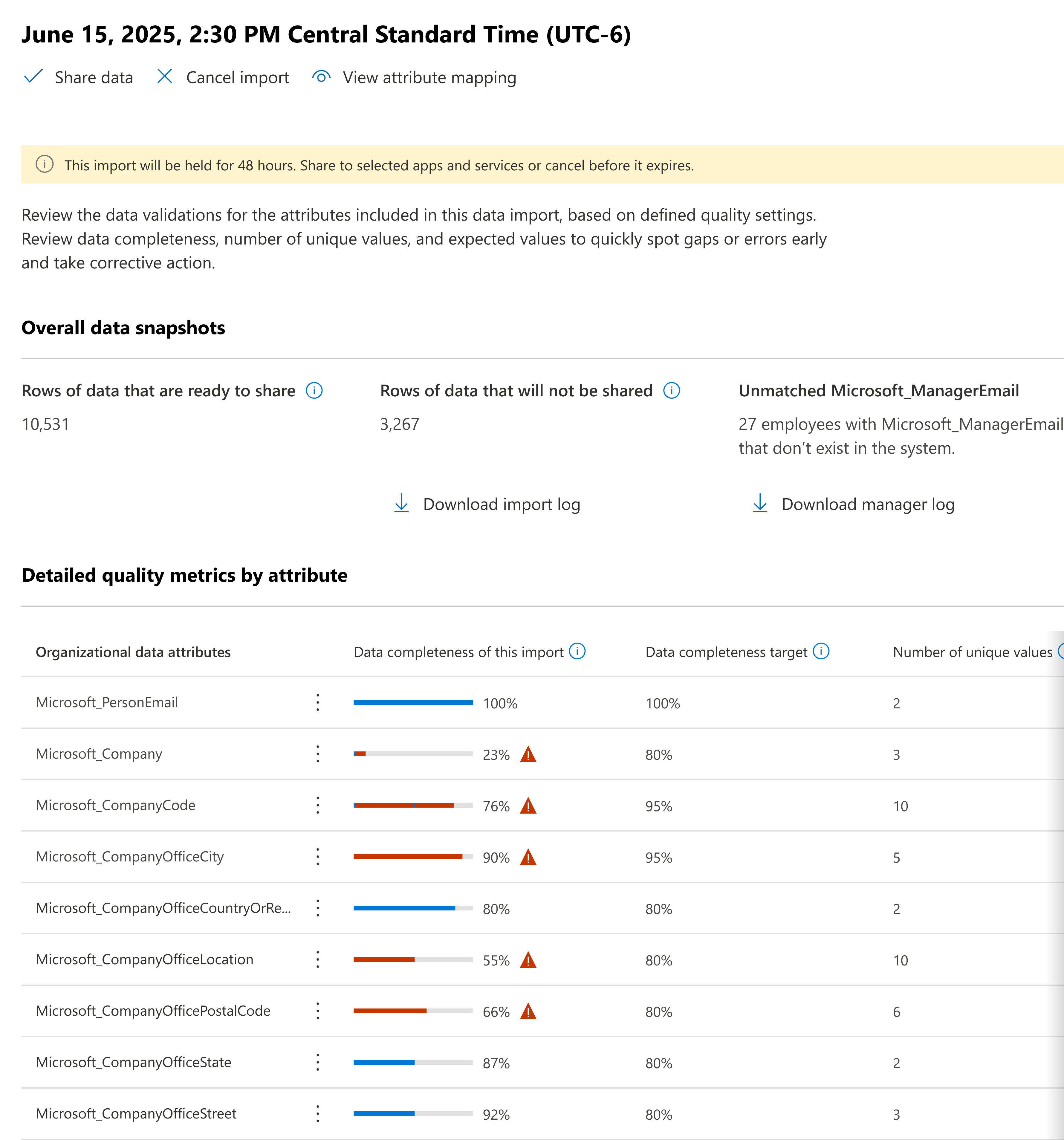
Come usare gli snapshot di dati complessivi
Righe di dati pronti per la condivisione : fornisce un conteggio del numero totale di righe che non presentano problemi di dati.
Righe di dati che non verranno condivise : fornisce un conteggio del numero totale di righe che non possono essere condivise a causa di problemi di dati. Selezionare Scarica log di importazione per informazioni sui problemi e apportare correzioni.
Microsoft_ManagerEmail senza corrispondenza : fornisce un elenco di dipendenti i cui dati Microsoft_ManagerEmail non esistono in Entra. Selezionare Scarica log manager per visualizzare l'elenco di tali dipendenti.
Come usare le metriche di qualità dettagliate
La tabella viene generata in base agli attributi importati per l'inserimento specifico. Ogni colonna della tabella contiene una metrica diversa per indicare l'integrità di tale attributo specifico. Per altre informazioni su ogni singola metrica, selezionare l'icona "i". Alcune metriche nella tabella potrebbero non essere visualizzate a seconda del tipo di connessione configurato.
Per ogni attributo, è anche possibile scaricare un elenco di dipendenti a cui manca tale attributo.
Nello screenshot seguente la copertura per l'attributo "Microsoft_Company" è molto bassa. Selezionare il menu a tre punti accanto all'attributo e quindi selezionare Scarica dipendenti con attributi mancanti. Un .csv log scarica con un elenco dei dipendenti nell'importazione che non hanno l'attributo .

Nota
È anche possibile esaminare gli stessi dettagli di convalida dopo che l'importazione è stata convalidata e resa disponibile per le app, anche se non è stata attivata l'approvazione manuale dei dati prima della condivisione. Le metriche di qualità dettagliate, tuttavia, non sono disponibili per Viva Glint o Viva Skills.
Come condividere i dati con le app downstream
Dopo aver esaminato i dettagli, se si è soddisfatti della qualità dei dati importati e si è pronti a condividerli con le app selezionate, nella parte superiore della pagina selezionare Condividi dati.

Al termine della convalida, verrà visualizzato un messaggio per segnalare che i dati sono stati resi disponibili per le app e i servizi di Microsoft 365 selezionati. Verrà anche visualizzata una suddivisione delle app per le quali i dati sono stati condivisi e convalidati.

Come annullare l'importazione
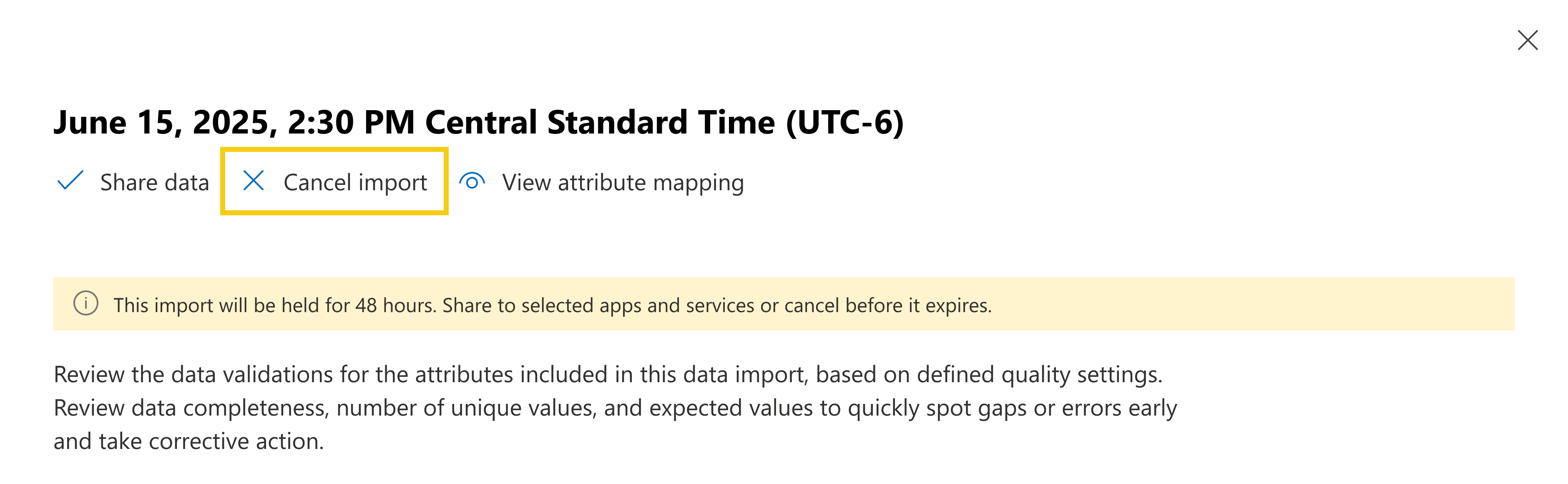
Dopo aver esaminato i dettagli, se non si è completamente soddisfatti della qualità dei dati importati e non si vuole che vengano inseriti, nella parte superiore della pagina selezionare Annulla importazione.
Come disattivare i dettagli di convalida
Se non si desidera più esaminare i dettagli di convalida per eventuali dati importati in futuro prima che vengano inseriti, è possibile disattivare lo strumento per le approvazioni manuali. Nella parte superiore della pagina del connettore selezionare Modifica approva manualmente lo stato dei dati.

Nel pannello visualizzato deselezionare l'impostazione Approva manualmente i dati prima della condivisione. Seleziona Salva. Anche tutte le inserizioni di dati attualmente in esame vengono annullate.
Nella pagina Panoramica dei dati
È possibile esaminare la qualità dei dati importati suddivisi dalle app di Microsoft 365 con cui sono condivisi. A tale scopo, selezionare l'app o il servizio nell'elenco in Panoramica dei dati. In alternativa, selezionare Tutti gli attributi caricati per esaminare la qualità dei dati per tutti gli attributi importati.

La pagina fornisce un set simile di snapshot di qualità dei dati e metriche di qualità dettagliate, ad esempio i dettagli di convalida forniti se è stata attivata la funzionalità descritta in precedenza per esaminare tali dettagli. Esistono alcuni snapshot diversi in questa pagina, tuttavia, più incentrati sulla gerarchia dei manager:
- Microsoft_ManagerEmail non soddisfa la completezza dei dati
- Microsoft_ManagerEmail numero di alberi
- Percentuale delle dimensioni dell'albero più grande
Per altre informazioni su ogni metrica, selezionare l'icona "i".
Le metriche di qualità dettagliate sono simili alle metriche di qualità dettagliate fornite se si esaminano i dettagli di convalida descritti in precedenza.
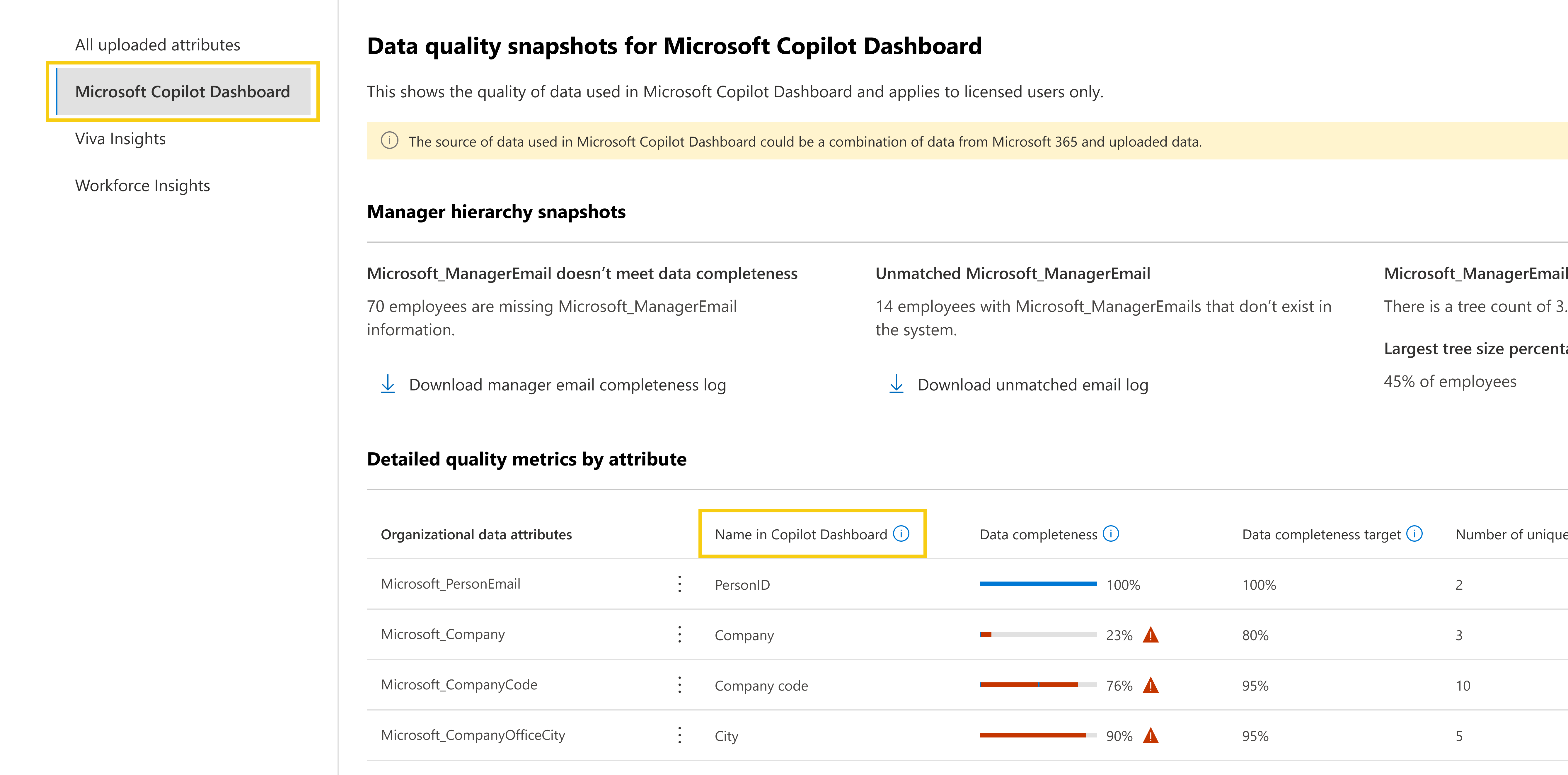
Quando si visualizzano le metriche di qualità dei dati dell'app Microsoft 365, le metriche vengono aggiornate per visualizzare il nome appropriato dell'attributo usato in tale app, ad esempio nell'esempio seguente per il dashboard Microsoft Copilot.
Nota
È possibile visualizzare solo le metriche di qualità dei dati per le app e i servizi di Microsoft 365 per i quali il tenant ha licenza.