Nota
L'accesso a questa pagina richiede l'autorizzazione. È possibile provare ad accedere o modificare le directory.
L'accesso a questa pagina richiede l'autorizzazione. È possibile provare a modificare le directory.
Importante
Questa funzionalità è destinata solo ai clienti dell'anteprima pubblica di Workforce Insights. Le funzionalità in anteprima potrebbero non essere complete e subire modifiche prima di diventare disponibili nella versione più ampia.
Quando si importano dati dell'organizzazione in Microsoft 365, è possibile esaminare i criteri di accesso per gli attributi condivisi con le app downstream. In questo modo si ottiene un maggiore controllo nella gestione del modo in cui i dati importati vengono usati nelle app e nei servizi Microsoft 365 e Viva.
Workforce Insights è l'unica applicazione che usa i criteri di accesso nei dati dell'organizzazione in Microsoft 365. Di conseguenza, i criteri di accesso impostati influiscono solo sull'esperienza in Workforce Insights.
Che cosa sono i criteri di accesso nei dati dell'organizzazione in Microsoft 365?
I criteri di accesso definiscono chi può accedere agli attributi dei dati dell'organizzazione, a chi e a quale livello di dettaglio. Questi criteri vengono creati e gestiti centralmente nei dati dell'organizzazione in Microsoft 365 da un amministratore globale di Microsoft 365 o dall'amministratore dell'origine dati dell'organizzazione. I criteri di accesso garantiscono che, se necessario, un set coerente di regole di utilizzo possa essere condiviso insieme ai dati dell'organizzazione alle app che usano tali dati.
Impatto sulle app downstream
| App | Impatto |
|---|---|
| Informazioni dettagliate sulla forza lavoro | I criteri di accesso per gli attributi pubblici e riservati sono pre-impostati. I criteri di accesso per gli attributi personalizzati possono essere configurati. |
| Profilo di Microsoft 365 | Vengono inviati solo attributi pubblici; nessuna configurazione. |
| competenze Persone | Vengono inviati solo gli attributi delle competenze delle persone; nessuna configurazione. |
| Viva Insights e Viva Glint | Casi d'uso di dati sensibili; l'accesso viene configurato nell'app dall'amministratore dell'app. |
Elenco di riferimento dei criteri di accesso
| Tipo di criteri di accesso | Nome dei criteri di accesso | Descrizione | Gruppo di destinatari | Ambito di accesso | Gruppo di popolazione |
|---|---|---|---|---|---|
| Pubblico (interno) | Pubblico (interno) | I dati sono visibili a tutti gli utenti nel tenant. | Tutti i dipendenti | Livello di riga | Tutti i dipendenti |
| Accesso limitato | Selezione interna | I dati sono visibili a tutti gli utenti nel tenant o l'accesso limitato agli utenti selezionati. | Impostazione predefinita: tutti i dipendenti | Livello di riga | Impostazione predefinita: tutti i dipendenti |
| Accesso limitato | Livello di gestione | I dati sono visibili all'utente, alla catena di gestione e ai delegati. | Impostazione predefinita: manager e delegati | Livello di riga | Impostazione predefinita: tutti i dipendenti |
Criteri di accesso degli attributi riservati
| Attributo riservato | Criteri di accesso |
|---|---|
| Microsoft_PersonEmail | Pubblico (interno) |
| Microsoft_ManagerID | Pubblico (interno) |
| Microsoft_EmploymentType | Pubblico (interno) |
| Microsoft_JobTitle | Pubblico (interno) |
| Microsoft_Layer | Pubblico (interno) |
| Microsoft_CompanyOfficeCity | Pubblico (interno) |
| Microsoft_CompanyOfficeState | Pubblico (interno) |
| Microsoft_CompanyOfficeCountryOrRegion | Pubblico (interno) |
| Microsoft_LevelDesignation | Pubblico (interno) |
| Microsoft_HireDate | Livello di gestione |
| Microsoft_HourlyRate | Livello di gestione |
| Microsoft_SupervisorIndicator | Interno |
| Microsoft_WeeklyBadgeOnsiteDays | Livello di gestione |
| Microsoft_CurrentEmploymentStatus | Livello di gestione |
Gestire i criteri di accesso nei dati dell'organizzazione in Microsoft 365
Prima di tutto, importare i dati dell'organizzazione per Workforce Insights usando questi passaggi.
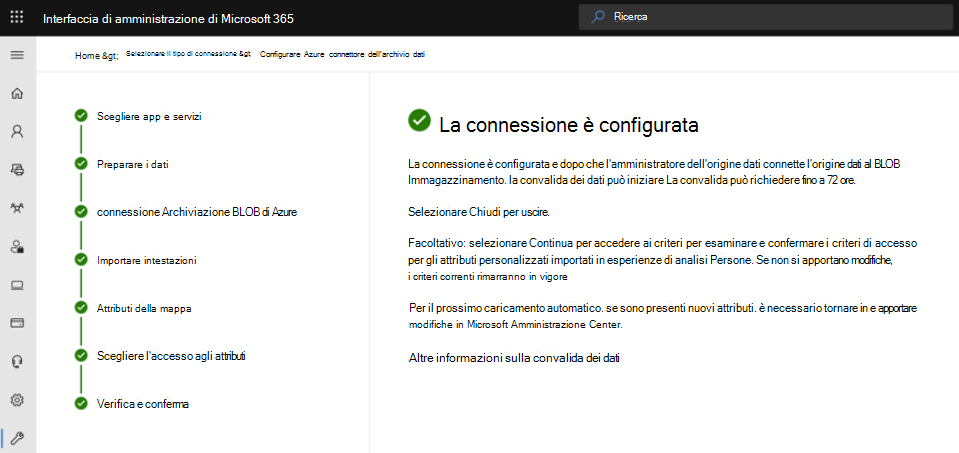
Dopo aver inserito i dati e aver selezionato l'opzione Continua ad accedere ai criteri, è possibile configurare i criteri di accesso seguendo la procedura seguente.
1. Configurare nuovi criteri di accesso
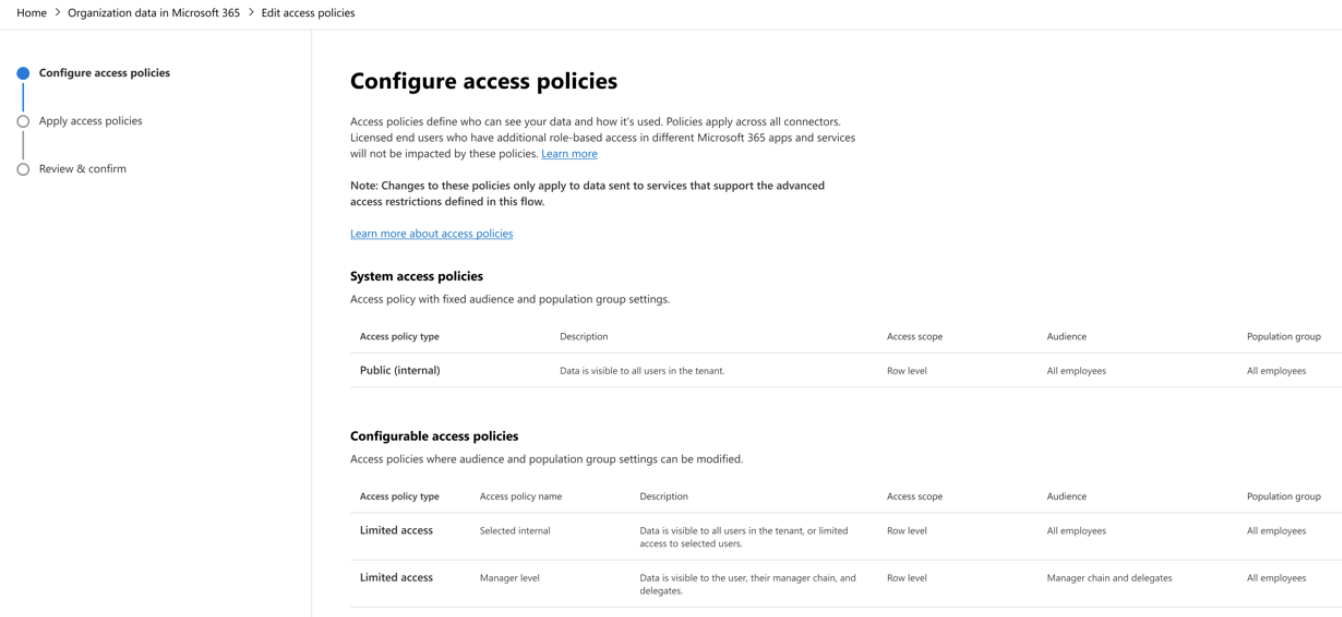
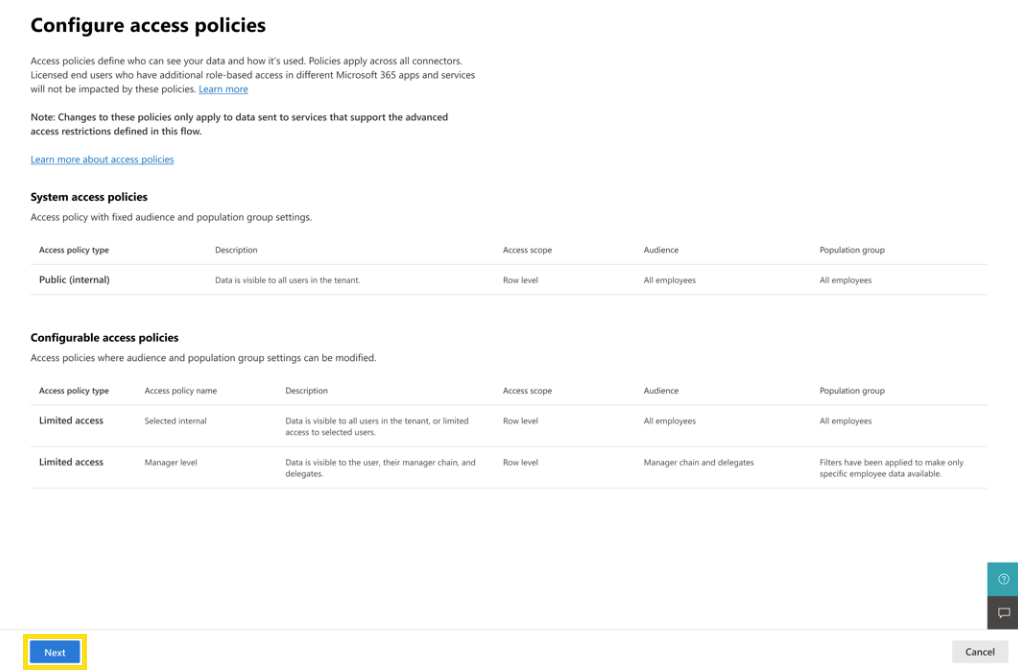
Il primo passaggio consiste nel configurare i criteri di accesso. Esistono due tipi di criteri: criteri di sistema e criteri configurabili.
Criteri di accesso di sistema
Si tratta di un criterio di accesso con impostazioni definite che non possono essere modificate. L'unico criterio di sistema disponibile è Pubblico (interno).
Criteri di accesso configurabili
Si tratta di criteri di accesso con impostazioni predefinite ma che possono essere modificate. Ad esempio, è possibile modificare i gruppi di destinatari (che possono accedere ai dati) e il gruppo di popolazione (i cui dati sono disponibili). Sono disponibili solo due criteri di accesso configurabili: interno selezionato e livello di gestione.
Nota
Le modifiche apportate ai criteri di accesso configurabili si applicano solo ai dati inviati a Workforce Insights. Non tutte le app o i servizi possono supportare tali restrizioni aggiuntive.
Importante
Gli utenti finali con licenza che dispongono di un accesso aggiuntivo in base al ruolo in diverse app e servizi di Microsoft 365 non sono interessati da questi criteri di accesso.
Modificare un criterio di accesso esistente
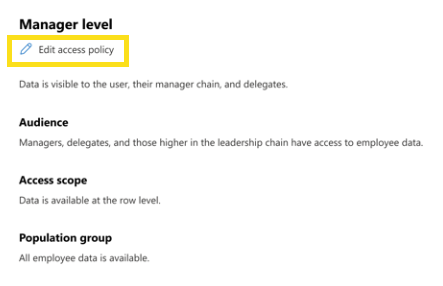
Per modificare uno dei criteri di accesso configurabili, selezionare i criteri di accesso nell'elenco e quindi selezionare Modifica criteri di accesso.
Gestire il gruppo di destinatari
Selected Internal (Interno selezionato): l'unica opzione disponibile è "Tutti".
Livello di gestione: l'unica opzione disponibile è "Manager e delegati".
Per entrambi, è possibile filtrare il gruppo di destinatari in base ai gruppi di Teams e Microsoft 365 o ai gruppi di sicurezza per definire gli utenti che possono accedere ai dati all'interno del tenant.
Per applicare un gruppo di sicurezza ai gruppi di destinatari, attivare Limita questi dati ai gruppi di sicurezza selezionati.
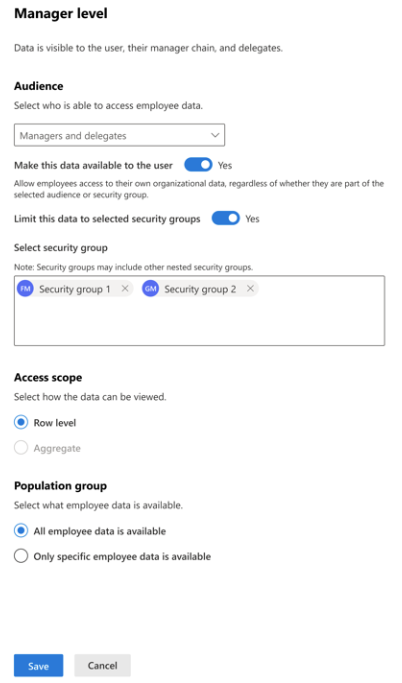
Per rendere i dati disponibili per il dipendente, attivare Rendi questi dati disponibili per l'utente.
Gestire l'ambito di accesso
Durante la modifica, è possibile modificare il gruppo di destinatari e il gruppo di popolamento. L'ambito di accesso è l'accesso a livello di riga e non può essere modificato.
Gestire il gruppo di popolamento
L'impostazione predefinita per il gruppo di popolamento è "Tutti i dati dei dipendenti sono disponibili". Per apportare modifiche, selezionare Solo i dati specifici dei dipendenti sono disponibili.
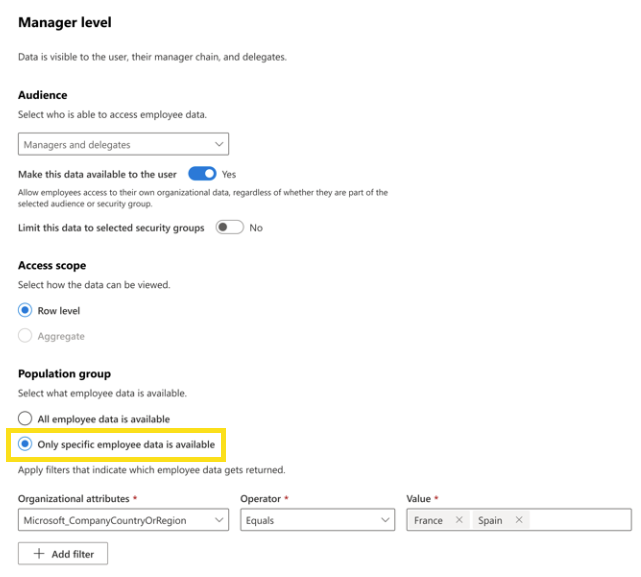
È possibile applicare i filtri per i dati dei dipendenti da restituire. Gli attributi dell'organizzazione consentono di selezionare gli attributi importati.
Dopo aver soddisfatto le modifiche, selezionare Salva.
Tutte le modifiche apportate ai criteri di accesso vengono riflesse nella tabella nella pagina Configura criteri di accesso . Per continuare, selezionare Avanti.
2. Applicare i criteri di accesso
Dopo aver configurato i criteri di accesso, è possibile applicare i criteri agli attributi.
Criteri di accesso per gli attributi riservati
I criteri di accesso agli attributi riservati sono preimpostati e non sono modificabili. È tuttavia possibile esaminare i criteri applicati. Vedere l'elenco dei criteri assegnati.
Nota
Non sono presenti modifiche ai criteri esistenti per Il profilo di Microsoft 365, Viva Insights e Viva Glint.
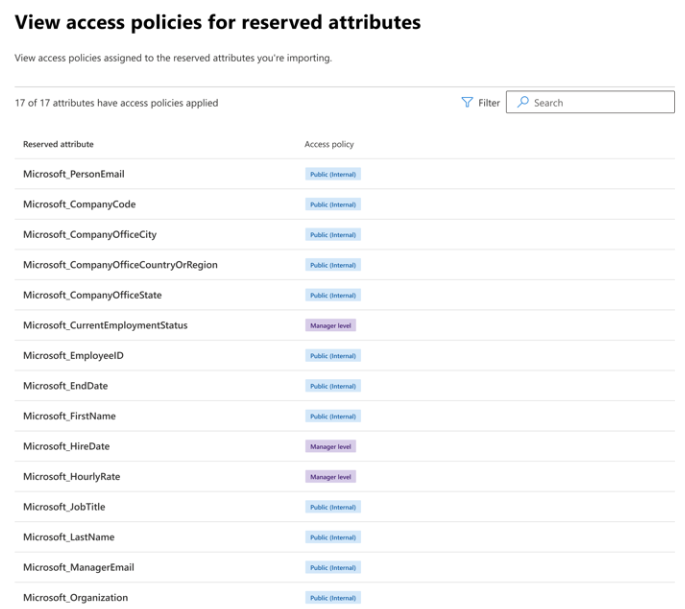
Per impostare i criteri di accesso per gli attributi personalizzati, selezionare Avanti.
Criteri di accesso per gli attributi personalizzati
I criteri di accesso per gli attributi personalizzati si applicano solo agli attributi personalizzati condivisi con Workforce Insights. L'elenco popolato qui riflette gli attributi configurati per la condivisione con Workforce Insights.
I criteri di accesso predefiniti per tutti gli attributi personalizzati sono a livello di manager.
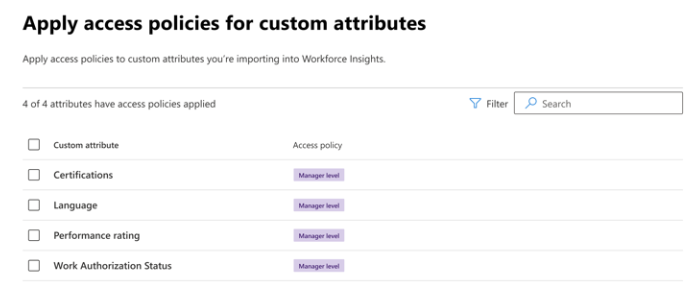
Per aggiornare gli attributi, selezionarli dall'elenco, scegliere Seleziona criteri di accesso e selezionare i criteri da applicare.
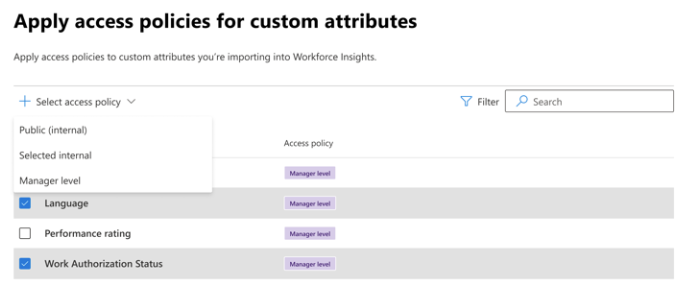
Al termine, selezionare Avanti.
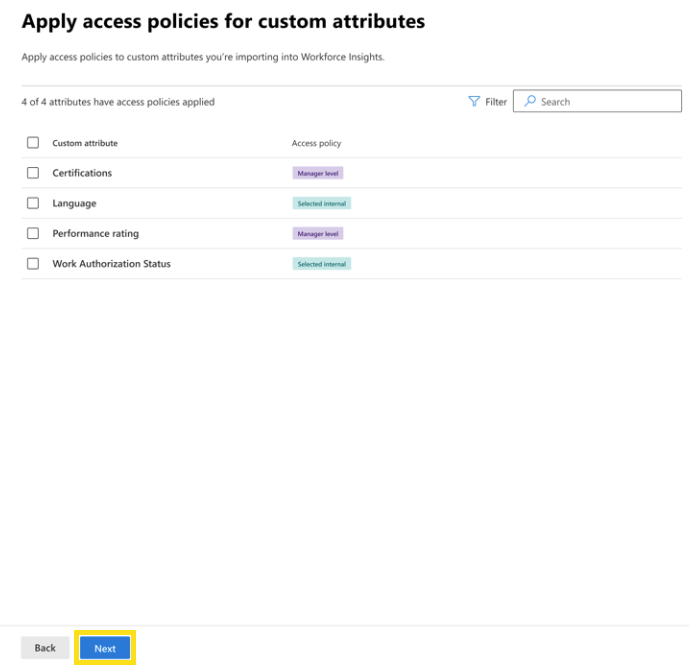
3. Rivedere e confermare
Esaminare infine le configurazioni dei criteri di accesso e gli attributi riservati e personalizzati con i criteri di accesso applicati. Se tutto è corretto, selezionare Salva.
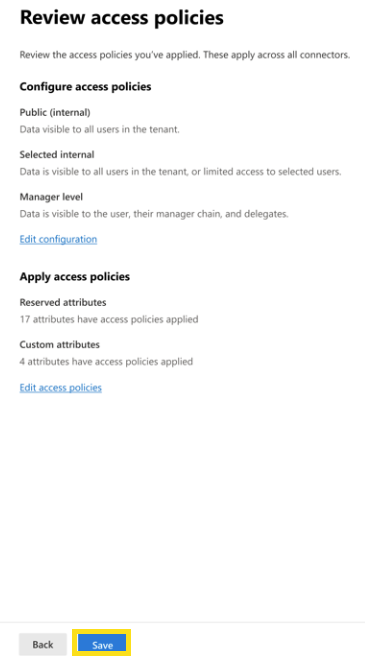
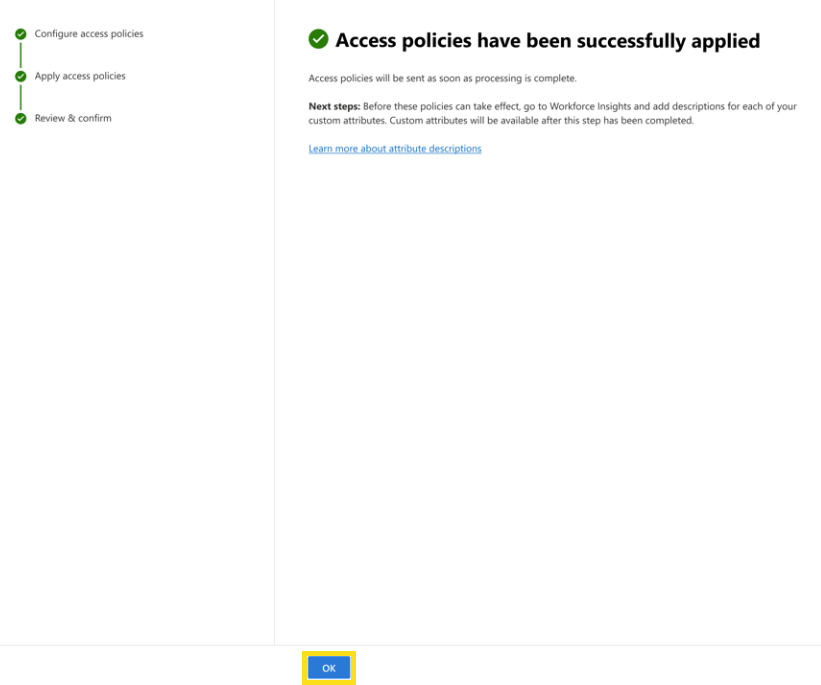
Dopo aver completato il salvataggio e aver applicato correttamente i criteri di accesso, è disponibile un altro passaggio facoltativo. Prima che tutti gli attributi personalizzati possano entrare in vigore in Workforce Insights, è necessario aggiungere una descrizione per tutti gli attributi personalizzati. Selezionare Altre informazioni sulle descrizioni degli attributi per altre informazioni sulle informazioni necessarie per le descrizioni degli attributi e l'accesso a Workforce Insights.
Selezionare OK per tornare all'inserimento dati dell'organizzazione in Microsoft 365.
Modificare i criteri di accesso
È possibile apportare modifiche ai criteri di accesso in qualsiasi momento in Impostazioni. Tutte le modifiche apportate ai criteri di accesso si applicano a tutti i connettori.
Per modificare i criteri di accesso:
Nel interfaccia di amministrazione di Microsoft 365, in Impostazioni a sinistra, selezionare Imposta.
In Installazione selezionare Migrazione e importazioni.
In Strumenti per eseguire la migrazione o l'importazione della tabella dati selezionare Dati aziendali in Microsoft 365.
Nella pagina Dati dell'organizzazione in Microsoft 365 selezionare Impostazioni.
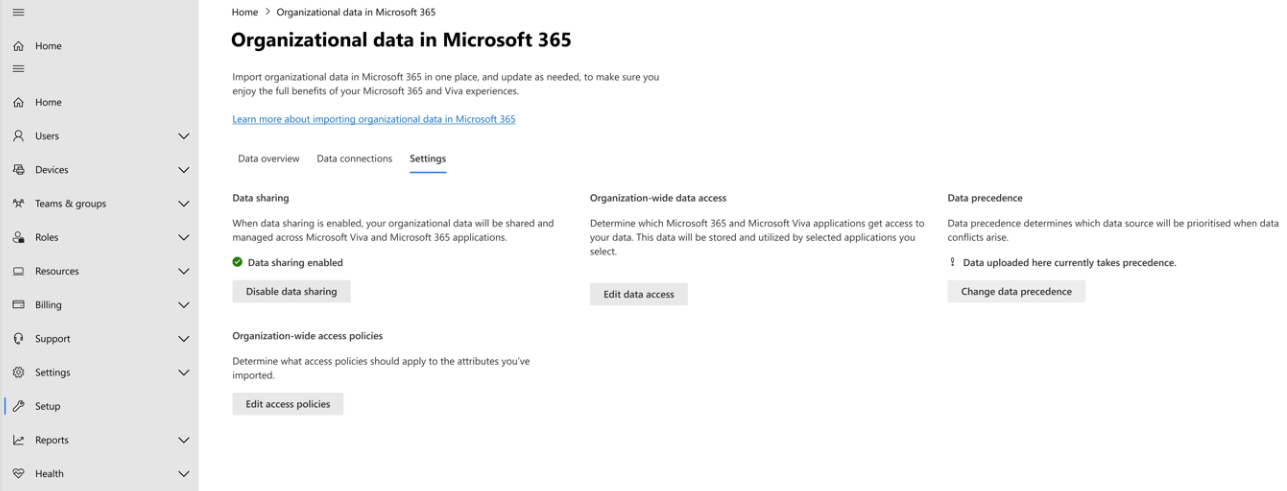
Nella sezione Criteri di accesso a livello di organizzazione selezionare Modifica criteri di accesso.
Apportare eventuali modifiche alle configurazioni dei criteri di accesso. Seleziona Avanti.
Esaminare i criteri di accesso sugli attributi riservati. Seleziona Avanti.
Apportare modifiche ai criteri di accesso sugli attributi personalizzati. Seleziona Avanti.
Esaminare le modifiche e selezionare Salva.
Al termine, queste impostazioni vengono applicate a tutti gli attributi inseriti.
