Nota
L'accesso a questa pagina richiede l'autorizzazione. È possibile provare ad accedere o modificare le directory.
L'accesso a questa pagina richiede l'autorizzazione. È possibile provare a modificare le directory.
Accedere con un account Microsoft valido (MSA), Windows Live ID o account aziendale o dell'istituto di istruzione (WSA) e ottenere le autorizzazioni per Volume Licensing Central.
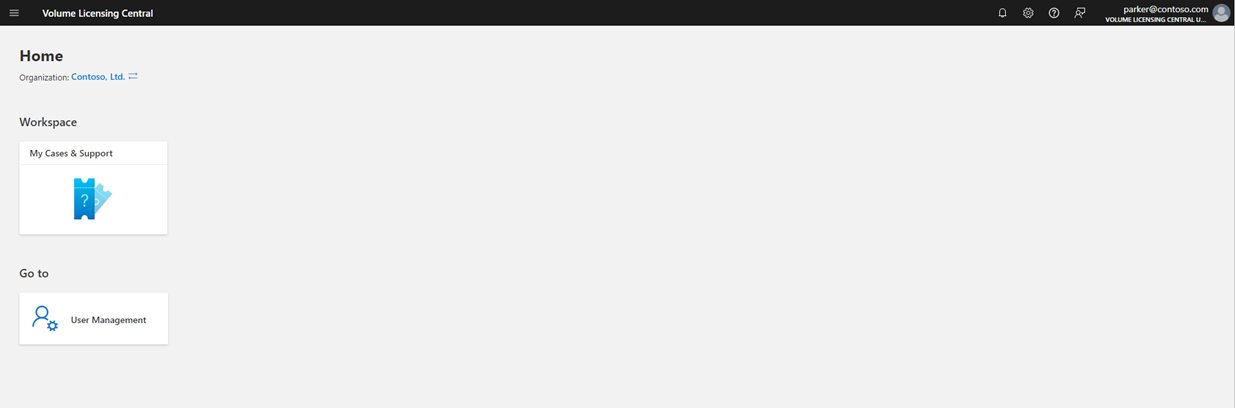
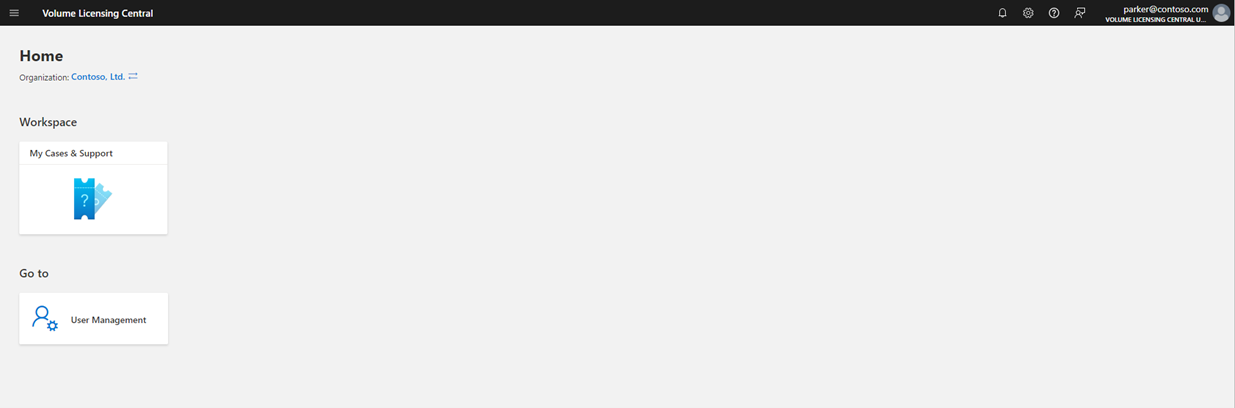
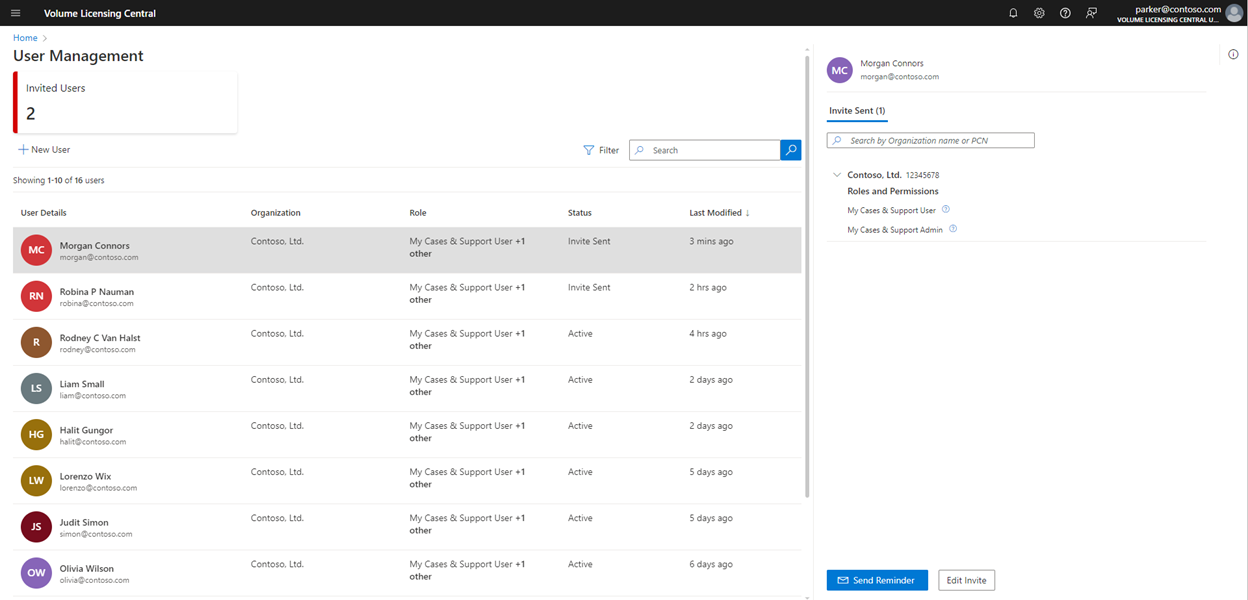
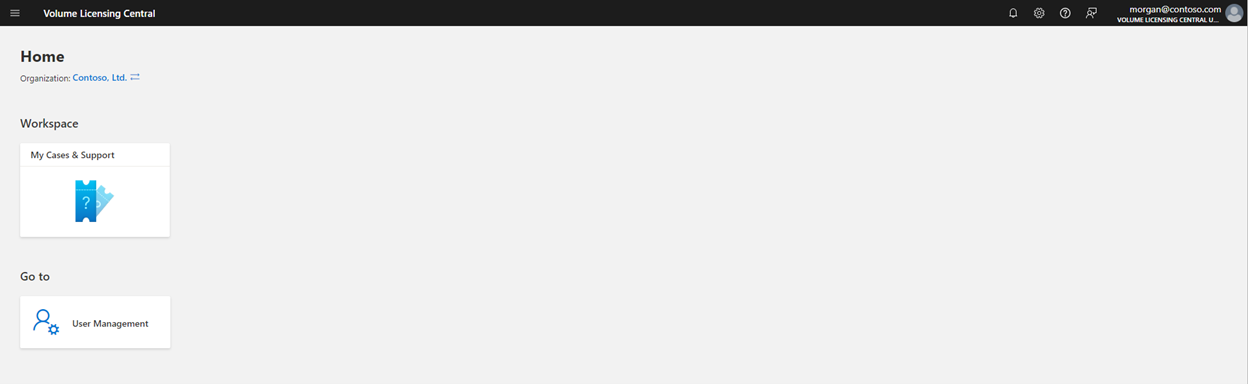
Passare a Gestione utenti selezionando il riquadro Gestione utenti nella home page.
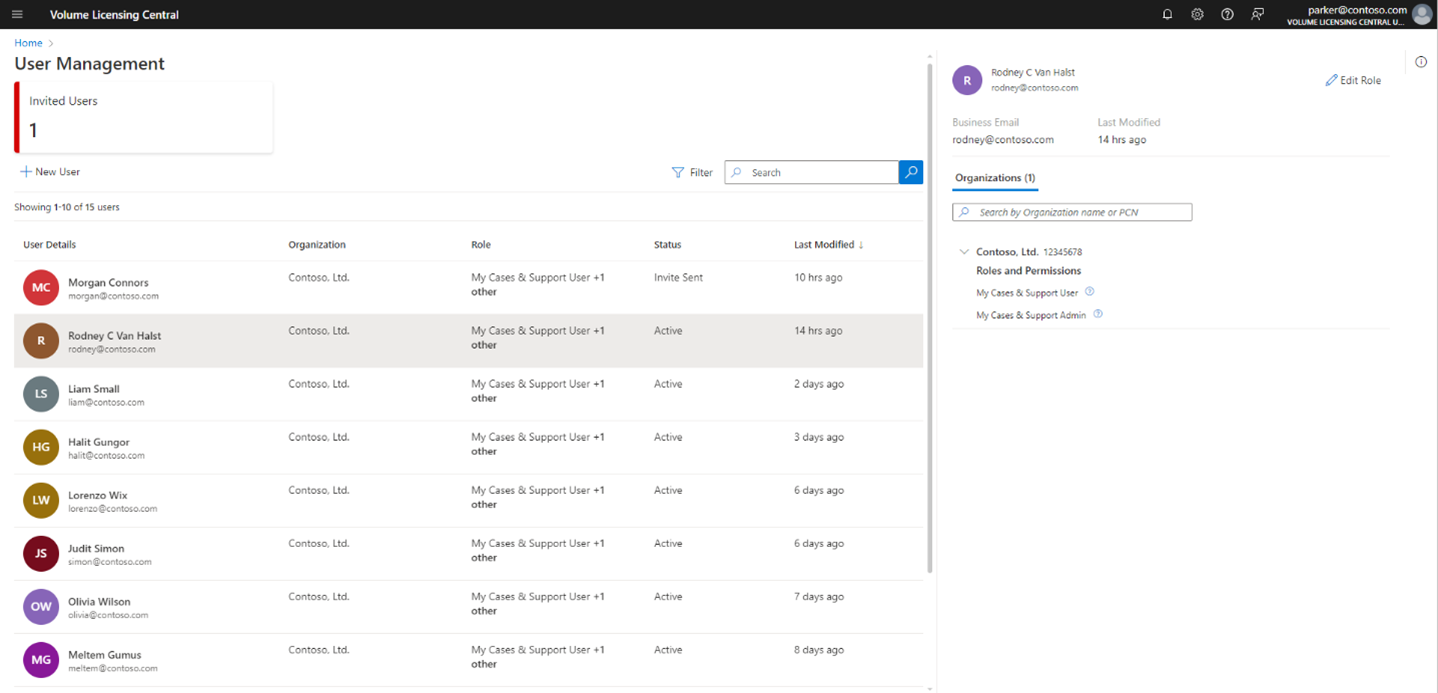
Per invitare un utente, selezionare Nuovo utente nella pagina Gestione utenti.
Immettere un indirizzo e-mail MSA, Windows Live ID o WSA valido della persona che si desidera invitare. Non usare il proprio account personale perché non sarà possibile accedervi quando provano a registrarsi.
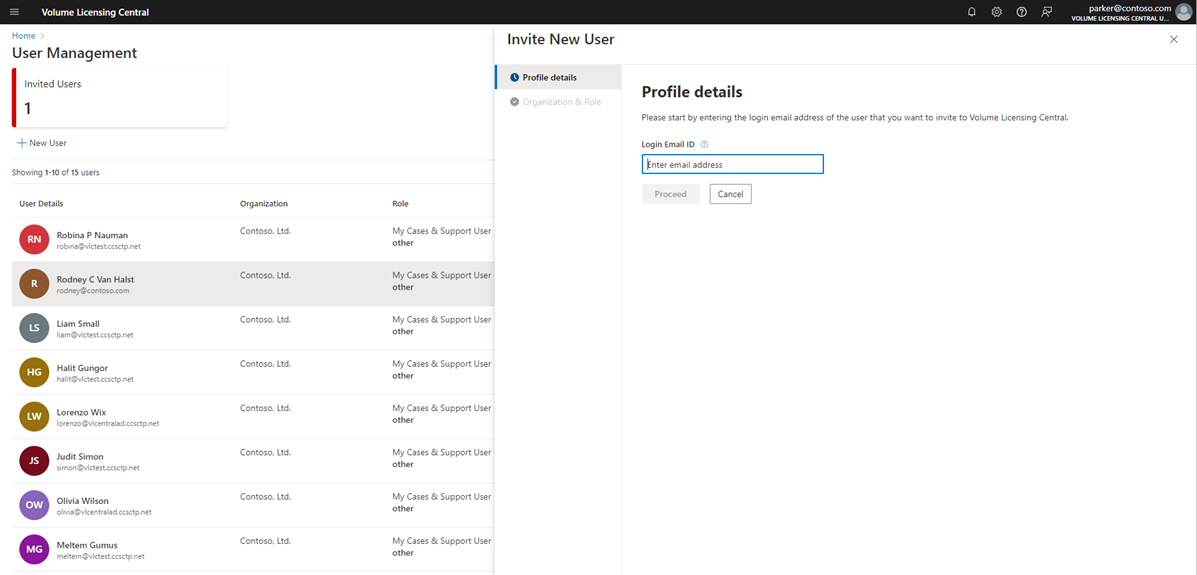
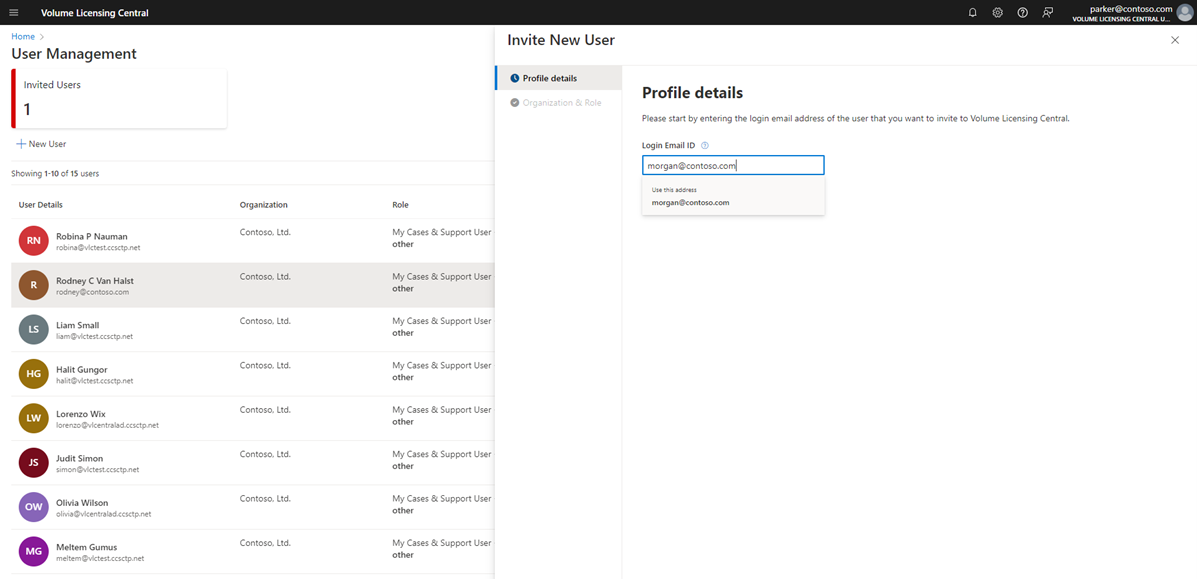
Seleziona l'indirizzo email, quindi seleziona Enter.
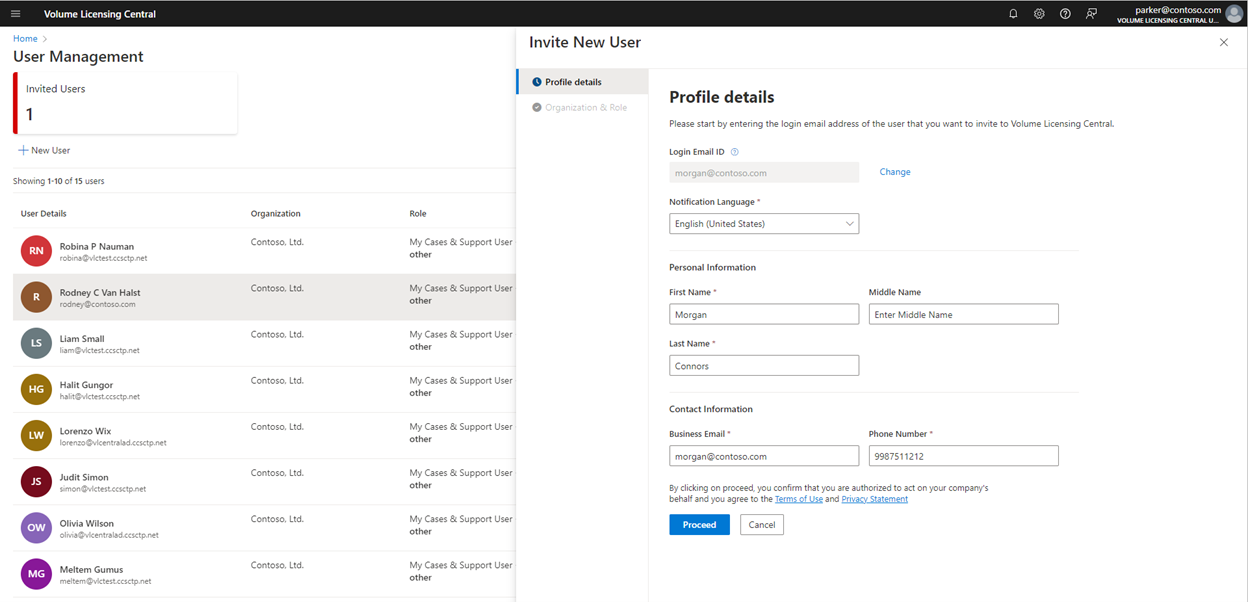
Immettere le informazioni sull'account della persona che si vuole invitare.
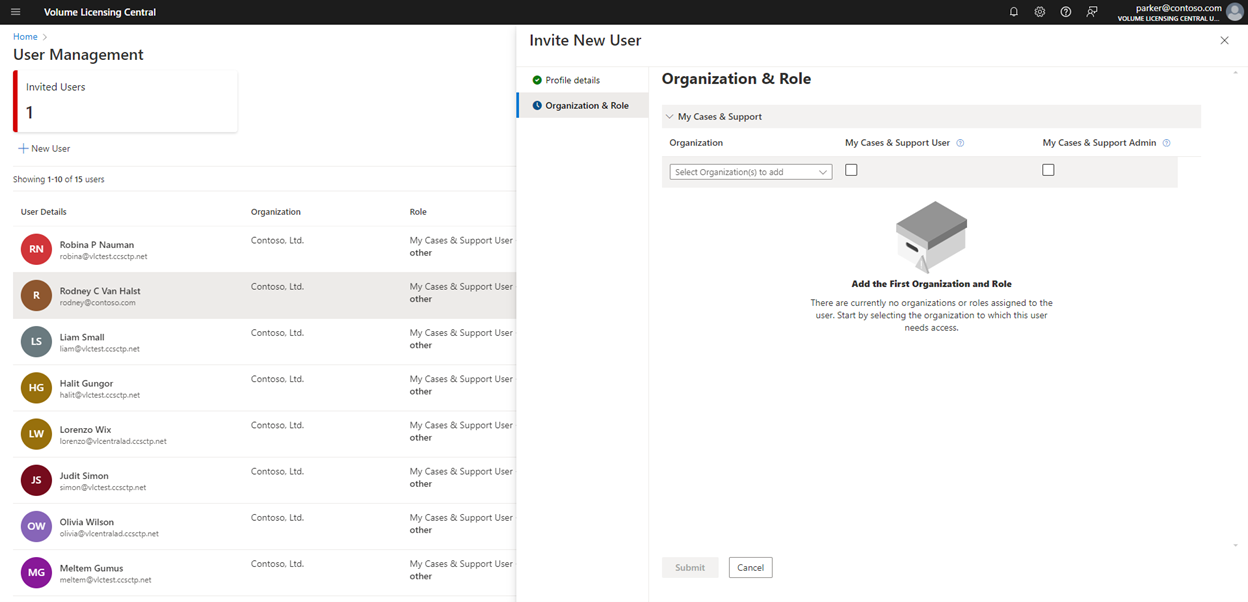
Scegliere un'organizzazione e un ruolo per l'utente che si vuole invitare usando il menu a discesa.
Il nuovo utente verrà aggiunto all'elenco utenti con stato Invito inviato.
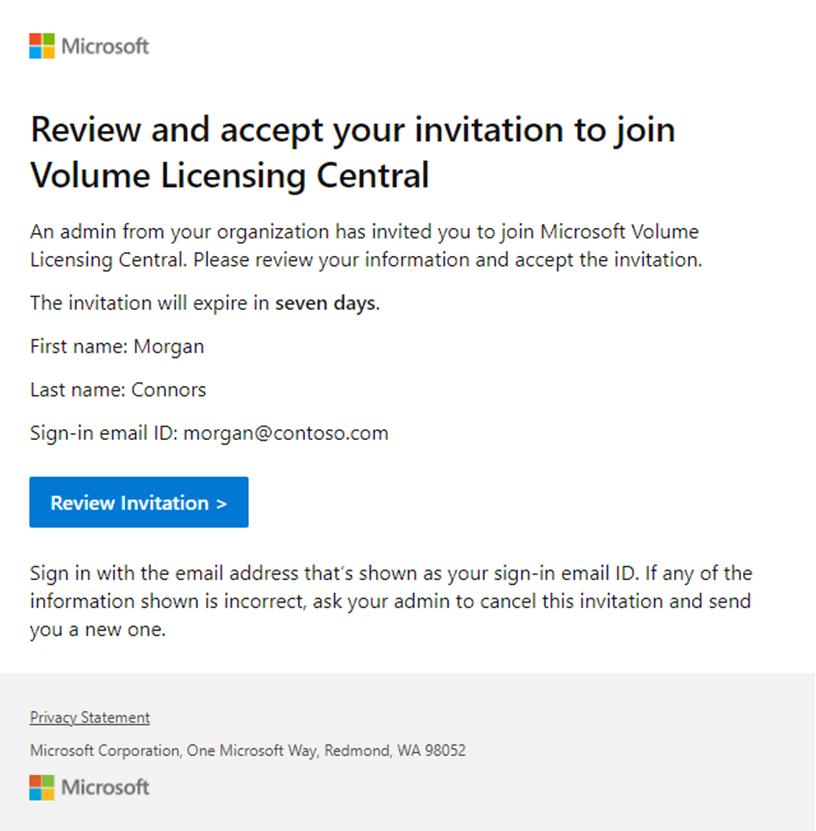
L'utente invitato riceverà un messaggio di posta elettronica sul proprio indirizzo di posta elettronica aziendale da microsoft-noreply@microsoft.com. Selezionano quindi l'invito alla revisione nel messaggio di posta elettronica.
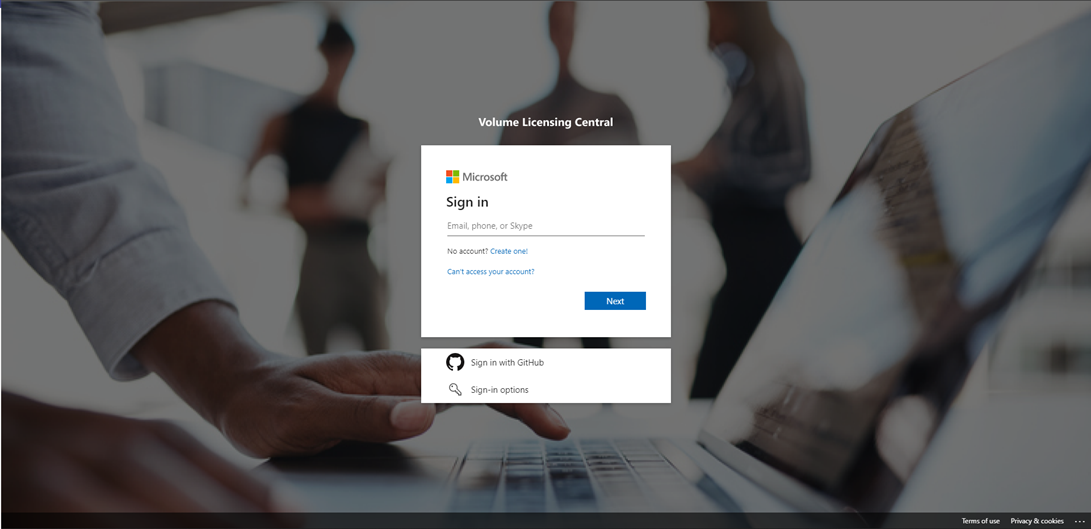
L'utente accede con l'ID usato per invitarli.
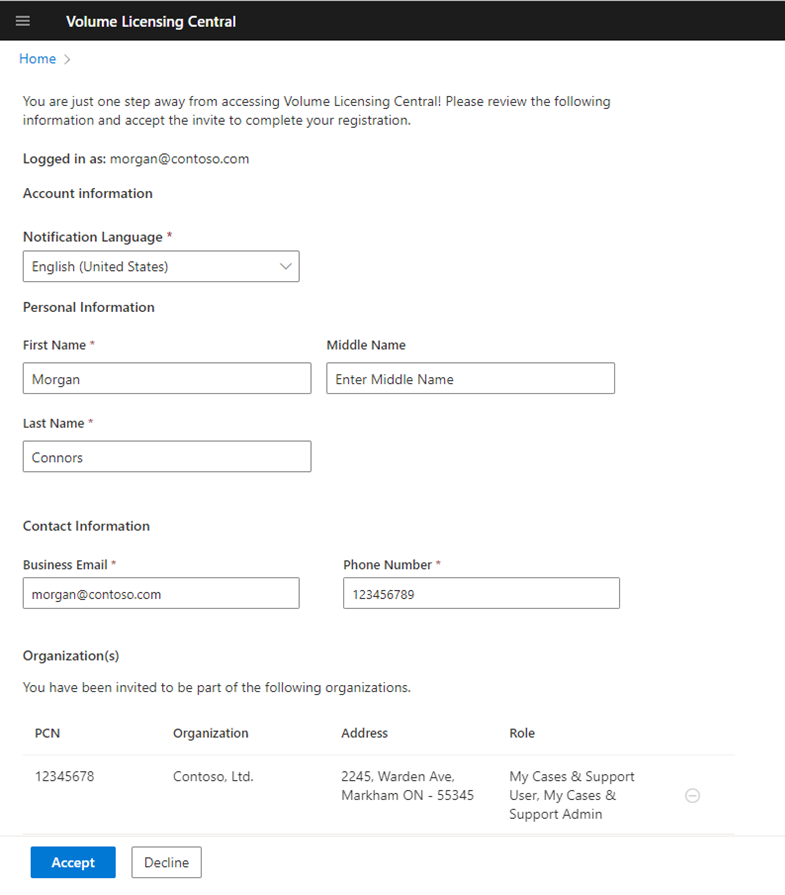
L'utente invitato può rivedere e accettare l'invito al momento dell'accesso. Dopo aver verificato che le informazioni sull'account siano corrette, è possibile selezionare il pulsante Accetta .
L'utente invitato verrà chiamato alla home page e visualizzerà le aree di lavoro a cui hanno accesso.
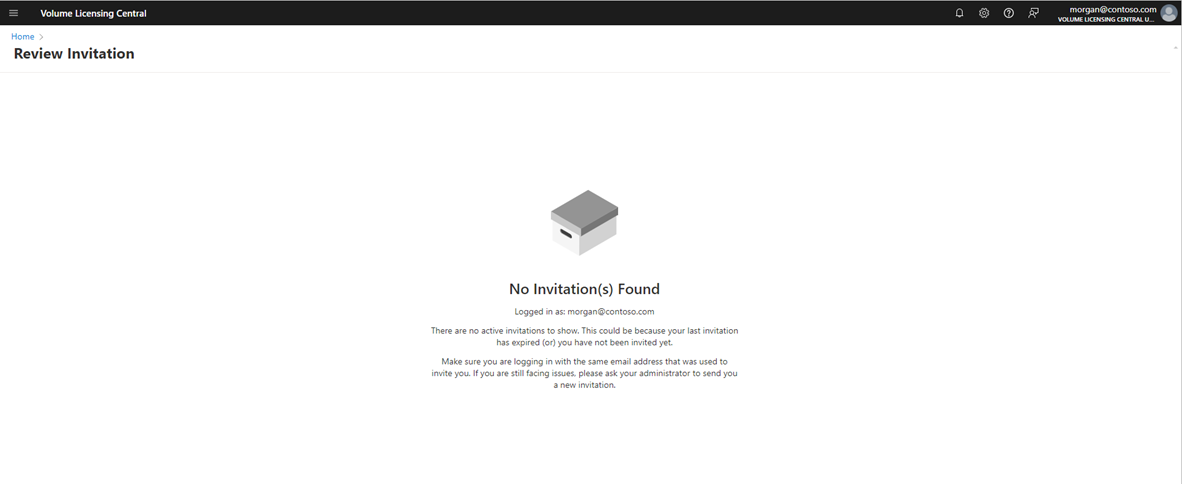
L'invito scadrà dopo sette giorni. Se l'utente invitato seleziona il collegamento dopo sette giorni o accede con un account che non è stato invitato, verrà visualizzato questo messaggio.