Nota
L'accesso a questa pagina richiede l'autorizzazione. È possibile provare ad accedere o modificare le directory.
L'accesso a questa pagina richiede l'autorizzazione. È possibile provare a modificare le directory.
Importante
Lo stack di streaming che alimenta Windows 365 e Desktop virtuale Azure è ora denominato Direct Stream. Questo articolo mantiene la terminologia RDP laddove è ancora presente nell'interfaccia di amministrazione di Microsoft Intune e nel portale di Azure durante la transizione. Per altre informazioni, vedi Windows 365 a Ignite 2026: Introduzione alle nuove funzionalità di Cloud PC per persone, agenti e IT.
Importante
La protezione dell'input è disponibile in anteprima pubblica. Per le condizioni legali applicabili alle funzionalità di Azure in versione beta, in anteprima o comunque non ancora rilasciate nella disponibilità generale, vedere le Condizioni aggiuntive per l'utilizzo di Microsoft Azure. Visita questa pagina per altre informazioni sulle anteprime in Windows 365.
Panoramica
I PC cloud Windows 365 già crittografano le sessioni e applicano metodi di autenticazione basati su identità, come l'autenticazione a più fattori (MFA), per prevenire dirottamenti e attacchi man-in-the-middle. Tuttavia, ridurre i rischi derivanti dalle minacce che possono risiedere sul dispositivo Connect, ad esempio i keylogger, può comunque compromettere i dati sensibili, con conseguenti rischi di conformità e perdite finanziarie.
La protezione dell'input risolve questa lacuna con un driver a livello di kernel e una crittografia a livello di sistema che instrada in modo sicuro le sequenze di tasti direttamente al PC cloud, ignorando i livelli del sistema operativo vulnerabili al malware. Quando si abilita questa funzionalità in un host sessione di Desktop virtuale Azure o Cloud PC, viene applicato un modello di attendibilità rigoroso:
- Solo i dispositivi fisici degli endpoint protetti possono connettersi.
- Negli endpoint deve essere installato il file MSI di protezione dell'input.
- Gli endpoint devono essere registrati con l'organizzazione (Microsoft Entra registrato o Microsoft Entra unito).
Se l'MSI manca o l'endpoint non è registrato con l'organizzazione, la connessione viene bloccata e viene visualizzato un messaggio di errore. Questo modello garantisce un canale sicuro tra l'app di app di Windows e il PC cloud o l'host sessione di Desktop virtuale Azure, offrendo una protezione dell'input senza compromessi.
Configurazioni supportate
Questa funzionalità supporta le configurazioni seguenti:
- Cloud PC o host di sessione: host sessione di Windows 365 Cloud PC o Desktop virtuale Azure che esegue una versione supportata del sistema operativo client Windows o Windows Server.
- Client supportati: app di Windows in Windows, quando in esecuzione in un dispositivo Windows 11 fisico e con l'MSI di protezione input installato.
- Client non supportati: dispositivi endpoint virtuali, macOS, iOS, Android, Web browser e dispositivi Windows in cui non è installato l'MSI di protezione input, inclusi i dispositivi Windows 365 Link.
Installare il file MSI di protezione dell'input
Prerequisiti
- L'endpoint deve essere un dispositivo fisico (le macchine virtuali non sono supportate) che esegue Windows 11.
- Per installare il file MSI, l'utente deve avere diritti di Amministratore locale.
- app di Windows versione 2.0.1236.0 o successiva. Eseguire l'aggiornamento alla versione più recente da Microsoft Store.
- L'endpoint deve essere registrato con la stessa organizzazione (tenant di Microsoft Entra) che fornisce il Cloud PC protetto o l'host di sessione, ovvero il dispositivo deve essere registrato su Microsoft Entra o aggiunto a Microsoft Entra. Per la procedura, vedere Registrare il dispositivo endpoint.
Installare MSI
Quando un utente tenta di connettersi da un dispositivo fisico senza MSI di protezione input a un host sessione di Windows 365 Cloud PC o Desktop virtuale Azure, viene visualizzato il messaggio di errore seguente:
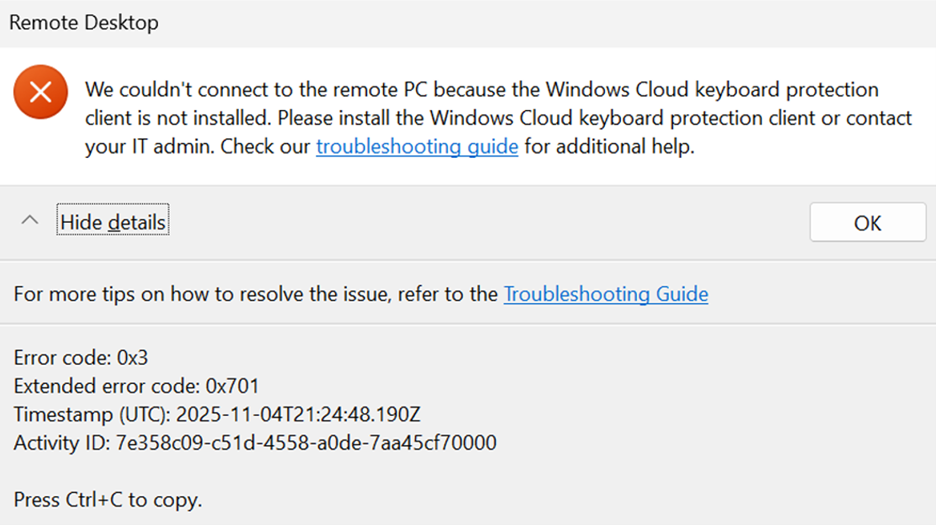
Scaricare e installare il file MSI appropriato:
Dopo l'installazione del file MSI potrebbe essere necessario riavviare l'endpoint fisico di Windows 11. Se il programma di installazione richiede un riavvio, riavviare l'endpoint prima di connettersi al PC cloud protetto o all'host di sessione tramite app di Windows. Il riavvio dell'app di app di Windows da sola non sostituisce un riavvio del dispositivo richiesto.
Registrare il dispositivo endpoint
Importante
La protezione dell'input richiede che l'endpoint di connessione sia registrato nella stessa organizzazione (tenant di Microsoft Entra) che fornisce l'host sessione di Cloud PC o Desktop virtuale di Azure protetto. Il dispositivo deve essere registrato su Microsoft Entra o su Microsoft Entra. Se l'endpoint non è registrato, la convalida della connessione non riesce e l'utente riceve il codice 0x705di errore, che indica che l'endpoint non è registrato.
Per registrare l'endpoint, aggiungere un account aziendale o dell'istituto di istruzione per l'organizzazione che fornisce la risorsa protetta:
- Nell'endpoint, apriAccount>impostazioni>Accedi all'azienda o all'istituto di istruzione.
- Seleziona Connetti e accedi con le credenziali per l'organizzazione che fornisce il Cloud PC protetto o l'host di sessione.
- Al termine della registrazione, riavviare l'app di app di Windows o riconnettersi.
Nota
Subito dopo aver registrato il dispositivo, i primi tentativi di connessione potrebbero non riuscire con codice 0x702di errore. In questo caso, disconnettersi dall'app di app di Windows, rimuovere l'account dall'app di app di Windows, accedere di nuovo e quindi riconnettersi.
Configurare la protezione di input
È possibile configurare la protezione dell'input per Desktop virtuale Azure (Portale di Azure) e per Windows 365 (Intune).
Nota
Se in precedenza è stata abilitata questa funzionalità usando la chiave fWCIOKeyboardInputProtectiondel Registro di sistema, seguire questa procedura per rimuoverla. Il supporto della chiave del Registro di sistema per Desktop virtuale Azure e Windows 365 verrà deprecato a favore delle proprietà DS.
- Apri l'app Editor del Registro di sistema.
- Vai a
HKEY_LOCAL_MACHINE\SOFTWARE\Policies\Microsoft\Windows NT\Terminal Services. - Elimina
fWCIOKeyboardInputProtection.
Configurare per Desktop virtuale Azure
Accedere al portale di Azure.
Passare alla scheda Avanzateproprietà >RDPdel pool >di host.
Immetti
enablewindowscloudiokeyboardinputprotection:i:1come mostrato nella schermata seguente: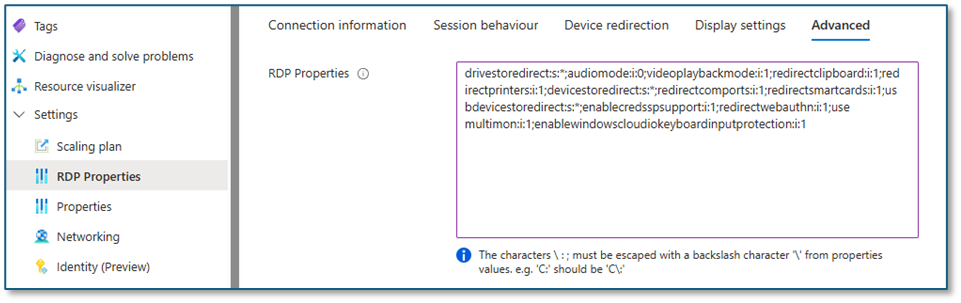
Per interrompere l'applicazione della protezione dell'input per il pool di host, impostare il valore della proprietà su
enablewindowscloudiokeyboardinputprotection:i:0.
Configurare per Windows 365
Accedere all'Interfaccia di amministrazione di Microsoft Intune.
Passare a Dispositivi>(phrasefix)Impostazioni >di Windows 365>Crea>esperienza di connessione remota (anteprima).
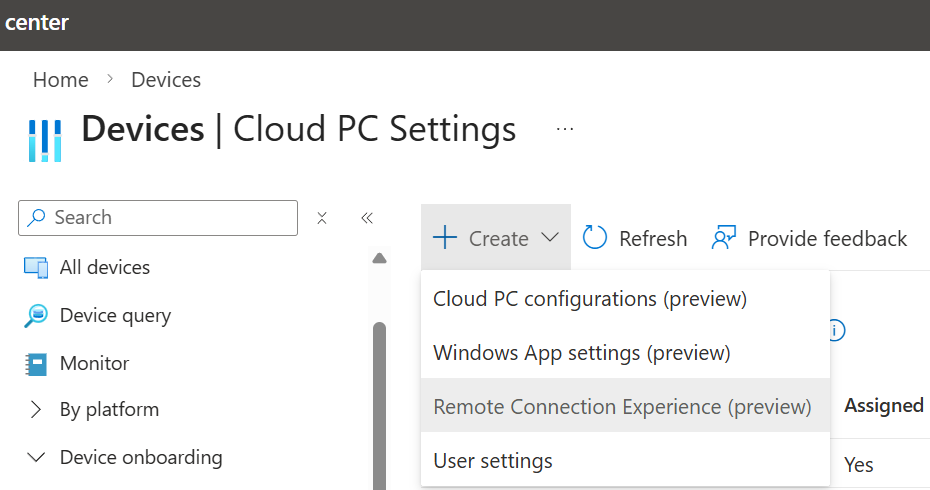
Crea un oggetto Esperienza di connessione remota e passa a Impostazioni di configurazione per abilitare la protezione dell'input.
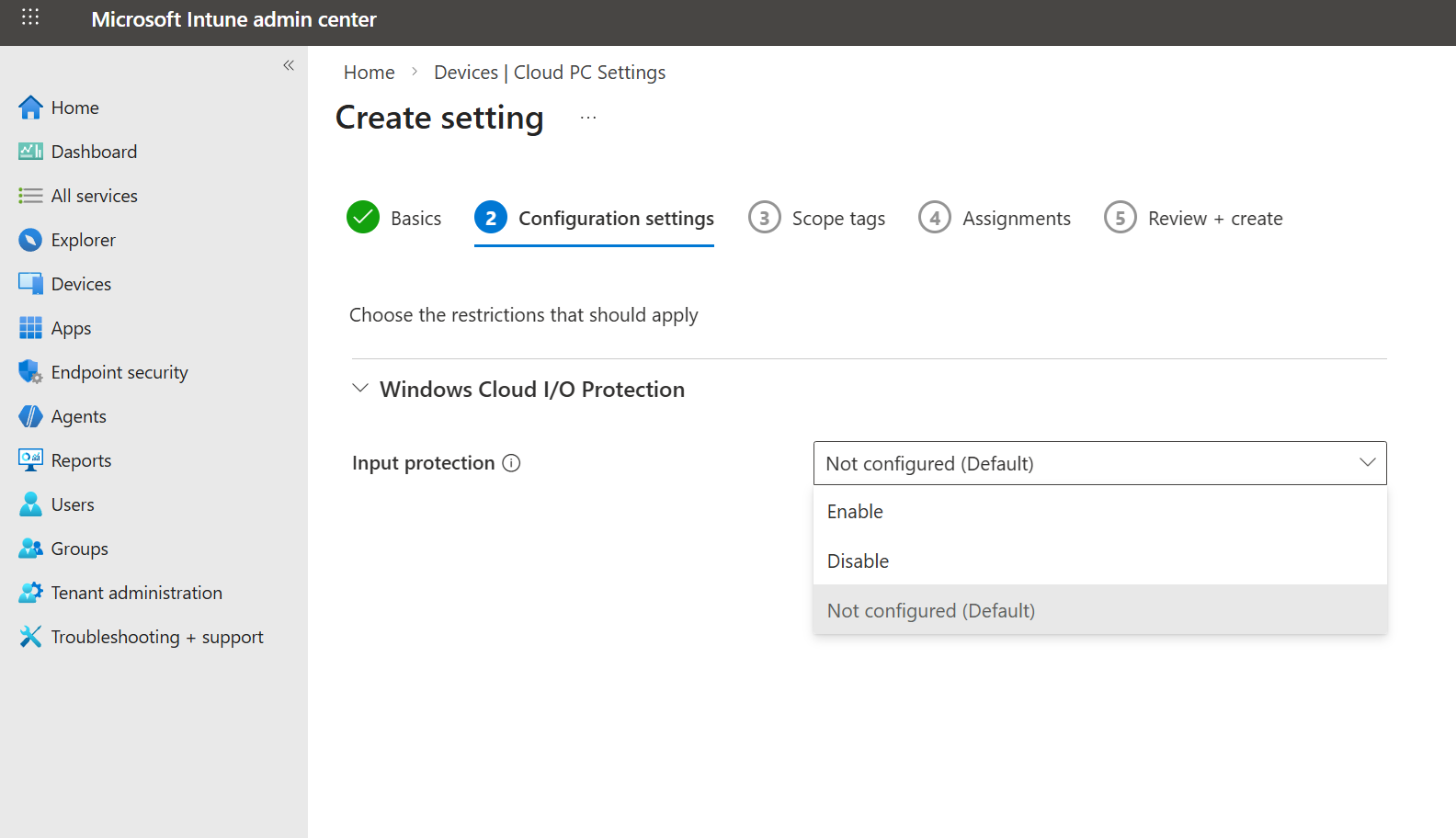
Dopo aver creato l'oggetto Esperienza di connessione remota e aver selezionato Abilita per la protezione dell'input, l'impostazione viene applicata. 2.In sezione Assegnazioni selezionare un gruppo di Entra contenente il Cloud PC, non l'utente.
Per disabilitare la protezione dell'input, rimuovere o annullare l'assegnazione dell'impostazione dell'esperienza di connessione remota dai PC cloud di destinazione.
Convalidare la protezione
Dopo aver abilitato la protezione input, verificare che l'applicazione funzioni come previsto:
- Da un endpoint fisico di Windows 11 usando l'app di app di Windows in cui è installato il file MSI della protezione input, connettersi a un PC cloud o a un host di sessione con la protezione input abilitata. La connessione riesce.
- Da un endpoint di Windows 11 che usa l'app di Windows app di Windows in cui non è installato MSI, prova a connetterti alla stessa risorsa protetta. La connessione è bloccata e viene visualizzato un messaggio di errore.
- Verificare che le connessioni alle risorse in cui non è abilitata la protezione dell'input continuino a funzionare da entrambi gli endpoint.
Per monitorare la protezione dell'input nel tenant, usare Monitor Cloud PC (anteprima) ed esaminare l'evento di KeyboardInputProtectionState connessione nella pagina Integrità della connessione . Per la procedura, vedere Monitorare la protezione di input e output.
Risolvere i problemi di protezione dell'input
Se le connessioni rimangono bloccate dopo l'installazione di MSI, controllare se il programma di installazione ha richiesto un riavvio. In caso affermativo, riavvia l'endpoint fisico di Windows 11, quindi riprova a connetterti.
Se una connessione fallisce o l'MSI non si installa come previsto, raccogli le seguenti informazioni prima di contattare il supporto tecnico Microsoft:
-
Log di installazione MSI:
%TEMP%\msi*.loggenerato durante l'installazione di MSI. -
Log degli endpoint:
C:\Program Files\Windows Cloud IO Protection\logs. - Versioni client e del pacchetto: la versione dell'app di Windows e la versione MSI installata.
- Architettura endpoint: x64 o ARM64.
- Tipo di risorsa: pool di host di Windows 365 Cloud PC o Desktop virtuale Azure.
- ID attività: In caso di errore di connessione, selezionare Visualizza dettagli e quindi copiare l'ID attività.
Se l'input da tastiera sembra non rispondere in una sessione, selezionare all'interno della finestra della sessione remota e riprovare prima di raccogliere i log.