Nota
L'accesso a questa pagina richiede l'autorizzazione. È possibile provare ad accedere o modificare le directory.
L'accesso a questa pagina richiede l'autorizzazione. È possibile provare a modificare le directory.
Dopo aver eseguito la connessione ai dispositivi usando app di Windows, è importante sapere come usare le funzionalità e configurare le impostazioni. Questo articolo illustra come usare la nuova barra di connessione in app di Windows.
Selezionare la scheda relativa alla piattaforma in uso.
Note
Questa funzionalità richiede l'abilitazione della nuova esperienza di connessione (anteprima). Per altre informazioni, vedere Nuova esperienza di connessione in Windows (anteprima).
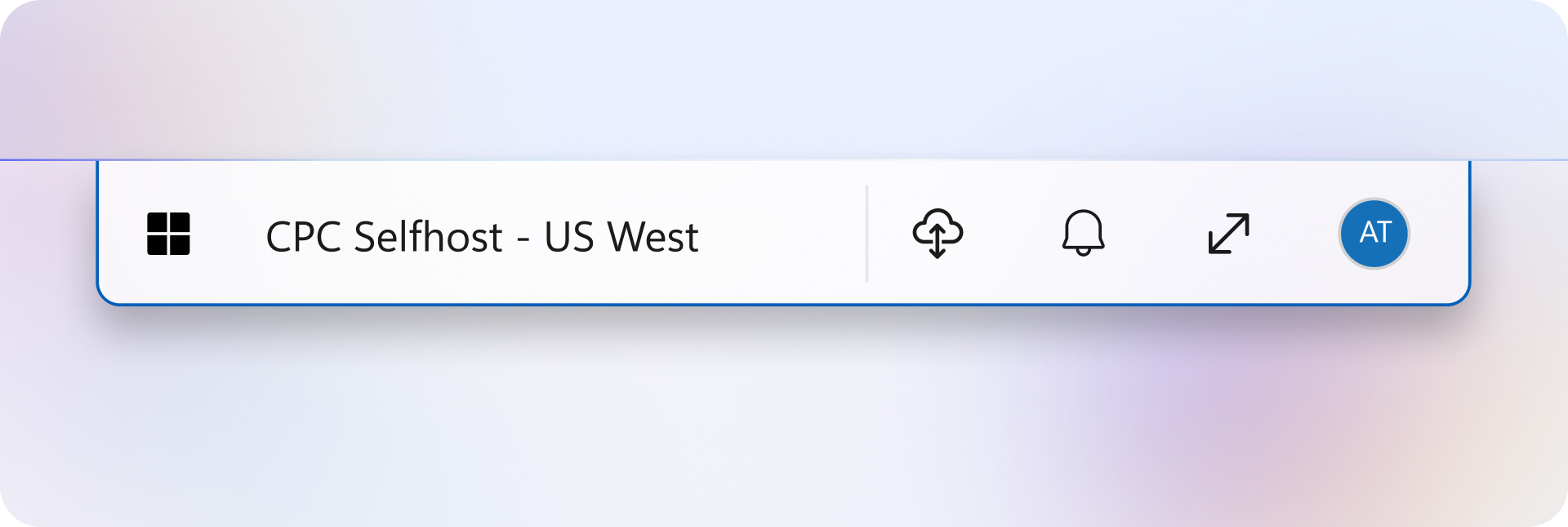
La nuova barra di connessione è disponibile con la nuova esperienza di connessione e consente l'accesso in sessione ai controlli senza uscire dalla sessione remota.
Note
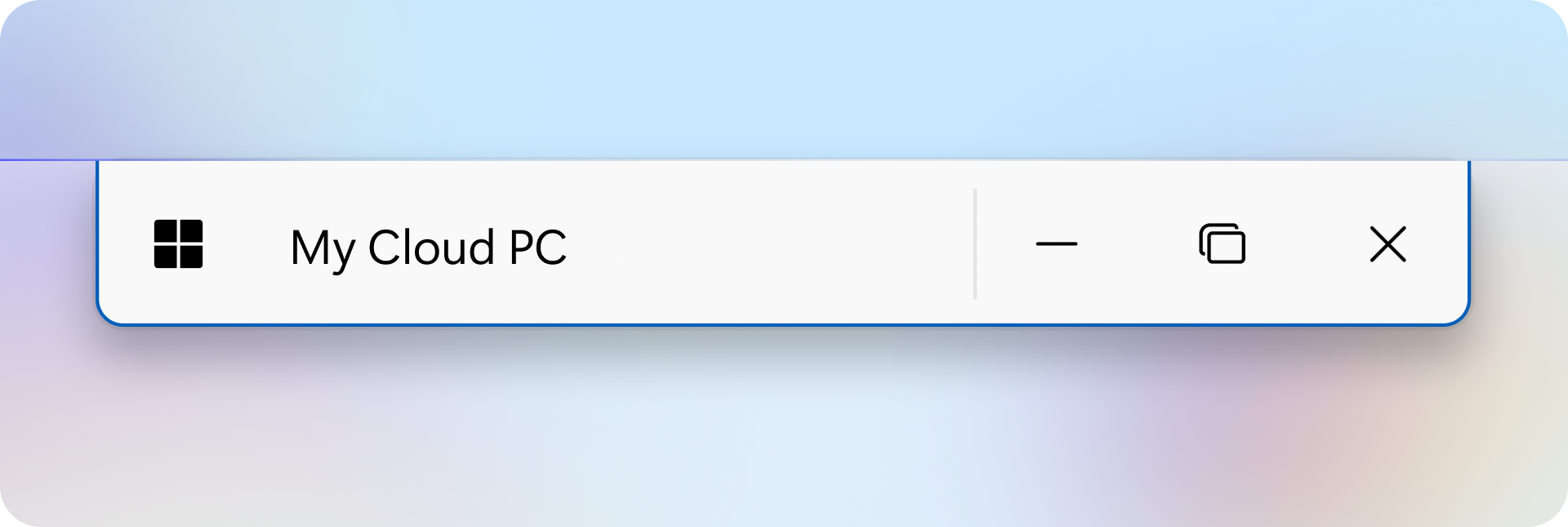
La barra di connessione è disponibile solo in modalità schermo intero. In modalità finestra, usare la barra del titolo per accedere alle opzioni Menu e Cambia connessione.
Ancorare la barra di connessione
È possibile ancorare la barra di connessione al bordo superiore, inferiore, sinistro o destro di qualsiasi monitor usato dalla sessione remota. La barra viene visualizzata orizzontalmente quando è ancorata in alto o in basso e verticalmente quando è ancorata a sinistra o a destra.
Per spostare la barra di connessione:
Spostare il puntatore sulla barra di connessione, quindi selezionarla e tenerla premuta.
Trascinare la barra di connessione sul bordo preferito di qualsiasi monitor usato per la sessione remota.
Rilasciare per ancorare la barra di connessione in posizione.
Menu
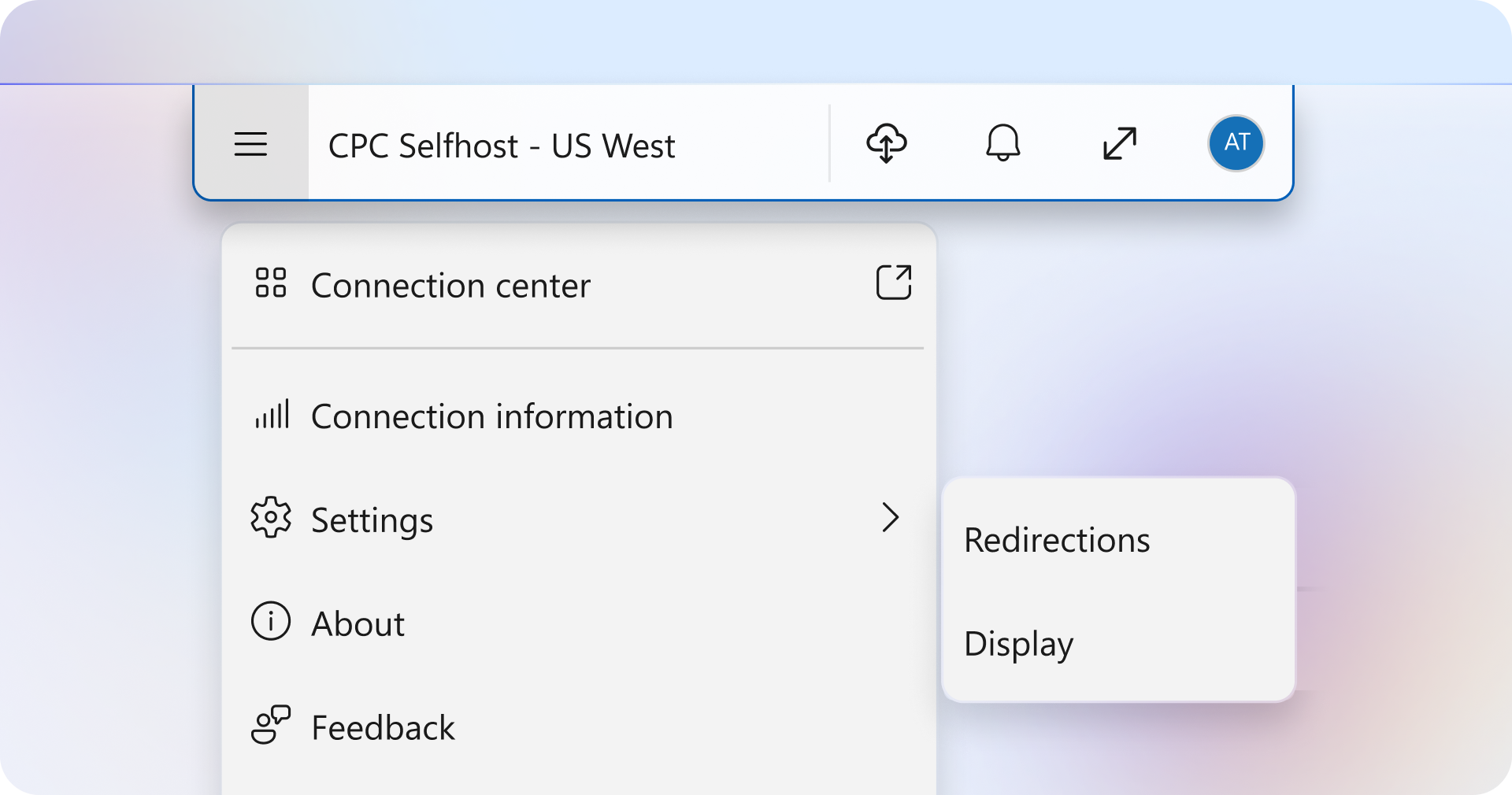
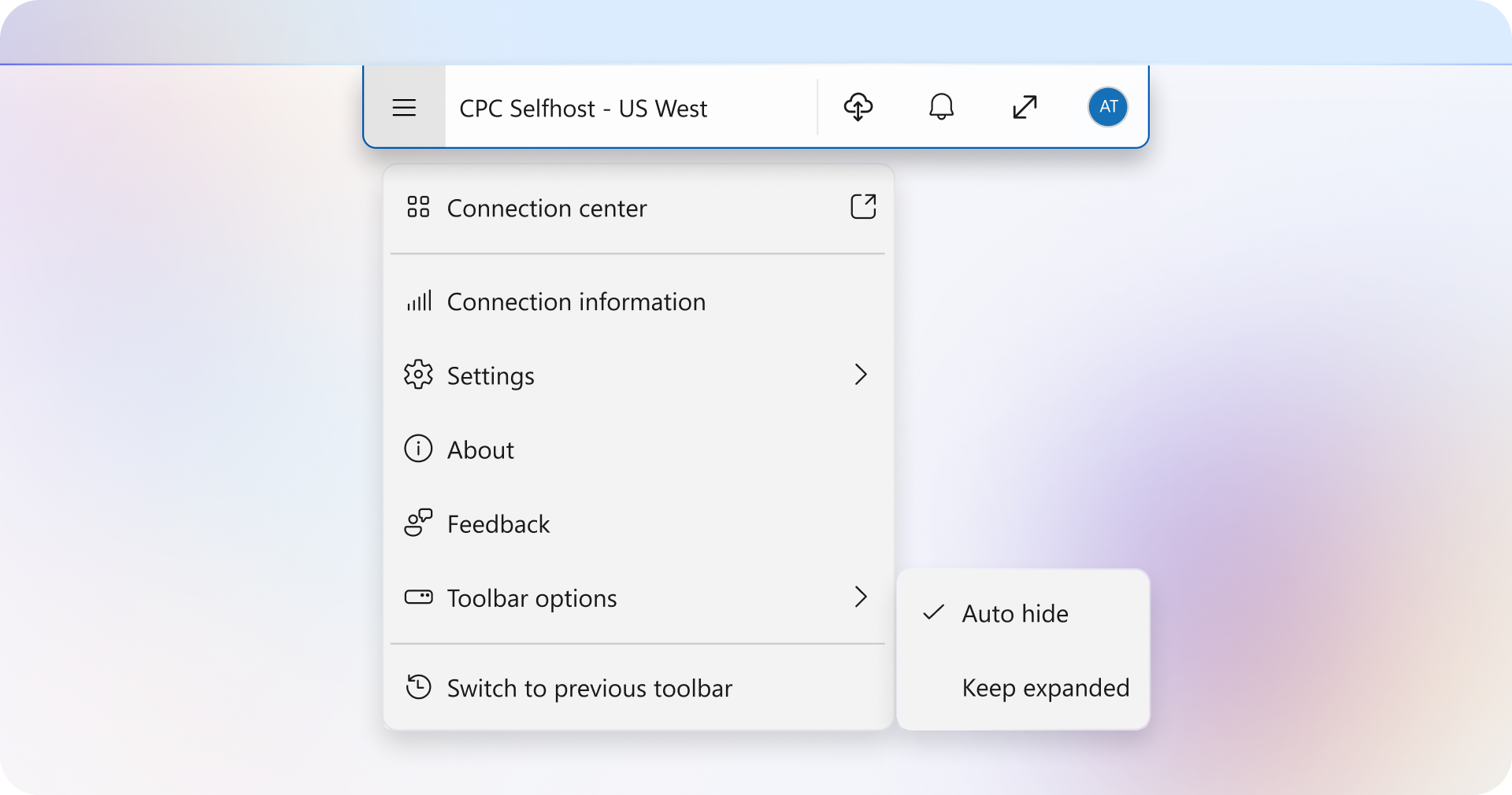
Il menu della barra di connessione offre un'unica posizione per accedere e gestire i controlli sessione.
Note
In modalità finestra aprire il menu dai puntini di sospensione (...) nella barra del titolo.
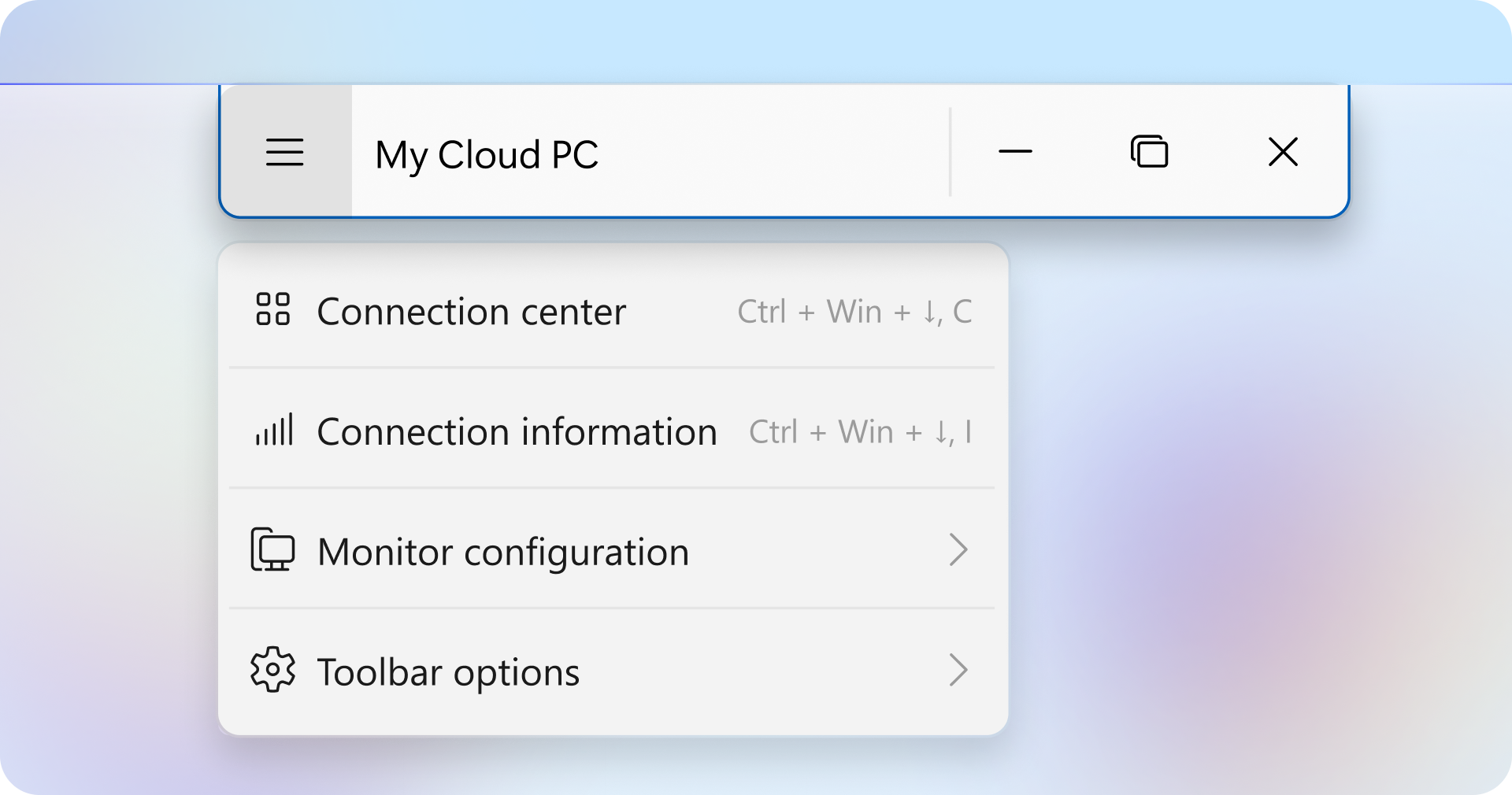
| Menu | Description | Scelta rapida da tastiera |
|---|---|---|
| Centro connessione | Apre il centro connessioni app di Windows. | CTRL+WINDOWS+↓, C |
| Informazioni di connessione | Apre la finestra Informazioni di connessione. Nota: La finestra di dialogo delle informazioni di connessione può ora rimanere aperta e visibile quando si usa la sessione remota, utile per la risoluzione dei problemi. 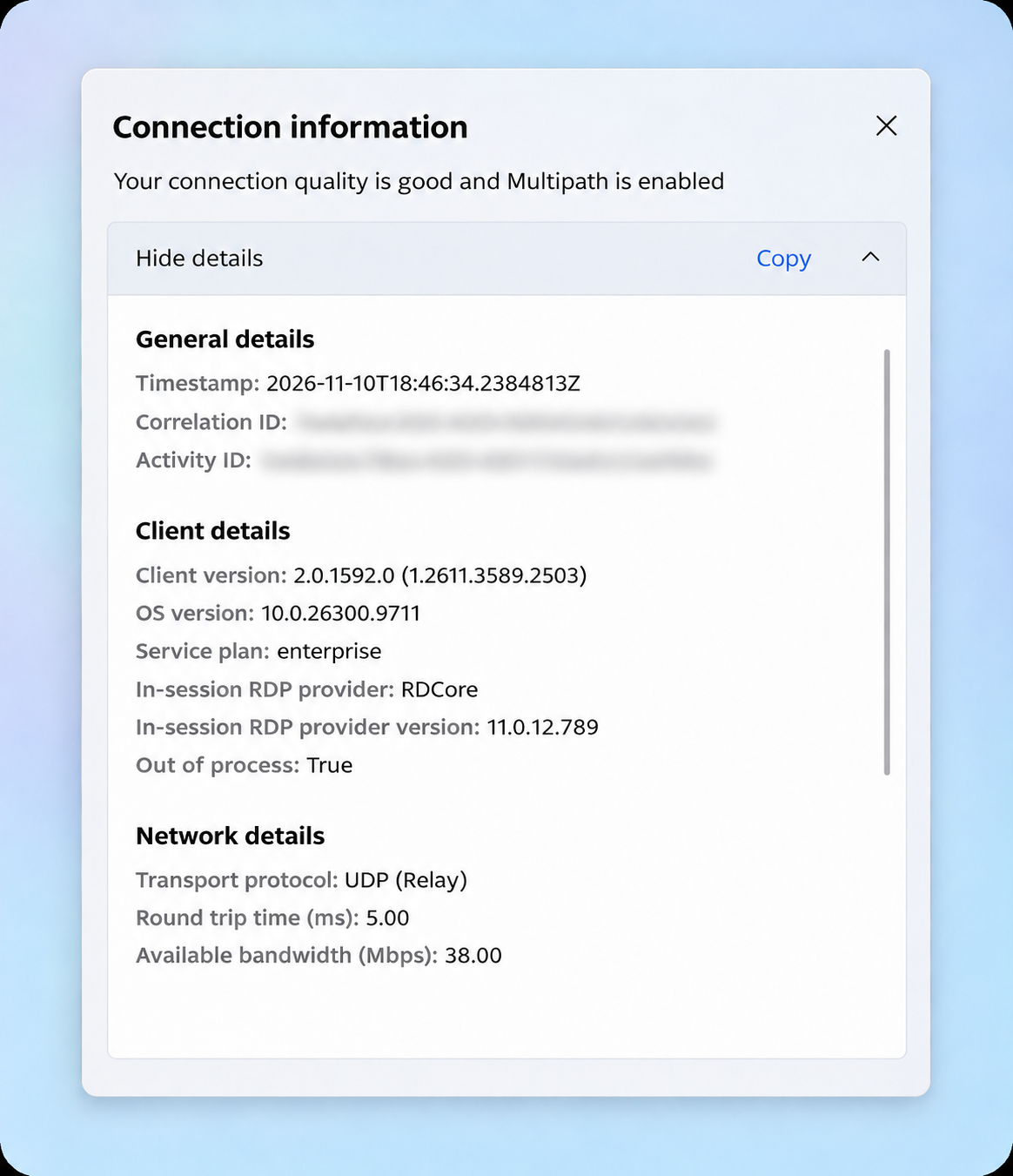
|
CTRL+WINDOWS+↓, I |
| Configurazione del monitor | Consente di modificare le impostazioni di visualizzazione per la sessione corrente. Per altre informazioni, vedere Impostare la configurazione del monitor (anteprima). | N/A |
| Configurazione della finestra | Consente di modificare le impostazioni di configurazione della finestra per la sessione corrente in modalità finestra. Per altre informazioni, vedere Impostare la configurazione della finestra (anteprima). Nota: Questa impostazione è visibile solo in modalità finestra. |
N/A |
| Reindirizzamenti dei dispositivi | Consente di selezionare i dispositivi USB da reindirizzare alla sessione remota. Disabilitata per impostazione predefinita. Per altre informazioni, vedere Configurare il reindirizzamento USB.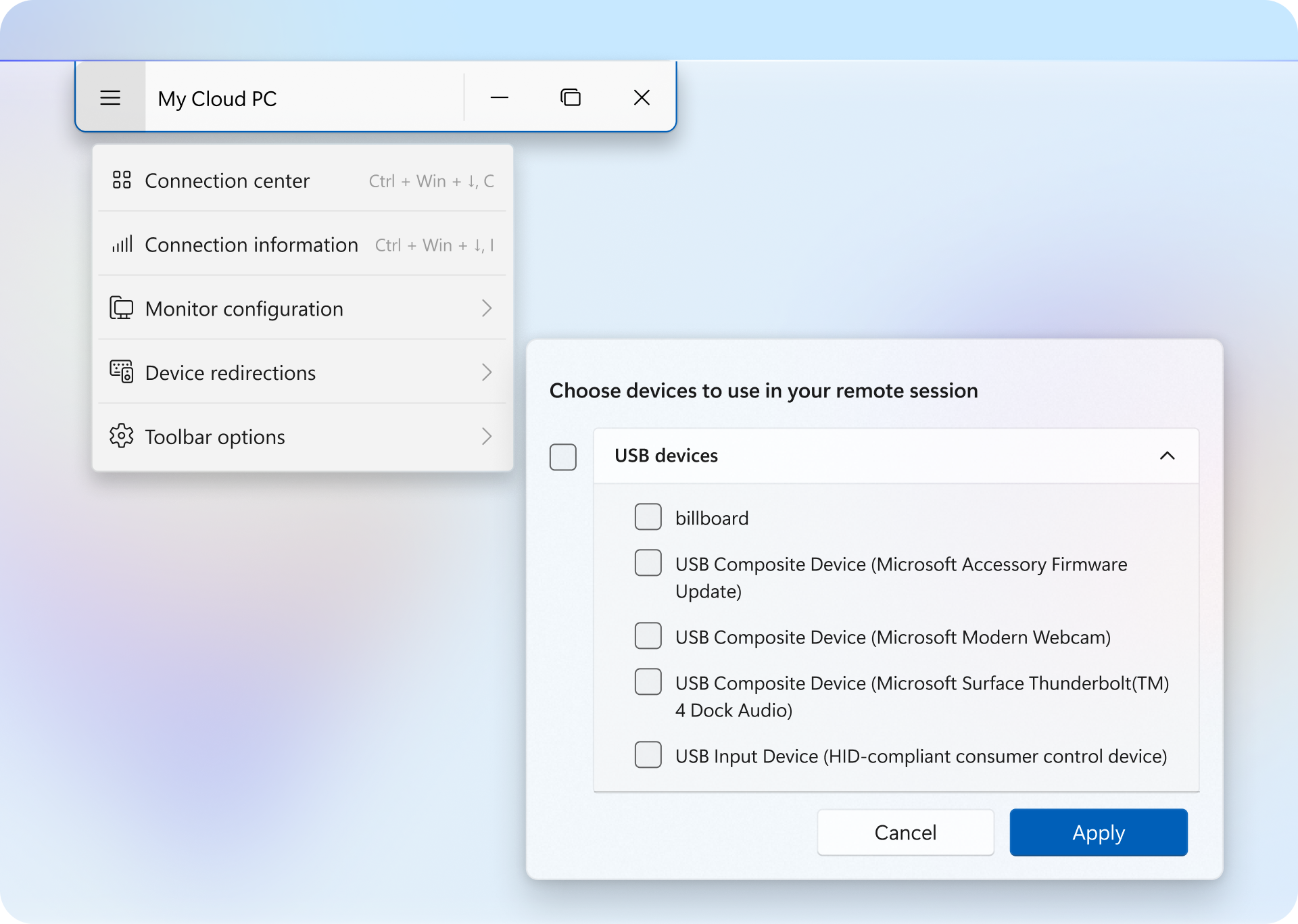
|
N/A |
| Opzioni della barra degli strumenti | Personalizza il comportamento della barra di connessione. Le opzioni disponibili includono: - Nascondi quando non è attivo: Nasconde automaticamente la barra di connessione quando non è in uso. - Espandi quando si fa clic: Espande la barra di connessione quando si fa clic. - Espandere quando si passa il puntatore del mouse (impostazione predefinita): Espande la barra di connessione quando si passa il puntatore del mouse su di essa. - Mantieni espansa: Mantiene sempre espansa la barra di connessione. |
N/A |
Cambia connessione
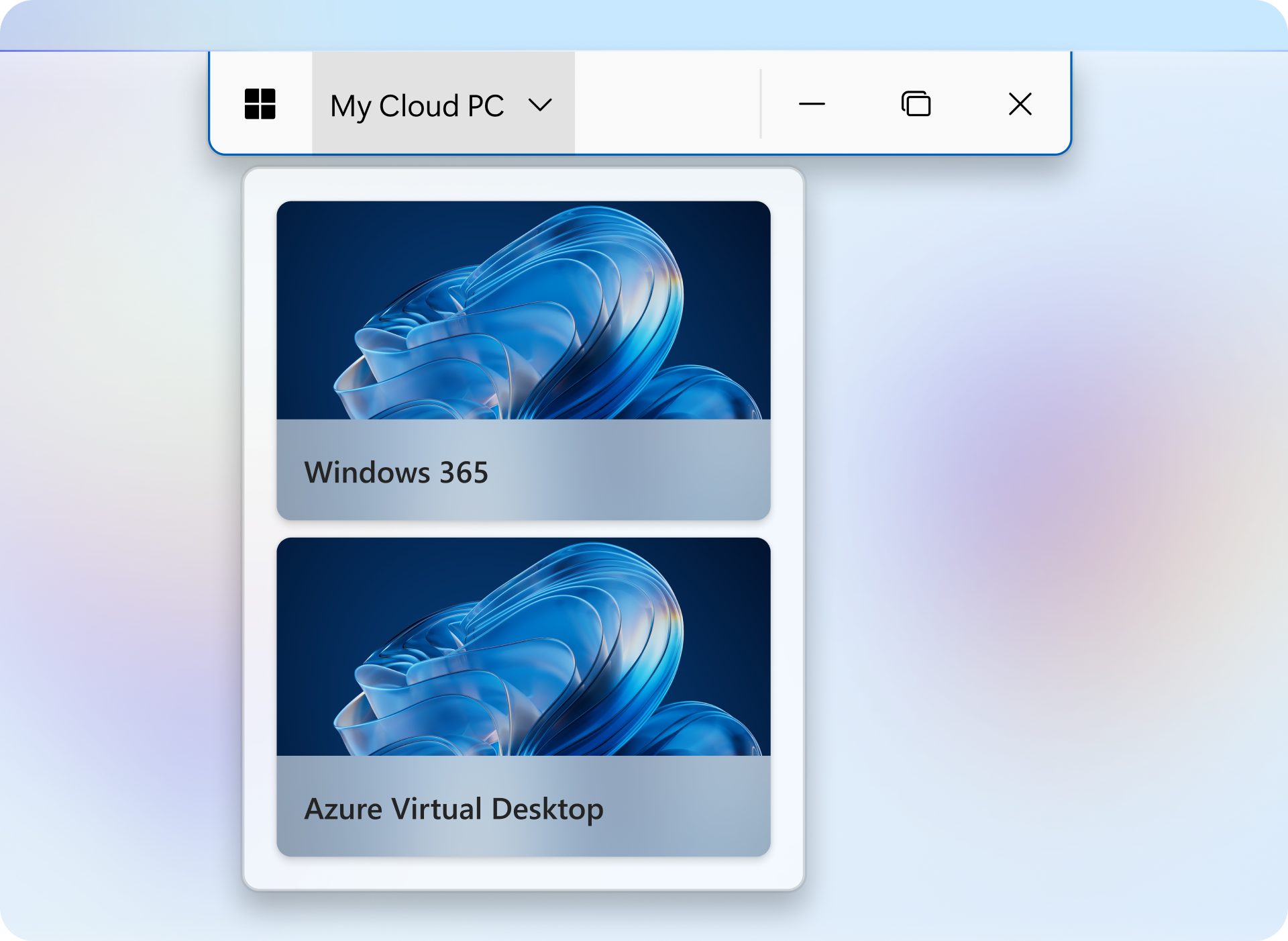
Il commutatore di connessione consente di spostarsi rapidamente tra sessioni remote attive. In modalità schermo intero aprire l'elenco a discesa sulla barra di connessione e selezionare la sessione a cui si vuole passare. È anche possibile aprire il menu per cambiare connessione con CTRL+WINDOWS+↑. Per altre informazioni sui tasti di scelta rapida, vedere Tasti di scelta rapida per la nuova esperienza di connessione (anteprima).
Note
- In modalità finestra, il selettore è disponibile dalla barra del titolo.
- Il menu a discesa viene visualizzato solo quando sono attive più connessioni del dispositivo.
- Il cambio di connessione è supportato solo tra sessioni che usano la nuova esperienza di connessione.