Nota
L'accesso a questa pagina richiede l'autorizzazione. È possibile provare ad accedere o modificare le directory.
L'accesso a questa pagina richiede l'autorizzazione. È possibile provare a modificare le directory.
Si tratta di testare la risoluzione dei report di un dispositivo penna di Windows.
Nome test
- Risoluzione
Requisiti principali testati
- Device.Input.Digitaler.Pen.Resolution.
Scopo del test
- Verifica che la penna sia in grado di segnalare in modo autentico una risoluzione superiore alla risoluzione dello schermo e verifica anche che la risoluzione dei report sia >= 150 DPI.
Strumenti necessari
- Nessuno (PT3 con supporto penna facoltativo).
Passaggi di convalida
Eseguire il test case per Risoluzione.
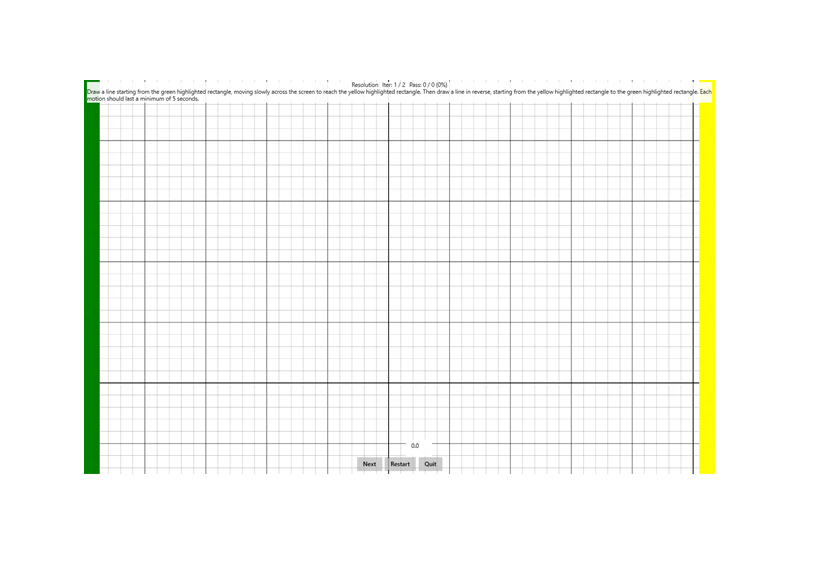
Trascinare la penna più lentamente possibile sullo schermo da qualsiasi punto dell'area evidenziata verde a qualsiasi punto nell'area evidenziata gialla senza sollevare la penna. Disegnare quindi una linea inversa, dall'area evidenziata gialla all'area evidenziata verde evidenziata.
Tutto lo spostamento fuori asse o il jitter viene ignorato, quindi se il PT3 non può spostarsi senza problemi a un ritmo lento, la penna può essere spostata a mano attraverso lo schermo per evitare attriti aggiuntivi.
- Se usi la mano per spostare la penna sullo schermo, assicurati che il palmo non contatti i pulsanti dell'interfaccia utente nella parte inferiore dello schermo.
La penna deve sempre essere in contatto con lo schermo durante il movimento.
Ecco uno screenshot del test di risoluzione.
Messaggi di errore comuni
"Impossibile recuperare la risoluzione dello schermo".
Si verifica se il test non riesce a recuperare la risoluzione della visualizzazione primaria.
"Risoluzione troppo bassa"
Si verifica se la risoluzione del digitalizzatore è minore di 150 DPI.
"La risoluzione della penna deve essere >= risoluzione dello schermo".
Si verifica se la risoluzione del digitalizzatore è minore della risoluzione dello schermo.
"Delta posizionale troppo grande".
Si verifica se il tratto di penna contiene troppo grandi di un salto tra i pacchetti successivi nell'asse da testare.
"Non sono state trovate coordinate logiche sufficienti".
Si verifica se il tratto di penna non copre abbastanza della risoluzione del digitalizzatore.
"Il contatto non ha iniziato/terminare nella posizione corretta".
Si verifica se il tratto della penna non inizia nel rettangolo verde e termina nel rettangolo giallo.
"La durata dell'interazione era troppo breve".
Si verifica se il tratto della penna non dura la durata necessaria.
Passaggio di criteri
- Le iterazioni di test 2/2 devono superare per l'esito positivo del test.
- Tra i 2 scorrimenti orizzontali lente, la maggior parte delle unità logiche di X deve essere colpita e segnalata e tra 2 scorrimenti verticali lente, la maggior parte delle unità logiche di Y deve essere colpita e segnalata.
- La percentuale di coordinate X o Y logiche necessarie per essere coperta in ogni iterazione scala in base al rapporto tra risoluzione del digitalizzatore e visualizzazione:
- Se la risoluzione >del digitalizzatore = risoluzione dello schermo, è necessario raggiungere il 90% dello spazio di coordinate.
- Se è necessaria la risoluzione >del digitalizzatore = 2x display, è necessario raggiungere il 80% dello spazio delle coordinate.
- Se la risoluzione del digitalizzatore = la risoluzione >dello schermo 3x, è necessario raggiungere il 70% dello spazio di coordinate.
- Se la risoluzione >del digitalizzatore = risoluzione dello schermo 4x, è necessario raggiungere il 60% dello spazio di coordinate.
- Se è necessaria la risoluzione >del digitalizzatore = 5x display, è necessario raggiungere il 50% dello spazio delle coordinate.