Nota
L'accesso a questa pagina richiede l'autorizzazione. È possibile provare ad accedere o modificare le directory.
L'accesso a questa pagina richiede l'autorizzazione. È possibile provare a modificare le directory.
Nota: l'unico gesto di riattivazione supportato in Windows 11 è il tocco con un solo dito e la durata valida del tocco è compresa tra 50 ms e 500 ms. Questo documento fa riferimento alle interazioni con tocco singolo, ma è possibile scegliere di implementare un doppio tocco. Un doppio tocco è progettato come due tap in cui il secondo inizia non più di 300 ms dal completamento del primo.
Testare prerequesite
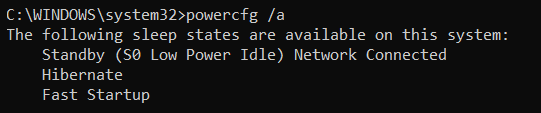
Verificare che SUT (System Under Test) supporti lo standby moderno
Usare powercfg /a per verificare che SUT supporti Modern Standby (S0 Low Power Idle)
Abilitare la registrazione della traccia
I log di traccia verranno usati per test case 2 e 5. Per abilitare l'acquisizione di un log di traccia:
- Aprire il prompt dei comandi come amministratore
- Immettere questa riga di comando per avviare una traccia: wpr -start power
- Durante la registrazione, eseguire i passaggi/scenari per inserire il sistema in Standby moderno per un determinato periodo di tempo
- Immettere questa riga di comando per arrestare e salvare la traccia in un registro di traccia eventi (ETL): wpr -stop filename.etl
Per altre informazioni su come acquisire un log per i problemi che non possono essere risolti tramite SleepStudy, è possibile fare riferimento a questo collegamento.
Test case
Per eseguire i casi di tast per ogni scenario, seguire questa procedura.
Test Case 1: assicurarsi che SUT possa essere riattivato subito dopo la disattivazione del monitoraggio
- Vai a Pannello di controllo > Opzioni > di alimentazione hardware e audio > Scegliere cosa fanno i pulsanti di alimentazione e assicurarsi che sia In batteria che Plugged in siano impostati su Sospensione

- Mettere il dispositivo in alimentazione AC e premere il pulsante di alimentazione per mettere il dispositivo in sospensione
- Toccare lo schermo con un solo dito per riattivare il dispositivo
- Assicurarsi che il dispositivo possa essere riattivato dalla sospensione entro 1 secondo
- Ripetere i passaggi da 2 a 4 per 5 volte
- Rieseguire i passaggi precedenti, ma questa volta inserire il dispositivo nell'alimentazione del controller di dominio e ripetere i passaggi da 2 a 5
Risultati previsti per test case 1
Riattivare correttamente il SUT dalla sospensione toccando lo schermo con un dito (con velocità di passaggio del 100%).
Test Case 2: verificare che SUT possa immettere correttamente modern standby e verificare che il motivo della riattivazione sia l'input tocco
- Assicurarsi che nessun'altra periferica sia collegata al SUT (ad esempio unità USB, mouse o ethernet dongles e così via)
- Per evitare interferenze correlate alla rete, mettere il dispositivo in modalità aereo
- Posizionare il dispositivo sull'alimentazione del controller di dominio
- Riavviare IL SUT in modo che il sistema sia in uno stato pulito (questo passaggio consiste nel garantire che non siano in esecuzione altre app o aggiornamenti in background)
- Premere il pulsante di alimentazione per SUT per immettere Modern Standby (schermo disattivato)
- Lasciare SUT in standby moderno per almeno > 10 minuti
- Tocco singolo per riattivare il monitor da Modern Standy (la durata valida del tocco deve essere compresa tra 50 ms e 500 ms)
- Visualizzare i motivi di riattivazione aprendo il prompt dei comandi come amministratore ed eseguendo powercfg /spr per generare un report SleepStudy.
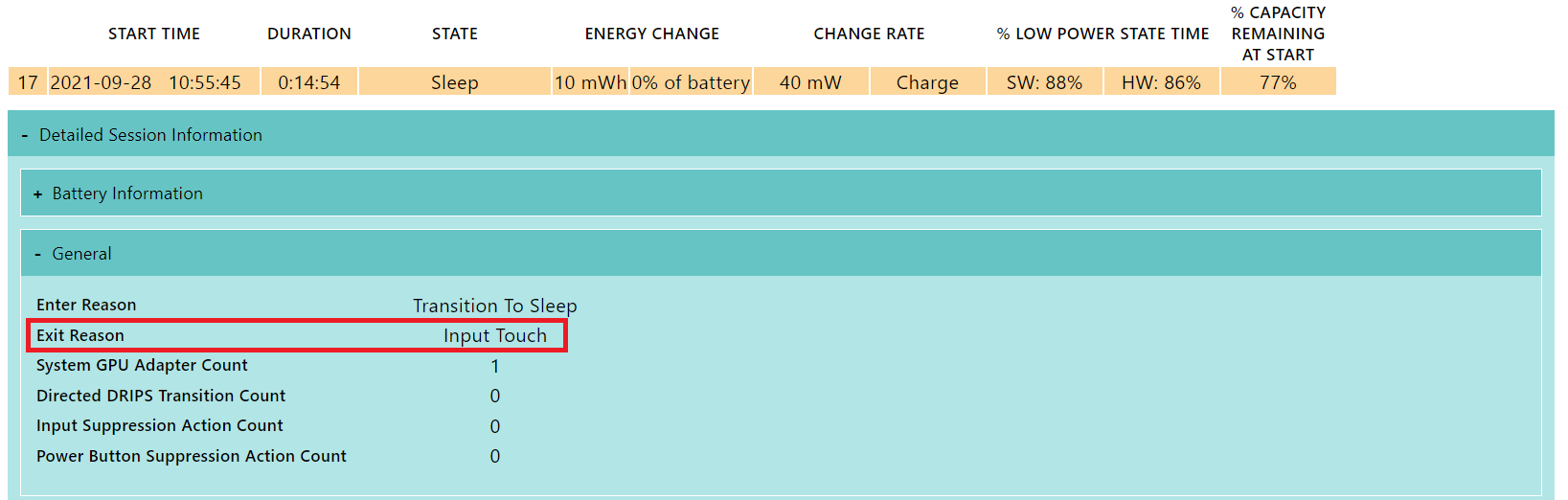
- Aprire il report HTML e verificare che il motivo di immissione e uscita sia Input Touch
Nota
Per altre informazioni su come interpretare i report dello studio di sospensione, vedere la pagina del report SleepStudy o fare riferimento alla sezione dei risultati previsti di seguito.
Risultati previsti per test case 2
Esaminare il report SleepStudy e assicurarsi che il dispositivo possa entrare correttamente in Standby moderno e ottenere buoni SWDRIPS e HWDRIPS con riattivazioni minime:
- Verificare che il sistema possa ottenere >=80% SW DRIPS
- Verificare che sia presente <un delta DRIPS del 10% tra SW DRIPS e DRIPS (SW DRIPS - DRIPS HW)

- Verificare che non siano presenti riattivazioni impreviste dall'input tocco diverso da quello previsto, ad esempio la sessione di sospensione termina al momento della riattivazione intenzionale
- Verificare che non ci siano sessioni intermedie in cui la riattivazione è dovuta a un tocco spurio /"fantasma"
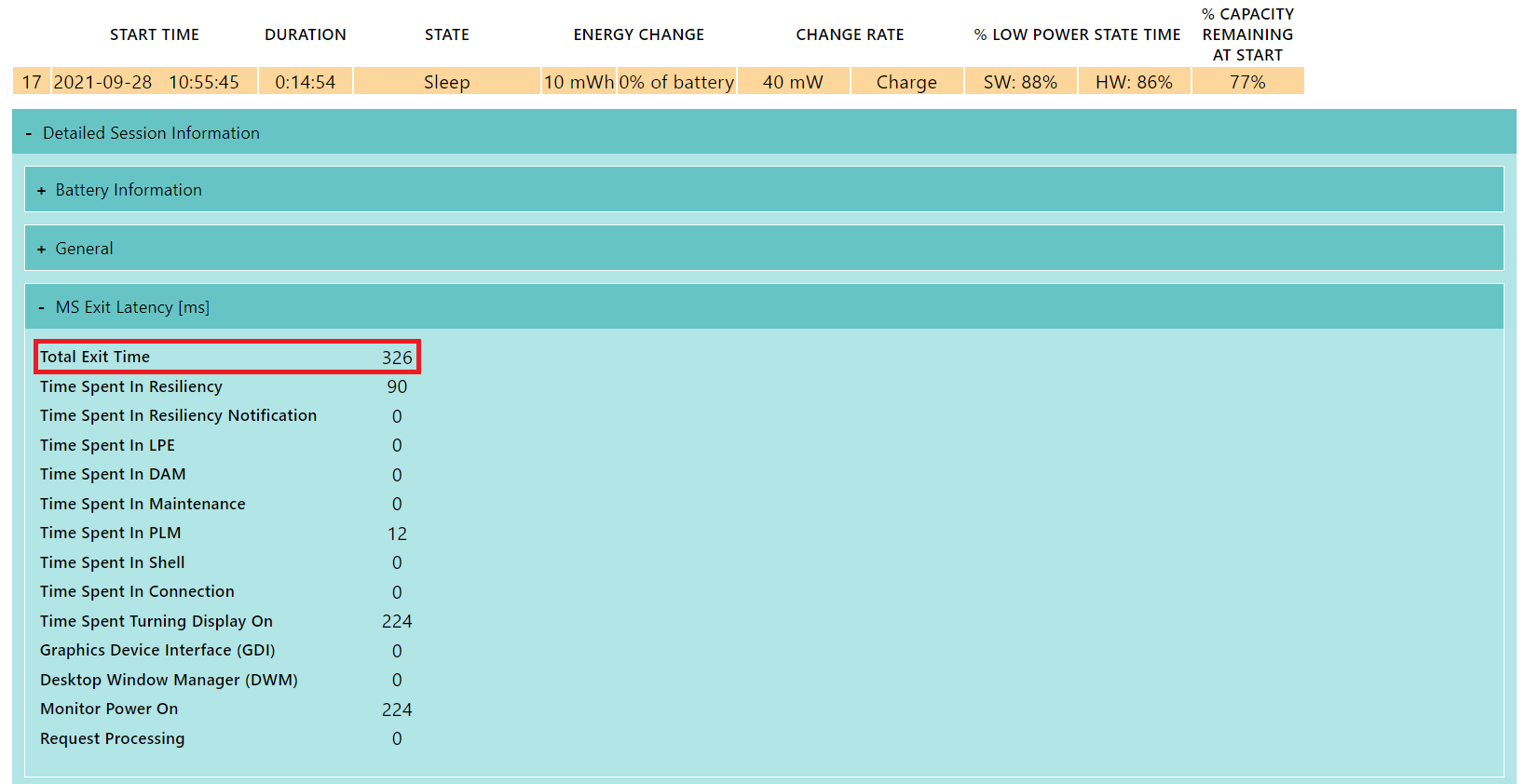
Verificare che il motivo dell'uscita in standby moderno sia dovuto all'input tocco e che la latenza di uscita sia <=1 secondo
- Verificare che il motivo dell'uscita specifichi che era dovuto a un input tocco nel report dello studio di sospensione, come indicato di seguito:
- Verificare che la latenza di uscita sia <= 1 secondo
Nota
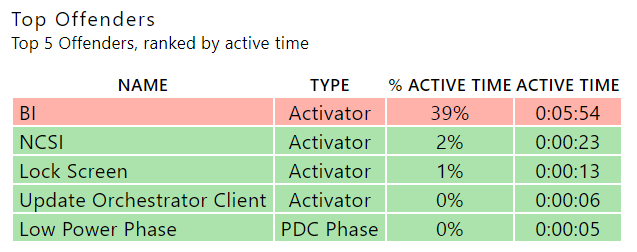
Se qualcosa blocca il sistema per ottenere SWDRIPS, è possibile visualizzare che nel report html SleepStudy verificando cosa è da biasimare e quindi intraprendere un'azione correttiva prima di eseguire l'iterazione successiva. È possibile fare riferimento alla sezione Top Offenders nel report SleepStudy, come illustrato di seguito.
Test Case 3: Verificare che il tocco sia ancora funzionante come previsto dopo il risveglio dallo standby moderno
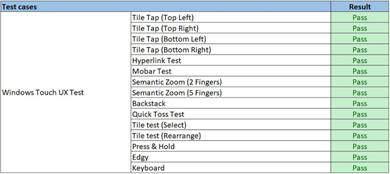
Eseguire la parte test dell'esperienza utente tocco di Windows di Touch HLK per testare gli scenari seguenti:
- Tocco riquadro (in alto a sinistra)
- Tocco riquadro (in alto a destra)
- Tocco riquadro (in basso a sinistra)
- Tocco riquadro (in basso a destra)
- Test collegamento ipertestuale
- Mobar Test
- Zoom semantico (2 dita)
- Zoom semantico (5 dita)
- Backstack
- Test toss rapido
- Test riquadro (seleziona)
- Test riquadro (ridisporre)
- Premere e tenere premuto
- Tagliente
- Tastiera
Risultati previsti per test case 3
Tutti i test case vengono superati, come illustrato di seguito:
Test Case 4: Convalidare un palmo sullo schermo non riattiva il dispositivo
- Assicurarsi che nessun'altra periferica sia collegata al SUT (ad esempio unità USB, mouse o ethernet dongles e così via)
- Per evitare interferenze correlate alla rete, mettere il dispositivo in modalità aereo
- Posizionare il dispositivo sull'alimentazione del controller di dominio
- Riavviare IL SUT in modo che il sistema sia in uno stato pulito (questo passaggio consiste nel garantire che non siano in esecuzione altre app o aggiornamenti in background)
- Premere il pulsante di alimentazione per SUT per immettere Modern Standby (schermo disattivato)
- Lasciare SUT in standby moderno per almeno > 10 minuti
- Posizionare un palmo sullo schermo di SUT
Risultati previsti per test case 4
Il SUT non viene riattivato dallo standby moderno quando il palmo viene posizionato sullo schermo (ad esempio, lo schermo non dovrebbe accendere e riprendere il sistema allo stato attivo).
Test Case 5: Verificare che non ci siano riattivazioni accidentali quando il coperchio del SUT è chiuso
- Arrestare il coperchio del SUT
- Mantenere il coperchio chiuso per 30 minuti con la registrazione di traccia (vedere Test Prequesites) in esecuzione in background e assicurarsi che non si sia verificato alcun riattivazione in quel momento
- Visualizzare i motivi di riattivazione aprendo il prompt dei comandi come amministratore ed eseguendo powercfg /spr per generare un report SleepStudy
- Aprire il report HTML per visualizzare il motivo della riattivazione e la latenza di uscita
- Aprire i log di traccia per verificare che lo stato del dispositivo sia in standby moderno e durante questo periodo non si è verificato alcun riattivazione
Nota
Verificare che le modifiche dello stato del coperchio siano gestite correttamente (questo può essere verificato nelle tracce di alimentazione/report SleepStudy) e il dispositivo di tocco si trova nello stato di alimentazione appropriato quando il coperchio viene aperto e chiuso.
Risultati previsti per test case 5
Il motivo della riattivazione nel rapporto SleepStudy è Lid e non si è verificato alcun riattivazione mentre il coperchio è stato chiuso.
Diagnostica
Quando la riattivazione del tocco non funziona come previsto, ecco alcuni approcci di diagnostica agli OEM/IHV che possono provare prima di contattare Microsoft.
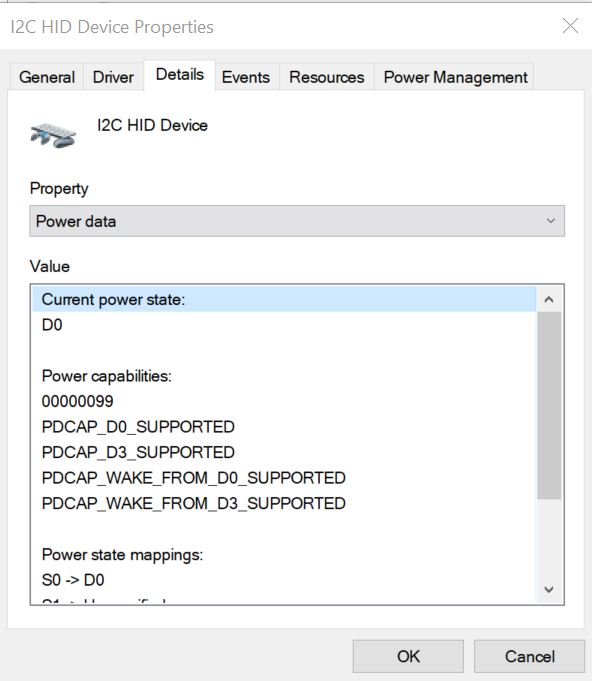
Funzionalità di risparmio energia in Gestione dispositivi
Alcune funzionalità di risparmio energia di base possono essere esaminate nella proprietà "Power data" in Gestione dispositivi.
Studio sospensione (fonte di riattivazione)
Eseguendo questo comando, verrà generato un report di studio sospensione per le transizioni di stato del sistema precedenti. Nel report dello studio di sospensione la colonna "EXIT REASON" indica se lo stato del sistema viene passato a causa dell'input tocco.
Powercfg.exe /spr

Per altre informazioni sullo studio di sospensione, vedere la documentazione di Modern standby SleepStudy .
Log di traccia
Nel caso in cui siano necessarie ulteriori indagini, è possibile acquisire i log di traccia per gli OEM/IHV da visualizzare o condividere con i team Microsoft.
Per acquisire i log di traccia, usare BusTrace.cmd qui e selezionare "2) Solo componenti input/HID" nel secondo menu.