Nota
L'accesso a questa pagina richiede l'autorizzazione. È possibile provare ad accedere o modificare le directory.
L'accesso a questa pagina richiede l'autorizzazione. È possibile provare a modificare le directory.
In questo argomento vengono fornite informazioni dettagliate sulla pagina dei driver WDF del Verifier di WDF. Questa pagina elenca tutti i driver WDF nel computer ed è possibile modificare le impostazioni di verifica e le impostazioni dei dispositivi che li usano. Iniziare da qui se si è interessati a un driver specifico.
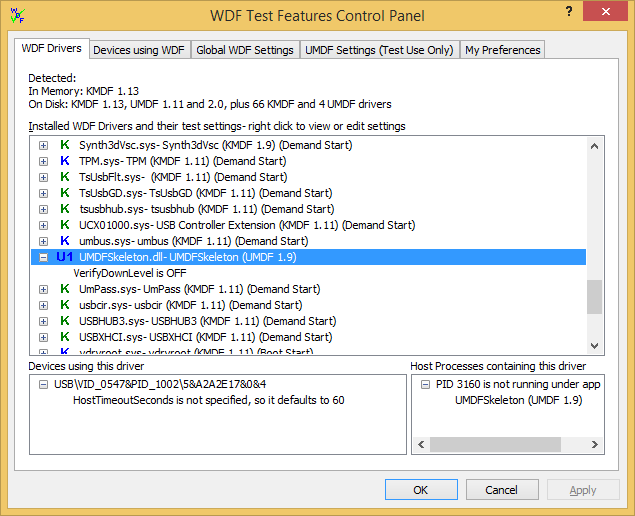
Quando si avvia l'applicazione, viene visualizzato un elenco dei driver WDF e delle versioni di runtime attualmente presenti nel sistema. Ogni riga include il nome del file binario del driver, il nome visualizzato del servizio, la versione del framework e, per i driver KMDF, il tipo di avvio.
Quando si evidenzia un driver, verranno visualizzati tutti i dispositivi attualmente che usano tale driver, nonché i processi host UMDF correlati. Il controllo del processo host è visibile solo quando è selezionato un driver UMDF in esecuzione.
Combinazione colori
Per ogni driver, un'icona a colori indica se usa KMDF, UMDF 1 o UMDF 2.
Il codice colore indica lo stato del driver e le operazioni necessarie per rendere effettive le modifiche alle impostazioni di verifica del driver.
- Blue indica che il driver è in uso ed è associato a uno o più dispositivi PnP. Per rendere effettive le modifiche, è necessario disabilitare e riabilitare questi dispositivi. È possibile scegliere se WDF Verifier esegue questa operazione nella scheda Preferenze personali . Per questi driver, si ottiene un elenco di dispositivi associati.
- Il rosso indica che un driver è in uso, ma non è associato a un dispositivo PnP. Per rendere effettive le modifiche:
- Per KMDF, è necessario riavviare.
- Per quanto riguarda UMDF, è necessario arrestare e riavviare tutti i processi host UMDF.
- Verde indica che il driver non è attualmente in uso. Se si modificano le impostazioni, le modifiche diventano effettive alla successiva caricamento del driver.
Opzioni preimpostate
Per i driver con impostazioni specifiche del driver (KMDF e UMDF 2), fare clic con il pulsante destro del mouse sul nome del driver per il menu di opzione rapida seguente:
- Impostare su impostazioni predefinite.
- Abilitare i punti di interruzione WDF e verificare le macro nel codice del driver.
- Abilitare tutte le impostazioni consigliate per il test (verificatore abilitato, buffer IFR più dettagliato e ampio, verifica a livelli inferiori).
Se si modificano le impostazioni del driver ma non è stato eseguito il commit delle modifiche, (*) viene visualizzato dopo il nome del driver e il menu include un'opzione aggiuntiva per annullare le modifiche.
Modifica delle singole impostazioni di verifica per un driver
Fare clic su + a sinistra dell'icona del colore per visualizzare le impostazioni di verifica correnti di un driver. È possibile fare clic con il pulsante destro del mouse sulle singole opzioni per modificarle.
Fare clic con il pulsante destro del mouse su un'impostazione booleana per attivarla. Alcune impostazioni presentano un elenco di opzioni valide, mentre altre presentano un controllo di modifica in cui è possibile digitare un valore. L'app emette un segnale acustico quando si inserisce un valore non valido. Premere INVIO per usare il nuovo valore o fare clic all'esterno del controllo per annullare la modifica.
È necessario immettere un valore esadecimale in AllocateFailCount e un valore decimale per HostTimeoutSeconds.
Se si abilita una funzionalità che richiede l'attivazione di KmDF Verifier e l'opzione VerifierOn è attualmente disattivata, l'app lo attiva. È comunque possibile disabilitarla manualmente. In questo caso, il testo che descrive la funzionalità indica cosa farebbe se Verifier fosse attivo. Modifiche simili nel testo che descrivono lo stato di un'impostazione possono essere visualizzate ogni volta che un'impostazione dipende da altre impostazioni o dall'uso di App Verifier o Driver Verifier.
Se si avviano e arrestino i dispositivi o si installano nuovi driver, è necessario riavviare WDF Verifier per aggiornare l'inventario.
Se si apportano modifiche nella pagina Driver WDF , tali modifiche verranno visualizzate nella pagina Dispositivi che usano WDF .