Nota
L'accesso a questa pagina richiede l'autorizzazione. È possibile provare ad accedere o modificare le directory.
L'accesso a questa pagina richiede l'autorizzazione. È possibile provare a modificare le directory.
SensorExplorer è un'app disponibile in Microsoft Store e il pacchetto dell'app è accessibile tramite GitHub. SensorExplorer offre test per verificare rapidamente l'installazione di sensori supportati, ad esempio sensori di orientamento (accelerometro, sensori di orientamento semplici e così via) e fornire tabelle e tracciati dettagliati che consentono il monitoraggio di sensori diversi. SensorExplorer fornisce anche la registrazione che può essere esaminata per il debug.
Sono disponibili cinque modalità tramite la barra dei menu sul lato sinistro in SensorExplorer:
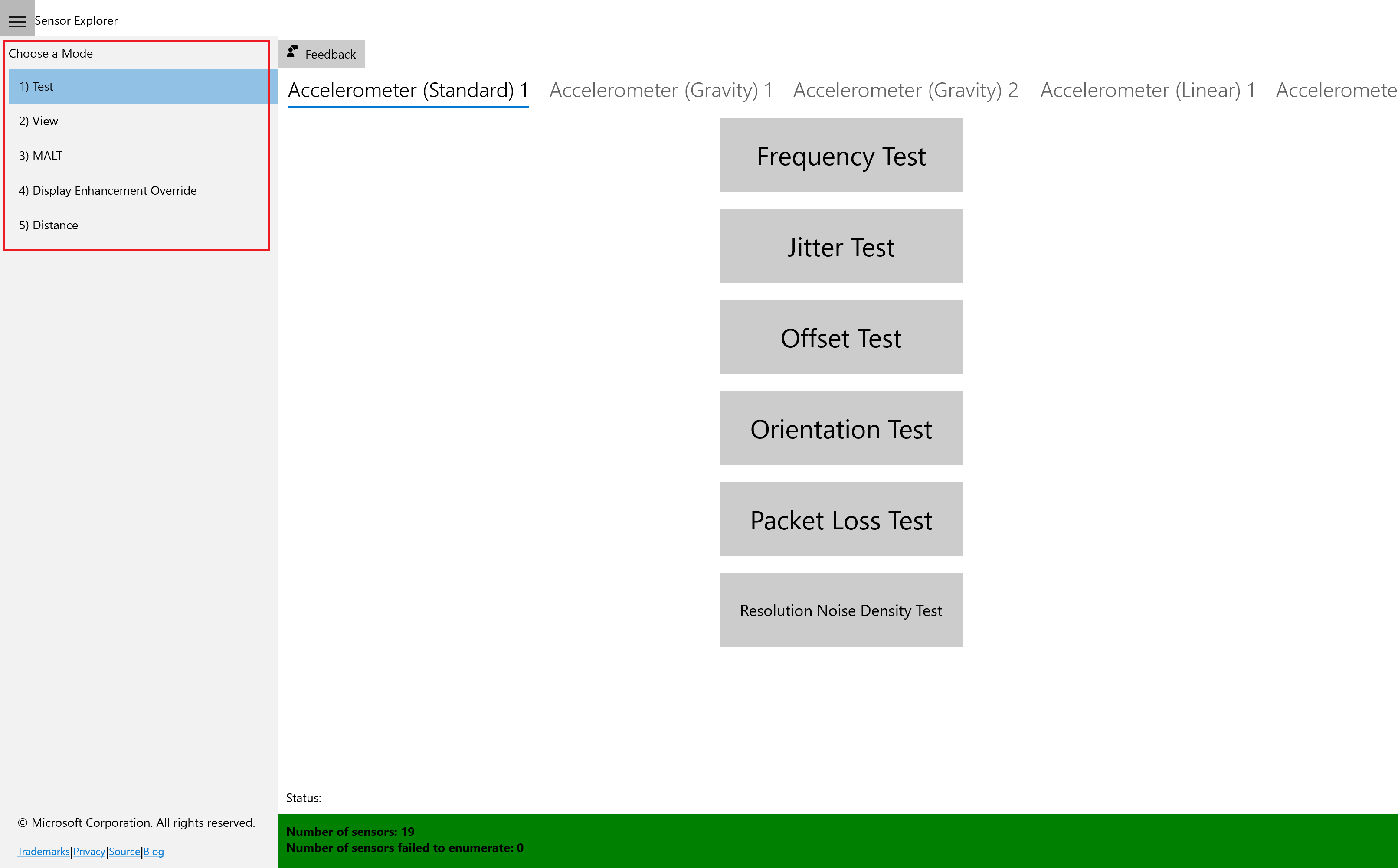
Test: Usato per il test manuale dei sensori supportati. Il test di orientamento verifica che i sensori di orientamento siano installati nella posizione corretta e i dati del sensore siano come previsto. Sono disponibili anche altri test, ad esempio frequenza, offset e jitter. I dati del sensore sono letti usando l'API Sensori UWP.
Vista: Usato per visualizzare i dati e le proprietà dei sensori. In questa modalità, l'app visualizza una visualizzazione dei dati da vari sensori, ad esempio accelerometro, bussola, giroscopio, inclinometro, sensore di luce e sensore di orientamento e mostra informazioni dettagliate sui sensori in formato tabulare. Questa modalità fornisce il monitoraggio di eventuali comportamenti anomali dei sensori e può essere usata anche per impostare l'intervallo di report dei sensori.
MALTO: Utilizzato per la connessione e il controllo di un MALT (Microsoft Ambient Light Tool), un semplice apparecchio per test leggeri a basso costo. Lo strumento combina un microcontroller, sensori di luce e un pannello di luce controllabile per calibrare i sensori di luce e misurare visivamente la curva di luce di un pannello.
Override del miglioramento della visualizzazione: Utilizzato per eseguire l'override delle impostazioni di visualizzazione. In questa modalità, i cursori e i pulsanti di scenario sono disponibili per impostare la luminosità dello schermo in vari modi. Per effettuare l'override della visualizzazione in base alle impostazioni, selezionare il dispositivo di scorrimento Richiesta di override.
Distanza: Usato per il test manuale e automatico dei sensori di presenza umana supportati. Per determinare l'accuratezza del sensore di presenza umana, il test manuale usa distanze predefinite. Il test automatico utilizza il sensore, una fotocamera anteriore con rilevamento facciale e scatole delimitatrici.
Servizi pubblici
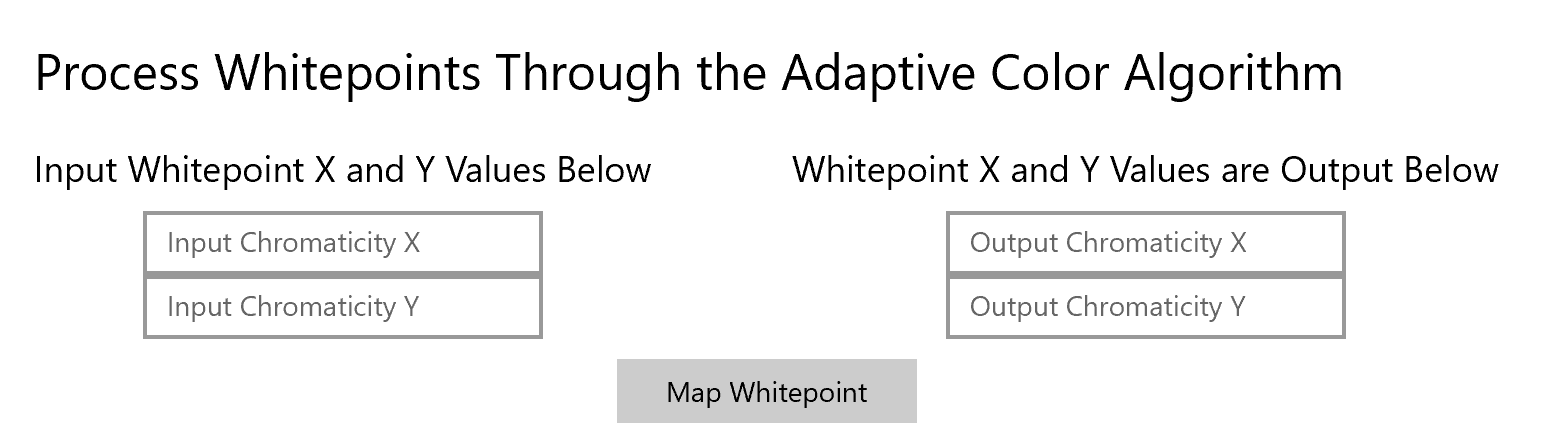
All'interno del riquadro di visualizzazione, se si seleziona un sensore di luce, viene esposta un'utilità di calcolo del punto bianco. Selezionando Calcola manualmente il punto bianco, questa utilità consente l'esecuzione di cromaticità X e Y tramite l'algoritmo Adaptive Color di Microsoft. L'input deve essere una luce ambientale e l'output è il valore mappato di Windows.
Come testare i sensori con SensorExplorer
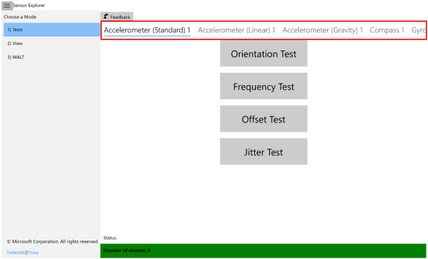
I test disponibili per ogni sensore possono essere esaminati scorrendo la barra dei menu superiore, evidenziata in questo screenshot come casella rossa:
Test dell'orientamento di SensorExplorer
Questo test chiede di orientare il dispositivo in direzioni diverse e quindi controlla la lettura del sensore di conseguenza. Alla fine del test viene visualizzato un risultato superato o negativo.
Prima di iniziare i test di orientamento
In modalità test, se lo schermo ruota quando il dispositivo viene ruotato, disattivare l'autorotazione nel dispositivo. Cercare "Rotation Lock" (Blocco rotazione) in Impostazioni e attivarlo. In caso contrario, non è necessario disattivare l'autorotazione. Per altre informazioni sull'orientamento e sul frame di riferimento, vedere Frame di riferimento del dispositivo.
Avvio dei test
Selezionare il pulsante Start per avviare i test. Per ogni test, hai 10 secondi per orientare il dispositivo in modo che la freccia sullo schermo punti verso il basso verso il suolo.
- È possibile selezionare l'icona (evidenziata nello screenshot come casella rossa) per nascondere la barra dei menu durante il test.
- La barra dei menu è disabilitata durante il test. Viene riattivato al termine del test.
- Per il sensore di orientamento semplice, le quattro direzioni testate sono faccia-su, faccia in giù, sinistra e destra. Per tutti gli altri sensori, le quattro direzioni testate sono su, giù, sinistra e destra.
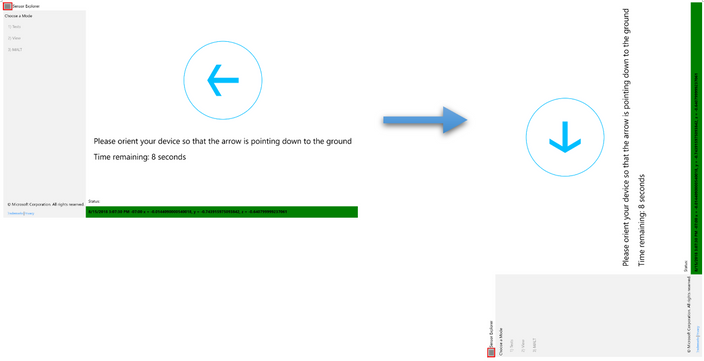
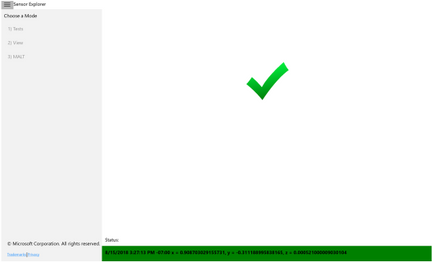
Quando i dati del sensore riflettono che il dispositivo è effettivamente nell'orientamento desiderato, viene visualizzato un segno di spunta verde. Quindi, si passa automaticamente al test successivo.
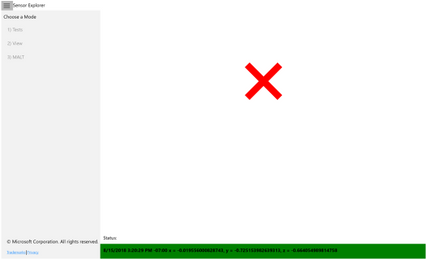
In caso contrario, dopo 10 sec viene visualizzato un rosso "X", che indica che questo round di test non è riuscito.
Dopo i test
Selezionare il pulsante Salva log per salvare il file di log. I dati per tutti gli round di test vengono salvati. Selezionare il pulsante Riavvia per avviare un altro test.
Test di frequenza
Calcola il numero di letture dei sensori ricevute/60 secondi. Alla fine del test viene visualizzato un valore numerico.
Test di Offset
Calcola l'errore medio nelle letture dei sensori rispetto al valore previsto. Alla fine del test viene visualizzato un valore numerico.
Test di Jitter
Calcola la differenza massima nelle letture del sensore durante un periodo di tempo, rispetto alla lettura iniziale. Alla fine del test viene visualizzato un valore numerico.
Test di densità del rumore nella risoluzione
Questo test controlla la risoluzione effettiva del sensore e il rumore del sensore dell'accelerometro fisico nel dispositivo. Alla fine del test viene visualizzato un valore numerico.
Come monitorare i sensori
La modalità Visualizzazione rileva automaticamente tutti i sensori collegati o incorporati nella piattaforma e visualizza le informazioni lette dai sensori. Per modificare il sensore visualizzato, scorrere la barra dei menu superiore (evidenziata nello screenshot come casella rossa). Per ogni sensore, i dati e le proprietà correnti vengono visualizzati in una tabella e tracciati come forme d'onda mobili. L'intervallo di report di un sensore specifico può essere modificato qui.

Informazioni aggiuntive sulla registrazione
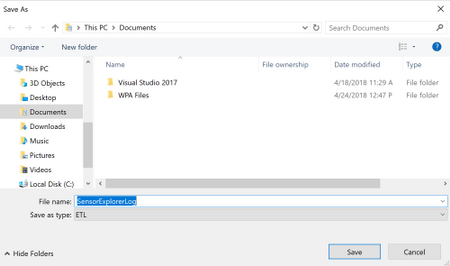
Il pulsante Salva log richiede il nome e il percorso del file ETL (Event Trace Log), con il nome predefinito SensorExplorerLog. Per visualizzare il file ETL, usare il comando tracerpt.
Vengono registrati i dati seguenti:
Proprietà del sensore selezionato
Informazioni su ogni test
Per i test di orientamento:
- Lettura del sensore quando viene superato un test
- L'ultima lettura del sensore viene effettuata prima che il conto alla rovescia termini quando un test fallisce.
Per altri test:
- Tutte le letture dei sensori raccolte durante il test
- Risultato finale