Nota
L'accesso a questa pagina richiede l'autorizzazione. È possibile provare ad accedere o modificare le directory.
L'accesso a questa pagina richiede l'autorizzazione. È possibile provare a modificare le directory.
Una fabbrica di token è un sistema di intelligenza artificiale (IA) che fornisce modelli e genera testo o codice in risposta alle richieste delle applicazioni. Quando ne esegui uno localmente, puoi valutare scenari applicativi assistiti dall'IA senza inviare prompt a un servizio modello ospitato.
In questo articolo, si implementa Qwen/Qwen3-Coder-30B-A3B-Instruct vLLM su Windows Server 2025 e si convalida l'endpoint compatibile OpenAI risultante. La configurazione testata utilizza Ubuntu 24.04 su sottosistema Windows per Linux (WSL) 2 e una GPU NVIDIA RTX PRO 6000. La procedura crea un endpoint che gestisci manualmente per l'uso in laboratorio e test; non configura l'accesso alla produzione, l'autenticazione, il networking remoto o l'avvio automatico.
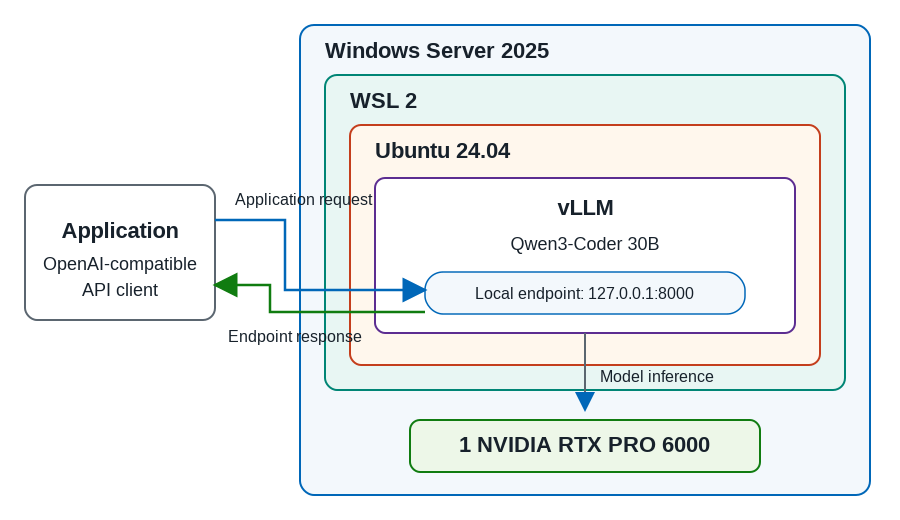
Un client API compatibile OpenAI invia una richiesta applicativa all'endpoint locale in 127.0.0.1:8000 e riceve una risposta endpoint. L'endpoint esegue vLLM con Qwen3-Coder 30B all'interno di Ubuntu 24.04, che gira all'interno di WSL 2 su Windows Server 2025. vLLM invia il lavoro di inferenza del modello a una GPU NVIDIA RTX PRO 6000.
Prerequisites
- Windows Server 2025 e un account con diritti di amministratore.
- Completamento di Install Linux Subsystem on Windows Server. Installa Ubuntu 24.04 come
Ubuntu-24.04e configuralo per usare WSL 2. - Una GPU NVIDIA RTX PRO 6000 Blackwell con 96 GB di memoria GPU.
- Un driver NVIDIA Windows compatibile con CUDA 13.0. Installa il driver su Windows, non su WSL.
- Un account che può usare
sudoin Ubuntu. - Accesso a Internet da Ubuntu alle risorse di Ubuntu, NVIDIA, Astral, PyTorch, vLLM e Hugging Face che questa procedura utilizza.
- Accesso al
Qwen/Qwen3-Coder-30B-A3B-Instructrepository modello su Hugging Face, accettazione di eventuali termini di licenza applicabili e qualsiasi credenziali richiesta dall'host del repository. Completa l'autenticazione richiesta in Ubuntu prima di iniziare vLLM. Conserva le credenziali secondo la politica di gestione dei segreti della tua organizzazione.
Important
Non installare un driver kernel NVIDIA Linux, driver display o metapackage driver in WSL. WSL utilizza il driver NVIDIA fornito da Windows.
Verifica l'host di Windows Server
Prima di installare i componenti Linux, verifica il sistema operativo, la distribuzione WSL e la GPU.
In PowerShell, conferma la versione di Windows Server:
Get-ComputerInfo -Property WindowsProductName, WindowsVersion, OsBuildNumber |
    Format-List
Assicurati che
WindowsProductNameidentifichi Windows Server 2025.Conferma che
Ubuntu-24.04usa WSL 2:wsl --list --verboseLa
Ubuntu-24.04voce deve mostrare la versione2.Mostra la GPU installata, la memoria GPU e la versione del driver Windows:
nvidia-smi --query-gpu=name,memory.total,driver_version --format=csvAssicurati che l'output riporti una GPU NVIDIA RTX PRO 6000 con circa 96 GB di memoria. La memoria riportata può differire leggermente dalla capacità nominale.
Apri la distribuzione Ubuntu.
wsl --distribution Ubuntu-24.04In Ubuntu, conferma la versione della distribuzione, verifica l'accesso
sudoe controlla lo spazio disponibile:grep PRETTY_NAME /etc/os-release sudo -v df -h "$HOME"Assicurati che il sistema operativo sia Ubuntu 24.04. Rivedi lo spazio disponibile per il file system /home.
Esegui i restanti comandi di installazione e di avvio del servizio in Ubuntu, a meno che un passaggio non specifichi PowerShell.
Installa CUDA 13.0 e vLLM
Questa configurazione installa CUDA 13.0, Python 3.12, vLLM 0.30.0 e Transformers 5.15.0. Per ogni compito di configurazione, scegli Configurazione guidata per gruppi di comandi più piccoli o Configurazione rapida per blocchi di comando condensati.
Installa CUDA 13.0
Aggiorna l'indice dei pacchetti di Ubuntu e installa gli strumenti per configurare il repository dei pacchetti NVIDIA:
sudo apt-get update
sudo apt-get install -y --no-install-recommends curl ca-certificates
Scarica e installa il keyring del repository NVIDIA CUDA.
curl -fSL \
    https://developer.download.nvidia.com/compute/cuda/repos/wsl-ubuntu/x86_64/cuda-keyring_1.1-1_all.deb \
    -o /tmp/cuda-keyring.deb
sudo dpkg -i /tmp/cuda-keyring.deb
sudo apt-get update
Installa i componenti del toolkit CUDA 13.0:
sudo apt-get install -y --no-install-recommends \
    cuda-nvcc-13-0 cuda-cccl-13-0 cuda-cudart-dev-13-0 cuda-crt-13-0 \
    cuda-nvrtc-dev-13-0 cuda-driver-dev-13-0 libcublas-dev-13-0 \
    libcurand-dev-13-0
Il
cuda-driver-dev-13-0pacchetto fornisce file di sviluppo. Non installa un driver di visualizzazione Linux.Imposta le variabili di ambiente CUDA per la shell corrente e verifica il compilatore.
export CUDA_HOME=/usr/local/cuda-13.0
export PATH="$CUDA_HOME/bin:/usr/lib/wsl/lib:$PATH"
nvcc --version
Conferma che l'output identifichi CUDA 13.0.
Installa Python e vLLM
Installa i pacchetti Linux richiesti dall'ambiente Python e dal vLLM:
sudo apt-get install -y --no-install-recommends \
    build-essential python3.12-dev python3.12-venv \
    libnuma1 libtcmalloc-minimal4
Scarica lo script di
uvinstallazione:curl -fSL https://astral.sh/uv/install.sh -o /tmp/install-uv.shRivedi
/tmp/install-uv.shsecondo la politica di installazione software della tua organizzazione.Dopo aver esaminato l'installer, eseguilo, aggiungi
uvaPATH, e crea e attiva un ambiente Python 3.12:sh /tmp/install-uv.sh export PATH="$HOME/.local/bin:$PATH" uv venv --python 3.12 --python-preference only-system "$HOME/vllm-env" source "$HOME/vllm-env/bin/activate"Installa le seguenti versioni di vLLM e Transformers dagli indici dei pacchetti CUDA 13.0:
uv pip install --python "$VIRTUAL_ENV/bin/python" \
    vllm==0.30.0 transformers==5.15.0 \
    --extra-index-url https://wheels.vllm.ai/0.30.0/cu130 \
    --extra-index-url https://download.pytorch.org/whl/cu130 \
    --index-strategy unsafe-first-match
Se il comando esce senza errore, l'installazione è riuscita.
Configura e avvia il server modello
Avvia vLLM in primo piano per monitorarne lo stato e l'output.
Nella shell di Ubuntu, dopo aver attivato
vllm-env, imposta una posizione persistente per i file del modello scaricati:export HF_HOME="$HOME/hf-cache"Avvia l'endpoint.
vllm serve Qwen/Qwen3-Coder-30B-A3B-Instruct \
    --host 127.0.0.1 \
    --port 8000 \
    --max-model-len 32768
Tieni il terminale aperto finché il vLLM non segnala che il server è pronto.
Il primo avvio scarica i file del modello in HF_HOME e carica il modello. L'endpoint utilizza una sola GPU e limita il contesto combinato di input e output a 32.768 token. Questo limite lascia la memoria GPU disponibile per l'overhead in tempo reale e la cache chiave-valore.
Important
Questo endpoint non utilizza l'autenticazione. Vincolarlo a 127.0.0.1 limita l'esposizione di rete, ma non è un confine di autenticazione. I processi che possono raggiungere l'endpoint di loopback WSL possono inviare richieste. Usa questa configurazione solo su un host affidabile e controllato dagli accessi. Non esporre l'endpoint a una rete priva di autenticazione, TLS, firewall e controlli di accesso approvati.
Parametri e impostazioni di servizio del modello
| Parameters | Default | Quando usarli |
|---|---|---|
--tensor-parallel-size 1 |
Il valore predefinito è 1. | Usalo per documentare esplicitamente il serving con una singola GPU. |
--port 8000 |
La porta predefinita è 8000. | Usalo quando selezioni una porta diversa e aggiorna tutti gli URL dei client. |
--enable-auto-tool-choice |
Disabilitata per impostazione predefinita. | Abilita la selezione automatica degli strumenti per le applicazioni agent compatibili. |
--tool-call-parser qwen3_coder |
Non impostato per impostazione predefinita. | Seleziona il parser Qwen3-Coder delle chiamate agli strumenti da utilizzare con la scelta automatica dello strumento. |
Valida il server modello
Usa PowerShell per elencare i modelli che serve l'endpoint, e poi verifica che il modello Qwen selezionato generi una risposta.
Lascia aperto il terminale Ubuntu che esegue vLLM.
Apri una seconda finestra PowerShell e imposta l'URL dell'endpoint:
$inferenceBaseUrl = 'http://127.0.0.1:8000'Elenca i modelli che l'endpoint serve:
$models = Invoke-RestMethod `
    -Uri "$inferenceBaseUrl/v1/models" `
    -TimeoutSec 30 `
    -ErrorAction Stop
$models.data | Select-Object id
Conferma che l'output contiene
Qwen/Qwen3-Coder-30B-A3B-Instruct.Crea una richiesta di completamento della chat:
$body = @{
    model = 'Qwen/Qwen3-Coder-30B-A3B-Instruct'
    messages = @(
        @{
            role = 'user'
            content = 'When is the last sunset in the Nordic region. Give a short answer.'
        }
    )
    max_tokens = 32
} | ConvertTo-Json -Depth 5
Invia la richiesta e mostra il contenuto generato:
$response = Invoke-RestMethod `
    -Uri "$inferenceBaseUrl/v1/chat/completions" `
    -Method Post `
    -ContentType 'application/json' `
    -Body $body `
    -TimeoutSec 120 `
    -ErrorAction Stop

$response.choices[0].message.content
Conferma che la risposta generata non sia vuota e rilevante per il prompt. La generazione del modello, piuttosto che la verifica fattuale della risposta, è il test end-to-end.