Dopo aver abilitato Hyper-V Replica e aver replicato una macchina virtuale, è possibile eseguire operazioni di failover per passare la macchina virtuale all'host o al cluster di replica. Questo articolo illustra come eseguire diversi tipi di operazioni di failover usando Hyper-V Replica con Windows Admin Center - modalità di virtualizzazione, Hyper-V Manager, Gestione cluster di failover o PowerShell.
Per altre informazioni su Hyper-V Replica o se è necessario abilitare la replica o replicare una macchina virtuale, vedere gli articoli seguenti:
Scenari di failover
Hyper-V Replica supporta i tre scenari di failover seguenti.
Test di failover: crea una macchina virtuale di prova nell'host di replica o nel cluster senza influire sull'attività di replica in corso. Consente di verificare che la macchina virtuale di replica funzioni correttamente. Dopo il test, è possibile arrestare il failover di test per rimuovere la macchina virtuale di test.
Per impostazione predefinita, la macchina virtuale di test viene creata dal punto di ripristino più recente e non è connessa a una rete. Se sono stati configurati punti di ripristino aggiuntivi, è possibile scegliere di creare la macchina virtuale di test da uno di questi punti. È possibile eseguire un solo failover di test in una macchina virtuale alla volta.
Failover pianificato: usare quando è possibile arrestare normalmente la macchina virtuale primaria. Aiuta a eseguire una convalida completa del piano di ripristino. Garantisce che tutte le modifiche vengano replicate nella replica prima del passaggio, con conseguente perdita di dati pari a zero. Dopo il failover pianificato, è possibile invertire facoltativamente la replica nell'host o nel cluster primario originale, quindi eseguire il failback della macchina virtuale nella posizione originale.
Il failover pianificato non sostituisce la disponibilità elevata, ma consente di mantenere i carichi di lavoro in esecuzione con tempi di inattività minimi senza perdita di dati. Può essere utile per eventi come la manutenzione pianificata di un intero sito o un data center.
Failover non pianificato: usare quando la macchina virtuale primaria non è disponibile a causa di un errore, ad esempio un'interruzione dell'alimentazione. Consente di passare alla macchina virtuale di replica usando il punto di ripristino più recente o i punti di ripristino precedenti, se configurati. Dopo il failover non pianificato, è possibile completare il processo di failover e, facoltativamente, eseguire di nuovo la replica inversa nell'host o nel cluster primario originale, quindi eseguire il failback della macchina virtuale nel percorso originale.
Il failover non pianificato è progettato per scenari di ripristino di emergenza in cui la macchina virtuale primaria non può essere arrestata normalmente. Potrebbe verificarsi una perdita di dati, a seconda del punto di ripristino selezionato.
Prerequisiti
Prima di iniziare, assicurarsi di soddisfare i prerequisiti seguenti:
Si dispone di una macchina virtuale da replicare usando Hyper-V Replica.
Lo stato di integrità della replica della macchina virtuale è Normale. Per controllare l'integrità della replica, vedere Monitorare lo stato di avanzamento della replica.
Un account utente membro del gruppo di sicurezza Hyper-V Administrators in ogni host. In un dominio di Active Directory è possibile aggiungere utenti o gruppi a questo gruppo usando Preferenze di Criteri di gruppo. In alternativa, l'account può essere un amministratore locale in ogni host. Per altre informazioni sul gruppo Hyper-V Administrators, vedere Gruppi di sicurezza di Active Directory.
Se si vuole controllare l'indirizzo IP statico usato da una macchina virtuale dopo il failover, configurare l'inserimento dell'IP statico prima di effettuare un failover. Per altre informazioni, vedere Configurare l'immissione di IP statico per il failover.
Eseguire il failover di una macchina virtuale
È necessario eseguire un'operazione di failover per ogni macchina virtuale. È possibile eseguire una sola operazione di failover alla volta per una macchina virtuale. È possibile eseguire ogni operazione di failover usando le combinazioni seguenti:
- Hyper-V Manager su cluster o host singoli
- Gestione cluster di failover nei cluster
- PowerShell in cluster o singoli host
- Windows Admin Center: modalità di virtualizzazione in cluster o singoli host.
Selezionare la scheda pertinente per le istruzioni.
Importante
La configurazione di Hyper-V Replica con Windows Admin Center - La modalità di virtualizzazione è attualmente in ANTEPRIMA.
Queste informazioni si riferiscono a un prodotto in versione preliminare che può essere modificato in modo sostanziale prima del rilascio. Microsoft non fornisce alcuna garanzia, espressa o implicita, in relazione alle informazioni fornite qui.
Per altre informazioni su Windows Admin Center - Modalità di virtualizzazione, vedere Panoramica della modalità di virtualizzazione di Windows Admin Center - Virtualizzazione.
Il failover di una macchina virtuale tramite Windows Admin Center - La modalità di virtualizzazione dipende dal tipo di failover che si vuole eseguire.
Failover pianificato con Windows Admin Center
Per eseguire un failover pianificato tramite Windows Admin Center - Modalità di virtualizzazione:
Vai all'URL per Windows Admin Center - Modalità di virtualizzazione e accedi.
Nel riquadro delle risorse, espandere l'host che contiene la macchina virtuale primaria su cui si desidera eseguire un failover pianificato e quindi selezionare la macchina virtuale per accedere alla sua panoramica.
Spegnere la macchina virtuale se è in esecuzione. È necessario arrestare la macchina virtuale per eseguire un failover pianificato.
Nella sezione Replicazione, selezionare Pianificazione del failover.
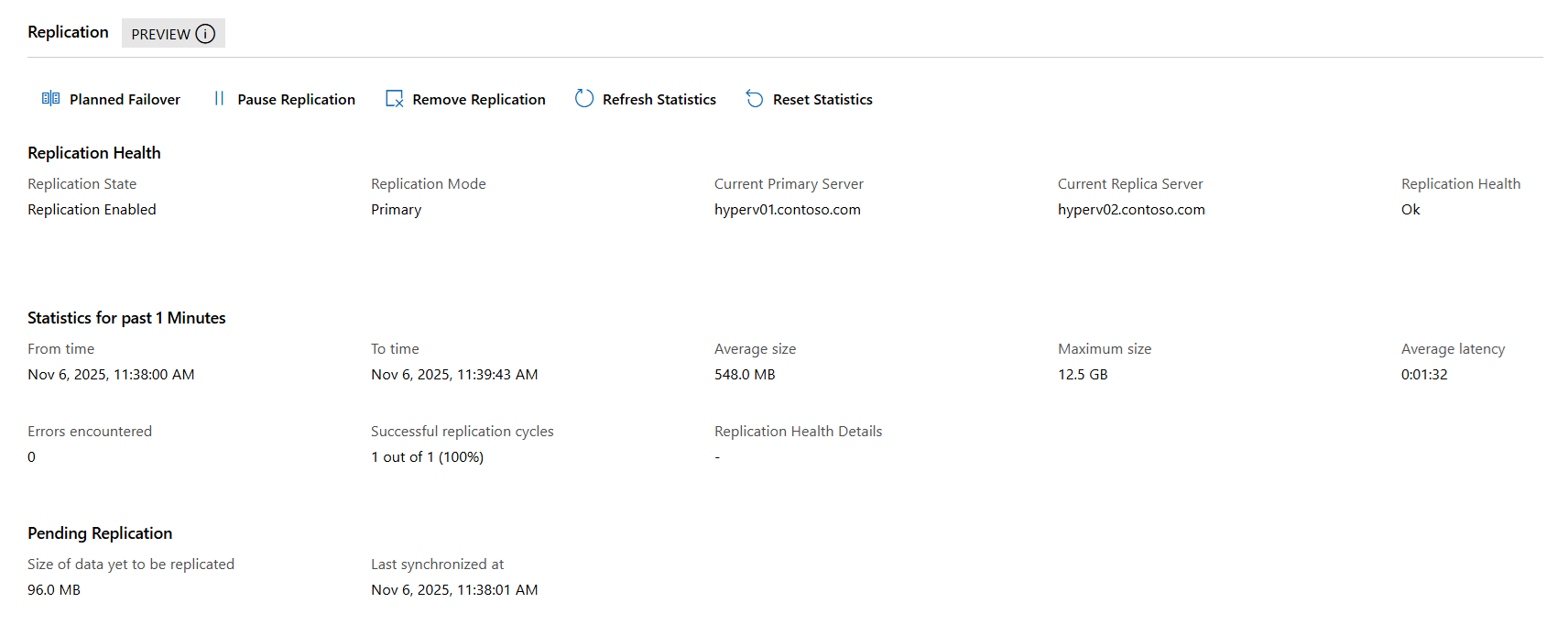
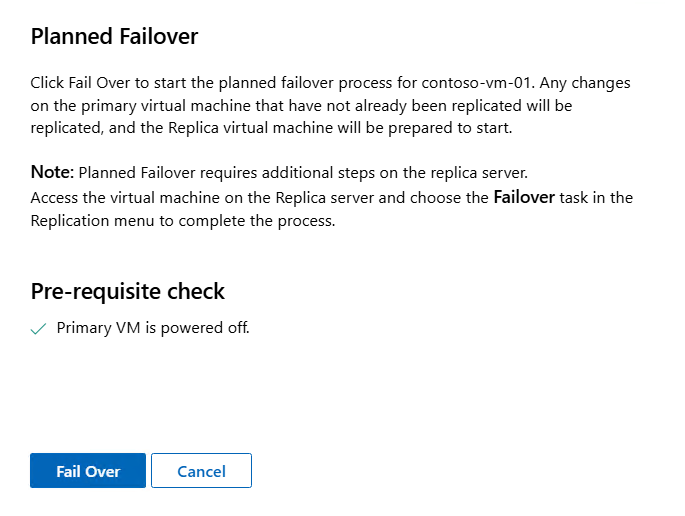
Nel riquadro visualizzato esaminare il riepilogo del failover pianificato e quindi selezionare Failover. Il processo di failover inizia e lo stato della replica è Preparato per il failover pianificato. Se si vuole annullare il failover pianificato a questo punto, selezionare Annulla failover pianificato.
Nel riquadro delle risorse selezionare l'host con la macchina virtuale di replica.
Nell'elenco degli strumenti per l'host selezionare Macchine virtuali e quindi selezionare la macchina virtuale di replica per immettere la panoramica.
Nella sezione Replica selezionare Failover.
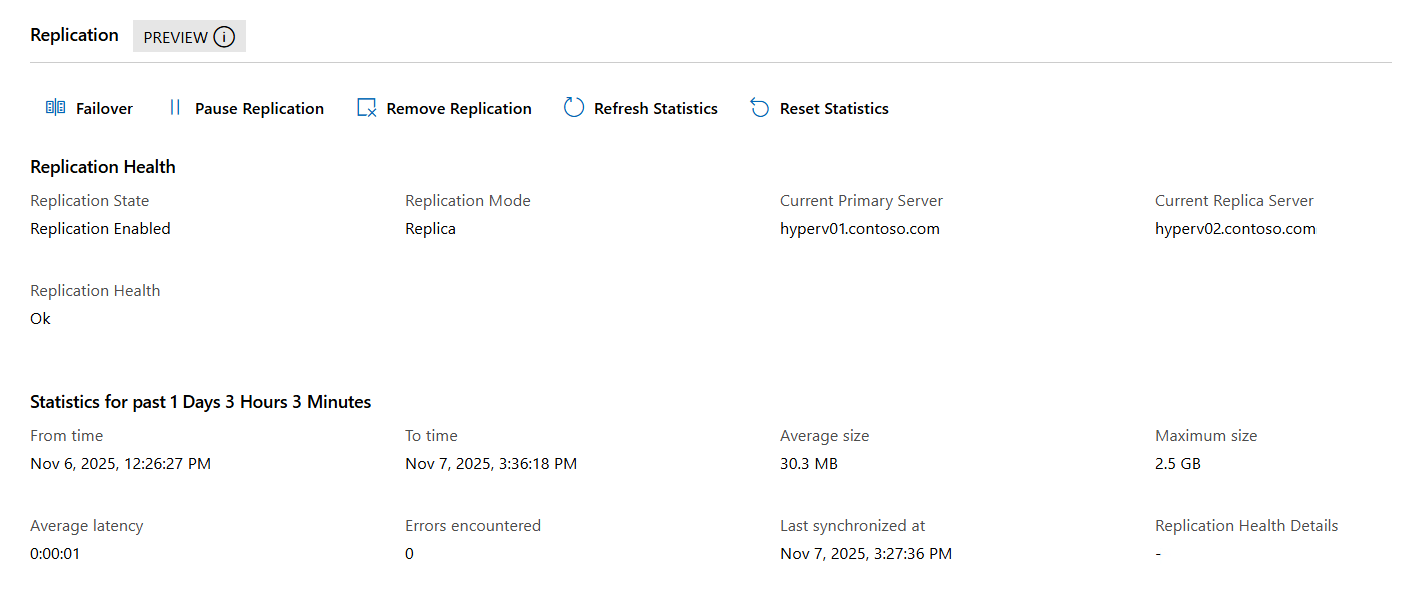
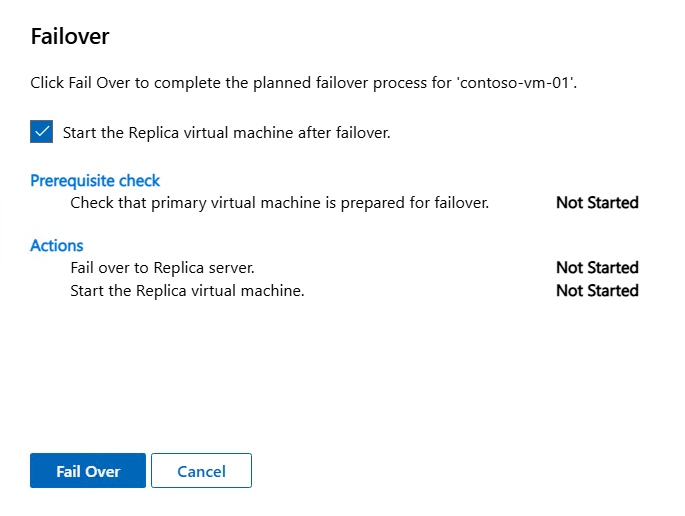
Nel riquadro visualizzato selezionare la casella se si vuole avviare la macchina virtuale di replica dopo il failover, a seconda dei requisiti. Per impostazione predefinita, la macchina virtuale di replica viene avviata dopo il failover. Non dimenticare di collegare la macchina virtuale a una rete, se necessario. Selezionare quindi Failover per avviare il processo. Al termine del failover, nella sezione replica lo stato della replica cambia in Failover completato.
Per completare il failover pianificato, nella sezione Replica selezionare Rimuovi punti di ripristino. Per la conferma, selezionare Sì. Questa azione rimuove i punti di ripristino e integra il checkpoint di replica. A questo punto, il failover è completo. Per invertire la direzione della replica, vedere Invertire la replica usando Windows Admin Center - modalità di virtualizzazione.
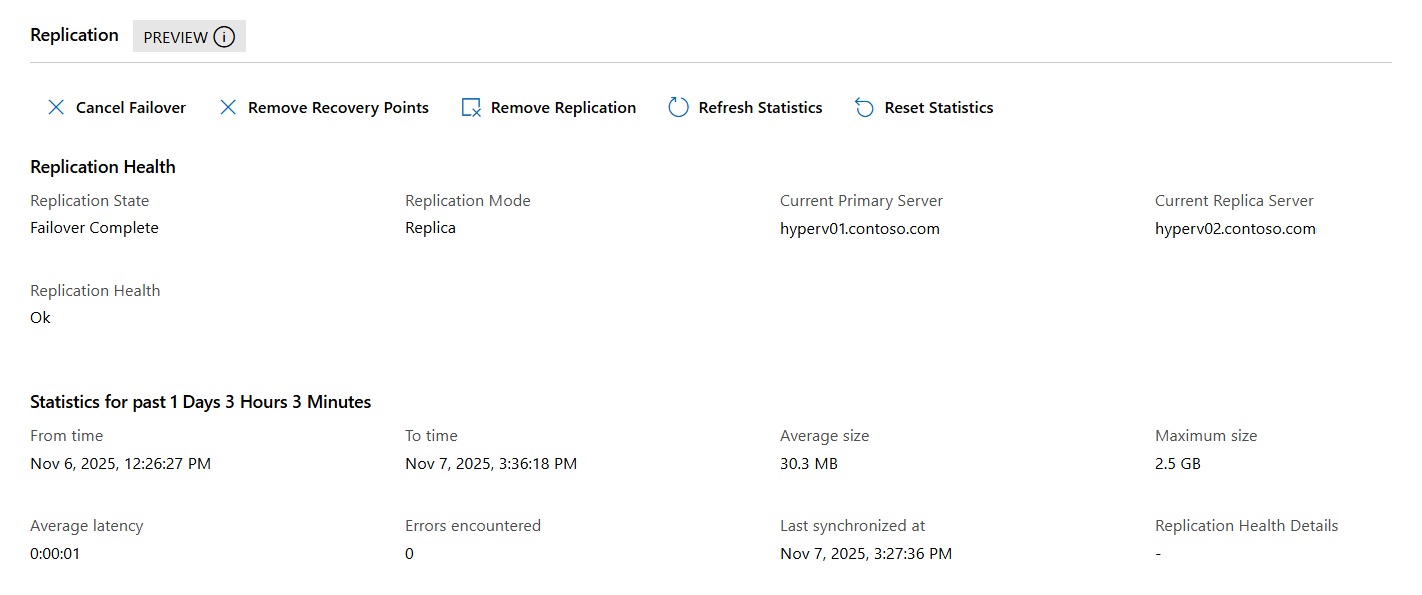
Avviare la macchina virtuale se non è già in esecuzione. Non dimenticare di collegare la macchina virtuale a una rete, se necessario.
Failover non pianificato con Windows Admin Center
Per eseguire un failover di test usando Windows Admin Center - Modalità di virtualizzazione:
Vai all'URL per Windows Admin Center - Modalità di virtualizzazione e accedi.
Nel riquadro delle risorse, selezionare l'host che contiene la VM replica per cui si desidera eseguire un failover non pianificato.
Nell'elenco degli strumenti per l'host selezionare Macchine virtuali e quindi selezionare la macchina virtuale di replica per immettere la relativa panoramica.
Nella sezione Replica selezionare Failover.
Nel riquadro visualizzato esaminare il riepilogo del failover non pianificato, selezionare un punto di ripristino da usare dall'elenco a discesa e quindi selezionare Failover. Viene avviato il processo di failover.
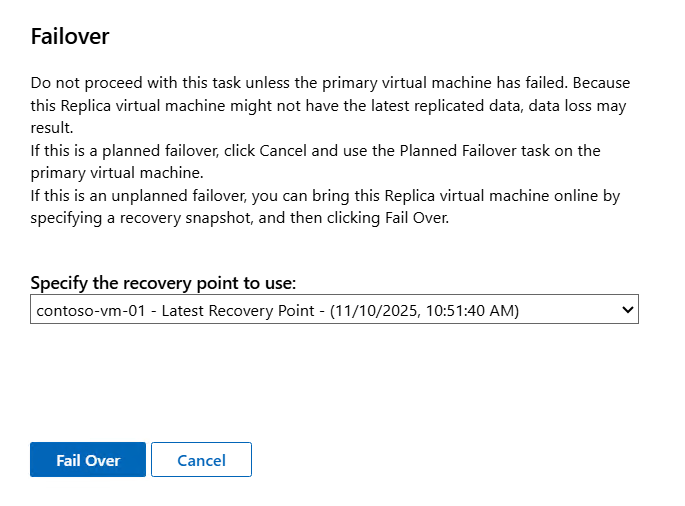
Il processo crea un checkpoint per la macchina virtuale di replica. È consigliabile avviare la macchina virtuale ed eseguire test necessari per verificare che il punto di ripristino scelto funzioni correttamente. Non dimenticare di collegare la macchina virtuale a una rete, se necessario.
Se è necessario selezionare un punto di ripristino diverso, è possibile annullare il failover selezionando Annulla failover pianificato. È quindi possibile scegliere un punto di ripristino diverso.
Dopo aver testato la macchina virtuale, se non hai bisogno di ripristinare un punto di recupero diverso, devi completare il failover. Nella sezione Replica selezionare Rimuovi punti di ripristino. Questa azione rimuove i punti di ripristino e unisce il checkpoint, il che significa che non è possibile ripristinare un punto di ripristino precedente. Se si vogliono mantenere punti di ripristino aggiuntivi, è possibile esportare la macchina virtuale di replica prima di completare il failover.
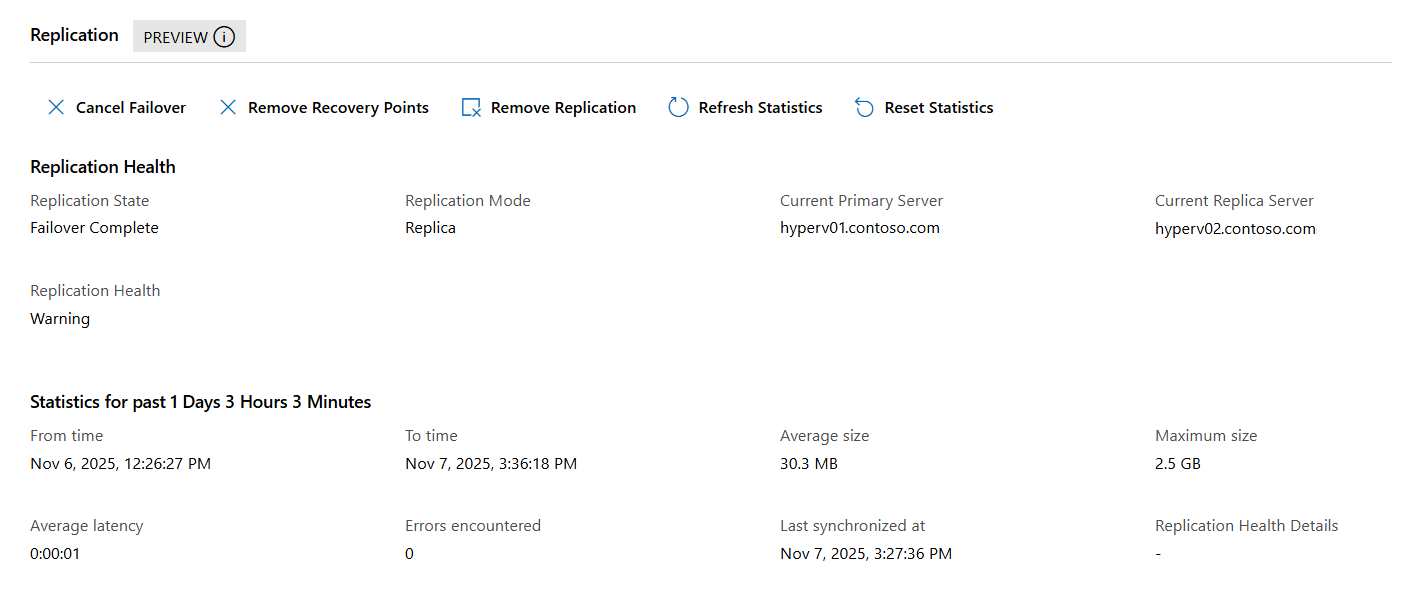
A questo punto il failover è stato completato, ma lo stato di salute della replica viene visualizzato come Avviso perché tale direzione di replica non è configurata. Per configurare la replica inversa, vedere Replica inversa utilizzando Windows Admin Center - Modalità Virtualizzazione.
Verifica del failover utilizzando Windows Admin Center - Modalità di virtualizzazione
Per eseguire un failover di test usando Windows Admin Center - Modalità di virtualizzazione:
Vai all'URL per Windows Admin Center - Modalità di virtualizzazione e accedi.
Nel riquadro delle risorse espandere l'host che contiene la macchina virtuale di replica da testare, quindi selezionare la macchina virtuale per immettere la relativa panoramica.
Scorrere fino alla sezione Replicazione e quindi selezionare Test di failover.
Nel riquadro visualizzato selezionare il punto di ripristino da usare nell'elenco a discesa e quindi selezionare Failover.
L'host crea una macchina virtuale di test duplicata. Il nome della macchina virtuale è il nome originale della macchina virtuale con - Test accodato. La macchina virtuale duplicata non è connessa a una rete per impostazione predefinita. Avvia la macchina virtuale ed esegui i test necessari per verificare che funzioni correttamente.
Al termine del test, nella sezione Replica selezionare Annulla failover di test. Nella finestra di dialogo di conferma selezionare Sì per eliminare la macchina virtuale di test e rimuovere i dati.
Replica inversa con Windows Admin Center - Modalità di virtualizzazione
Al termine di un failover pianificato o non pianificato, è possibile invertire la direzione della replica in modo che le modifiche apportate al nuovo database primario (in precedenza la replica) vengano replicate nuovamente nell'host o nel cluster primario originale. Questo passaggio è necessario per ripristinare la protezione bidirezionale.
Per configurare la replica inversa usando Windows Admin Center - Modalità di virtualizzazione:
Vai all'URL per Windows Admin Center - Modalità di virtualizzazione e accedi.
Nel riquadro delle risorse espandere l'host che contiene la macchina virtuale in cui è stato completato il failover (la macchina virtuale che è ora in esecuzione come primaria), quindi selezionare la macchina virtuale per immettere la relativa panoramica.
Scorrere fino alla sezione Replica , selezionare Replica inversa per aprire la procedura guidata Replica inversa .
Per la scheda Connessione replica , completare le informazioni seguenti, quindi selezionare Configurazione replica per continuare:
Per Replica server, immettere il nome FQDN o NetBIOS dell'host primario originale o del Broker Replica Hyper-V.
Per Porta del server di replica immettere il numero di porta.
In Tipo di autenticazione selezionare il metodo di autenticazione corretto. Se si usa l'autenticazione basata su certificati, selezionare Seleziona per scegliere il certificato. Per comprimere i dati, selezionare la casella.
Per la scheda Configurazione replica configurare le impostazioni della frequenza di replica e del punto di ripristino, quindi selezionare Replica iniziale per continuare.
Per la scheda Replica iniziale selezionare il metodo di replica iniziale e quindi selezionare Rivedi.
Esaminare le informazioni di riepilogo e quindi selezionare Abilita replica.
Viene avviata la replica inversa. L'integrità della replica torna a OK e le modifiche vengono replicate sull'host primario originale. Per tornare alla direzione di replica originale, è possibile eseguire un failover pianificato.
Il failover di una macchina virtuale tramite Hyper-V Manager dipende dal tipo di failover che si vuole eseguire.
Testare il failover usando Hyper-V Manager
Per eseguire un failover di test usando Hyper-V Manager, seguire questa procedura:
Aprire Hyper-V Manager in un dispositivo usato per gestire un host nel cluster di replica o in un singolo host di replica con la macchina virtuale oppure nell'host stesso in cui è installato Windows Server con Esperienza desktop.
Nel riquadro delle risorse selezionare l'host che contiene la macchina virtuale di replica per cui si vuole eseguire un failover di test.
Fare clic con il pulsante destro del mouse sulla macchina virtuale, selezionare Replica, quindi selezionare Test Failover.
Nella schermata del Test del Failover selezionare il punto di ripristino da usare per il Test del Failover dall'elenco a discesa, quindi selezionare Test del Failover.
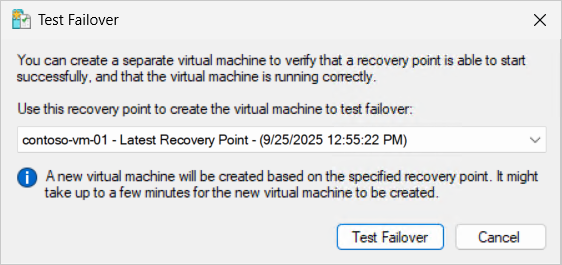
L'host crea una macchina virtuale duplicata. Il nome della macchina virtuale è il nome originale della macchina virtuale con - Test accodato. La macchina virtuale duplicata non è connessa a una rete per impostazione predefinita. A questo punto, è possibile avviare la macchina virtuale ed eseguire test necessari per verificare che funzioni correttamente.
Al termine del test, fare clic con il pulsante destro del mouse sulla macchina virtuale di replica (non sul duplicato di test), selezionare Replica, quindi selezionare Arresta failover di test. Nella finestra di dialogo di conferma selezionare Arresta failover di test per eliminare la macchina virtuale di test e rimuovere i dati.
Failover pianificato tramite gestore di Hyper-V
Per eseguire un failover pianificato usando Hyper-V Manager:
Aprire Hyper-V Manager in un dispositivo usato per gestire un host nel cluster primario o un singolo host primario con la macchina virtuale oppure nell'host stesso in cui è installato Windows Server con Esperienza desktop.
Nel riquadro delle risorse selezionare l'host che contiene la macchina virtuale per cui si vuole eseguire un failover pianificato.
Spegnere la macchina virtuale se è in esecuzione. È necessario arrestare la macchina virtuale per eseguire un failover pianificato.
Fare clic con il pulsante destro del mouse sulla macchina virtuale, selezionare Replicazione e quindi Failover Pianificato.
Nella schermata Failover pianificato selezionare la casella Inverti la direzione della replica dopo il failover e, facoltativamente, selezionare la casella Avviare la macchina virtuale di replica dopo il failover, a seconda dei requisiti. La finestra di dialogo mostra un elenco dei controlli dei prerequisiti e delle azioni eseguite dal failover pianificato. Per impostazione predefinita, la macchina virtuale di replica viene avviata dopo il failover. Non dimenticare di collegare la macchina virtuale a una rete, se necessario.
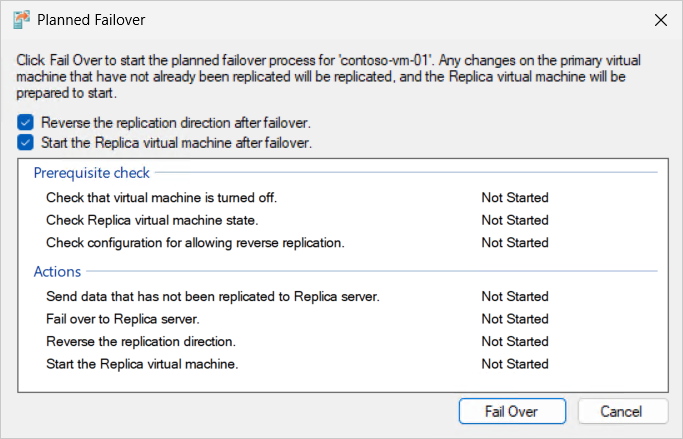
Selezionare Failover per avviare il processo.
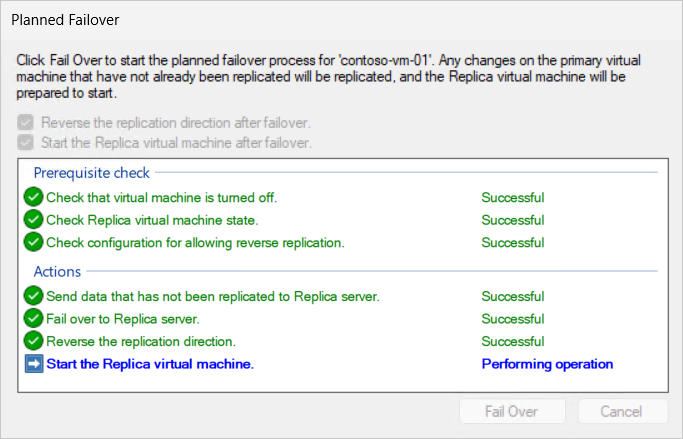
A questo punto, il failover è completo. Se è stata selezionata l'opzione per invertire la direzione della replica, la replica viene riconfigurata automaticamente per replicare le modifiche all'host o al cluster primario originale. In alternativa, fare clic con il pulsante destro del mouse sulla macchina virtuale di replica, selezionare Replica inversa e quindi selezionare Replica inversa per configurare manualmente la replica nell'host o nel cluster primario originale. Dopo aver configurato la replica inversa, l'integrità della replica torna a Normal.
Avviare la macchina virtuale se non è già in esecuzione facendo clic con il pulsante destro del mouse sulla macchina virtuale e quindi scegliendo Avvia. Ricordarsi di collegare la macchina virtuale a una rete, se necessario.
Failover non pianificato con Hyper-V Manager
Per eseguire un failover non pianificato usando Hyper-V Manager:
Aprire Hyper-V Manager in un dispositivo usato per gestire un host nel cluster di replica o in un singolo host di replica con la macchina virtuale oppure nell'host stesso in cui è installato Windows Server con Esperienza desktop.
Nel riquadro delle risorse selezionare l'host che contiene la macchina virtuale di replica per cui si vuole eseguire un failover non pianificato.
Fare clic con il pulsante destro del mouse sulla macchina virtuale di replica, selezionare Replica e quindi failover.
Nella schermata Failover selezionare il punto di ripristino da usare per il failover dall'elenco a discesa, quindi selezionare Failover.
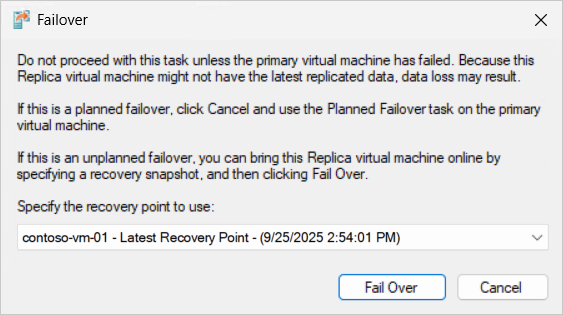
Il processo crea un checkpoint per la macchina virtuale di replica e quindi avvia la macchina virtuale. Dovresti eseguire i test necessari per verificare che il punto di ripristino scelto funzioni correttamente. Non dimenticare di collegare la macchina virtuale a una rete, se necessario.
Se è necessario selezionare un punto di ripristino diverso, è possibile annullare il failover facendo clic con il pulsante destro del mouse sulla macchina virtuale di replica, selezionare Replica, quindi scegliere Annulla failover. È quindi possibile scegliere un punto di ripristino diverso.
Dopo aver testato la macchina virtuale, se non hai bisogno di ripristinare un punto di recupero diverso, devi completare il failover. Fare clic con il pulsante destro del mouse sulla macchina virtuale di replica, selezionare Replica e quindi Rimuovi punti di ripristino. Questa azione rimuove i punti di ripristino e unisce il checkpoint, il che significa che non è possibile ripristinare un punto di ripristino precedente. Se si vogliono mantenere punti di ripristino aggiuntivi, è possibile esportare la macchina virtuale di replica prima di completare il failover.
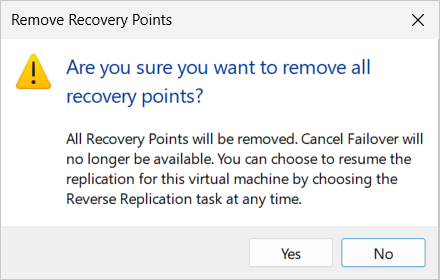
A questo punto il failover è stato completato, ma l'integrità della replica viene visualizzata come Avviso perché tale direzione di replica non è configurata.
Replica inversa dopo il failover non pianificato tramite Hyper-V Manager
Quando la macchina virtuale primaria è nuovamente disponibile, è necessario replicare le modifiche apportate alla macchina virtuale di replica nella macchina virtuale primaria originale. Il processo è denominato Replica inversa. Prima di poter invertire la replica, è necessario contrassegnare la macchina virtuale primaria originale come destinazione per ricevere la replica. Non è possibile eseguire questa azione in Hyper-V Manager.
Nell'host primario originale che contiene la macchina virtuale primaria originale aprire una sessione di PowerShell come amministratore o connettersi in remoto usando il cmdlet Enter-PSSession in un dispositivo usato per gestire l'host.
Contrassegnare la macchina virtuale primaria originale come destinazione per ricevere la replica eseguendo il comando seguente. Assicurarsi di sostituire il segnaposto <VMName> con il nome della macchina virtuale primaria originale.
Set-VMReplication -VMName '<VM Name>' -AsReplica
Controllare lo stato della macchina virtuale primaria originale eseguendo il comando seguente nell'host primario:
Get-VMReplication -VMName '<VM Name>' | FL VMName, ReplicationMode, ReplicationState
Di seguito è riportato un esempio dell'output, che mostra che la macchina virtuale primaria è ora configurata come replica ed è in attesa di replica:
VMName           : contoso-vm-01
ReplicationMode  : Replica
ReplicationState : WaitingForInitialReplication
Nell'host di replica che contiene la VM di replica, in Hyper-V Manager fare clic con il pulsante destro del mouse sulla VM di replica, selezionare Replica e quindi Replica inversa. Nella schermata Replica inversa , se viene visualizzato Prima di iniziare, selezionare Avanti.
Le opzioni della procedura guidata vengono precompilate in base alle impostazioni della macchina virtuale primaria originale. Se non è necessario modificare le impostazioni, selezionare Avanti in ogni schermata finché non si raggiunge la schermata Riepilogo , quindi selezionare Fine per avviare la replica inversa. In alternativa, le opzioni sono identiche a quando è stata inizialmente abilitata la replica per la macchina virtuale.

A questo punto, tutte le modifiche vengono replicate e l'integrità della replica torna a Normal. I ruoli primario e di replica sono stati scambiati. Per tornare alla direzione di replica originale, è possibile eseguire un failover pianificato, come descritto nella sezione Failover pianificato .
Il failover di una macchina virtuale tramite Gestione cluster di failover dipende dal tipo di failover che si desidera eseguire.
Test del failover usando Gestione cluster di failover
Per eseguire un failover di test usando Gestione Cluster di Failover:
Apri Gestione cluster di failover su un computer utilizzato per gestire il cluster di replica con la macchina virtuale, oppure su uno dei nodi del cluster in cui è installato Windows Server con esperienza desktop.
Nel riquadro delle risorse espandere il nome del cluster che contiene la macchina virtuale di replica per cui si vuole eseguire un failover di test, quindi selezionare Ruoli.
Fare clic con il pulsante destro del mouse sulla macchina virtuale di replica, selezionare Replicazione e quindi selezionare Test Failover.
Nella schermata del Test del Failover selezionare il punto di ripristino da usare per il Test del Failover dall'elenco a discesa, quindi selezionare Test del Failover.
Nel cluster viene creata una macchina virtuale duplicata. La macchina virtuale viene denominata con il nome originale della macchina virtuale aggiunto con - Test. La macchina virtuale duplicata non è connessa a una rete per impostazione predefinita. A questo punto, è possibile avviare la macchina virtuale ed eseguire test necessari per verificare che funzioni correttamente.
Al termine del test, fare clic con il pulsante destro del mouse sulla macchina virtuale di replica (non sul duplicato di test), selezionare Replica, quindi selezionare Arresta failover di test. Nella finestra di dialogo di conferma selezionare Arresta failover di test per eliminare la macchina virtuale di test e rimuovere i dati.
Pianificazione del failover con Failover Cluster Manager
Per eseguire un failover pianificato tramite Gestione cluster di failover, seguire questa procedura:
Apri Gestione del cluster di failover su un dispositivo utilizzato per gestire il cluster primario con la VM, oppure su uno degli host del cluster in cui è installato Windows Server con Esperienza desktop.
Nel riquadro delle risorse espandere il nome del cluster che contiene la macchina virtuale per cui si vuole eseguire un failover pianificato, quindi selezionare Ruoli.
Spegnere la macchina virtuale se è in esecuzione. È necessario arrestare la macchina virtuale per eseguire un failover pianificato.
Fare clic con il pulsante destro del mouse sulla macchina virtuale, selezionare Replicazione e quindi Failover Pianificato.
Nella schermata Failover pianificato selezionare la casella Inverti la direzione della replica dopo il failover e, facoltativamente, selezionare la casella Avviare la macchina virtuale di replica dopo il failover, a seconda dei requisiti. La finestra di dialogo mostra un elenco dei controlli dei prerequisiti e delle azioni eseguite dal failover pianificato. Per impostazione predefinita, la macchina virtuale di replica viene avviata dopo il failover. Non dimenticare di collegare la macchina virtuale a una rete, se necessario.
Selezionare Failover per avviare il processo.
A questo punto, il failover è completo. Se è stata selezionata l'opzione per invertire la direzione della replica, la replica viene riconfigurata automaticamente per replicare le modifiche all'host o al cluster primario originale. In alternativa, fare clic con il pulsante destro del mouse sulla macchina virtuale di replica, selezionare Replica inversa e quindi selezionare Replica inversa per configurare manualmente la replica nell'host o nel cluster primario originale. Dopo aver configurato la replica inversa, l'integrità della replica torna a Normal.
Avviare la macchina virtuale se non è già in esecuzione facendo clic con il pulsante destro del mouse sulla macchina virtuale e quindi scegliendo Avvia. Ricordarsi di collegare la macchina virtuale a una rete, se necessario.
Failover non pianificato tramite Failover Cluster Manager
Per eseguire un failover non pianificato tramite Gestione cluster di failover, seguire questa procedura:
Apri Gestione cluster di failover su un computer utilizzato per gestire il cluster di replica con la macchina virtuale, oppure su uno dei nodi del cluster in cui è installato Windows Server con esperienza desktop.
Nel riquadro delle risorse espandere il nome del cluster che contiene la macchina virtuale di replica per cui si vuole eseguire un failover non pianificato, quindi selezionare Ruoli.
Fare clic con il pulsante destro del mouse sulla macchina virtuale di replica, selezionare Replica e quindi failover.
Nella schermata Failover selezionare il punto di ripristino da usare per il failover dall'elenco a discesa, quindi selezionare Failover.
Il processo crea un checkpoint per la macchina virtuale di replica e quindi avvia la macchina virtuale. Dovresti eseguire i test necessari per verificare che il punto di ripristino scelto funzioni correttamente. Non dimenticare di collegare la macchina virtuale a una rete, se necessario.
Se è necessario selezionare un punto di ripristino diverso, è possibile annullare il failover facendo clic con il pulsante destro del mouse sulla macchina virtuale di replica, selezionare Replica, quindi scegliere Annulla failover. È quindi possibile scegliere un punto di ripristino diverso.
Dopo aver testato la macchina virtuale, se non hai bisogno di ripristinare un punto di recupero diverso, devi completare il failover. Fare clic con il pulsante destro del mouse sulla macchina virtuale di replica, selezionare Replica e quindi Rimuovi punti di ripristino. Questa azione rimuove i punti di ripristino e unisce il checkpoint, il che significa che non è possibile ripristinare un punto di ripristino precedente. Se si vogliono mantenere punti di ripristino aggiuntivi, è possibile esportare la macchina virtuale di replica prima di completare il failover.
A questo punto il failover è stato completato, ma lo stato della replica viene visualizzato come Avviso perché quella direzione di replica non è stata configurata.
Replica inversa dopo il failover non pianificato tramite Gestione cluster di failover
Quando la macchina virtuale primaria è nuovamente disponibile, è necessario replicare le modifiche apportate alla macchina virtuale di replica nella macchina virtuale primaria originale. Il processo è denominato Replica inversa. Prima di poter invertire la replica, è necessario contrassegnare la macchina virtuale primaria originale come destinazione per ricevere la replica. Non è possibile eseguire questa azione in Gestione cluster di failover.
Nell'host primario originale che contiene la macchina virtuale primaria originale aprire una sessione di PowerShell come amministratore o connettersi in remoto usando il cmdlet Enter-PSSession in un dispositivo usato per gestire l'host.
Contrassegnare la macchina virtuale primaria originale come destinazione per ricevere la replica eseguendo il comando seguente. Assicurarsi di sostituire il segnaposto <VMName> con il nome della macchina virtuale primaria originale.
Set-VMReplication -VMName '<VM Name>' -AsReplica
Controllare lo stato della macchina virtuale primaria originale eseguendo il comando seguente nell'host primario:
Get-VMReplication -VMName '<VM Name>' | FL VMName, ReplicationMode, ReplicationState
Di seguito è riportato un esempio dell'output, che mostra che la macchina virtuale primaria è ora configurata come replica ed è in attesa di replica:
VMName           : contoso-vm-01
ReplicationMode  : Replica
ReplicationState : WaitingForInitialReplication
Nell'host di replica che contiene la macchina virtuale di replica, in Gestione cluster di failover, fare clic con il pulsante destro del mouse sulla macchina virtuale di replica, selezionare Replica e quindi Replica inversa. Nella schermata Replica inversa , se viene visualizzato Prima di iniziare, selezionare Avanti.
Le opzioni della procedura guidata vengono precompilate in base alle impostazioni della macchina virtuale primaria originale. Se non è necessario modificare le impostazioni, selezionare Avanti in ogni schermata finché non si raggiunge la schermata Riepilogo , quindi selezionare Fine per avviare la replica inversa. In alternativa, le opzioni sono identiche a quando è stata inizialmente abilitata la replica per la macchina virtuale.
A questo punto, tutte le modifiche vengono replicate e l'integrità della replica torna a Normal. I ruoli della macchina virtuale di replica e della macchina virtuale primaria sono ora stati scambiati. Per tornare alla direzione di replica originale, è possibile eseguire un failover pianificato, come descritto nella sezione Failover pianificato .
Il failover di una macchina virtuale tramite PowerShell dipende dal tipo di failover che si vuole eseguire. È possibile usare i cmdlet nel modulo Hyper-V , come illustrato negli esempi seguenti. Assicurarsi di sostituire il segnaposto <values> con il proprio.
Testare il failover utilizzando PowerShell
Per eseguire un failover di test tramite PowerShell:
Aprire una sessione di PowerShell come amministratore nell'host nel cluster di replica o nell'host singolo della replica con la macchina virtuale. In alternativa, connettersi in remoto usando il cmdlet Enter-PSSession in un dispositivo usato per gestire il cluster o l'host.
Avviare un failover di test eseguendo il comando seguente. Quando richiesto, confermare l'azione. Per impostazione predefinita, viene usato il punto di ripristino più recente. Per utilizzare un punto di ripristino diverso, è possibile combinare Get-VMSnapshot e inviarlo tramite pipe al cmdlet Start-VMFailover. Per un esempio, vedere Start-VMFailover.
Start-VMFailover -VMName '<VM Name>' -AsTest
Viene creata una macchina virtuale duplicata nell'host. La macchina virtuale viene denominata con il nome originale della macchina virtuale aggiunto con - Test. La macchina virtuale duplicata non è connessa a una rete per impostazione predefinita. A questo punto, è possibile avviare la macchina virtuale ed eseguire test necessari per verificare che funzioni correttamente. Eseguire il comando seguente per avviare la macchina virtuale di test:
Start-VM -Name '<VM Name> - Test'
Dopo aver completato il test, eseguire il comando seguente per interrompere il test di failover. L'arresto del failover di test elimina la macchina virtuale di test e ne elimina i dati.
Stop-VMFailover -VMName '<VM Name>'
Failover programmato utilizzando PowerShell
Per eseguire un failover pianificato tramite PowerShell:
Aprire una sessione di PowerShell come amministratore nell'host nel cluster primario o nel singolo host primario con la macchina virtuale oppure connettersi in remoto usando il cmdlet Enter-PSSession in un dispositivo usato per gestire il cluster o l'host.
Spegnere la macchina virtuale se è in esecuzione. È necessario arrestare la macchina virtuale per eseguire un failover pianificato.
Stop-VM -Name '<VM Name>'
Preparare la macchina virtuale per il failover eseguendo il comando seguente, che replica tutte le modifiche in sospeso.
Start-VMFailover -VMName '<VM Name>' -Prepare
Aprire una sessione di PowerShell come amministratore nell'host nel cluster di replica o nell'host singolo della replica con la macchina virtuale. In alternativa, connettersi in remoto usando il cmdlet Enter-PSSession in un dispositivo usato per gestire il cluster o l'host.
Avviare il failover pianificato eseguendo il comando seguente. Quando richiesto, confermare l'azione. Il punto di ripristino più recente viene usato per impostazione predefinita. Per utilizzare un punto di ripristino diverso, è possibile combinare Get-VMSnapshot e inviarlo tramite pipe al cmdlet Start-VMFailover. Per un esempio, vedere Start-VMFailover.
Start-VMFailover -VMName '<VM Name>'
Invertire la direzione della replica per completare il failover pianificato eseguendo il comando seguente. La replica inversa usa le stesse impostazioni di quando è stata inizialmente abilitata la replica per la macchina virtuale.
Set-VMReplication -VMName '<VMName>' -Reverse
A questo punto, tutte le modifiche vengono replicate e l'integrità della replica torna a Normal. Avviate la macchina virtuale eseguendo il comando seguente e svolgete i test necessari per verificare che il punto di ripristino scelto funzioni correttamente. Non dimenticare di collegare la macchina virtuale a una rete, se necessario.
Start-VM -Name '<VM Name>'
Failover non pianificato con PowerShell
Per eseguire un failover non pianificato tramite PowerShell:
Aprire una sessione di PowerShell come amministratore nell'host nel cluster di replica o nell'host singolo della replica con la macchina virtuale. In alternativa, connettersi in remoto usando il cmdlet Enter-PSSession in un dispositivo usato per gestire il cluster o l'host.
Avviare un failover non pianificato eseguendo il comando seguente. Quando richiesto, confermare l'azione. Il punto di ripristino più recente viene usato per impostazione predefinita. Per utilizzare un punto di ripristino diverso, è possibile combinare Get-VMSnapshot e inviarlo tramite pipe al cmdlet Start-VMFailover. Per un esempio, vedere Start-VMFailover.
Start-VMFailover -VMName '<VM Name>'
Il processo crea un checkpoint per la macchina virtuale di replica, ma non avvia la macchina virtuale. È consigliabile avviare la macchina virtuale eseguendo il comando seguente ed eseguire test che è necessario verificare che il punto di ripristino scelto funzioni correttamente. Non dimenticare di collegare la macchina virtuale a una rete, se necessario.
Start-VM -Name '<VM Name>'
Dopo aver testato la macchina virtuale, se non hai bisogno di ripristinare un punto di recupero diverso, devi completare il failover. Eseguire il comando seguente e confermare l'azione quando richiesto. Questa azione rimuove i punti di ripristino e unisce il checkpoint, il che significa che non è possibile ripristinare un punto di ripristino precedente. Se si vogliono mantenere punti di ripristino aggiuntivi, è possibile esportare la macchina virtuale di replica prima di completare il failover. A questo punto il failover è stato completato, ma lo stato di salute della replica viene visualizzato come Avviso perché tale direzione di replica non è configurata.
Complete-VMFailover -VMName '<VM Name>'
Verificare che il failover della macchina virtuale di replica sia stato completato eseguendo il comando seguente:
Get-VMReplication -VMName '<VM Name>' | FL VMName, ReplicationMode, ReplicationState
Di seguito è riportato un esempio dell'output, che mostra che la macchina virtuale di replica è ora in stato di failover:
VMName           : contoso-vm-01
ReplicationMode  : Replica
ReplicationState : FailedOver
Replica inversa dopo il failover non pianificato tramite PowerShell
Quando la macchina virtuale primaria è nuovamente disponibile, è necessario replicare le modifiche apportate alla macchina virtuale di replica nella macchina virtuale primaria originale. Il processo è denominato Replica inversa. Prima di poter invertire la replica, è necessario contrassegnare la macchina virtuale primaria originale come destinazione per ricevere la replica.
Nell'host primario originale che contiene la macchina virtuale primaria originale aprire una sessione di PowerShell come amministratore o connettersi in remoto usando il cmdlet Enter-PSSession in un dispositivo usato per gestire l'host.
Contrassegnare la macchina virtuale primaria originale come destinazione per ricevere la replica eseguendo il comando seguente:
Set-VMReplication -VMName '<VM Name>' -AsReplica
Controllare lo stato della macchina virtuale primaria originale eseguendo il comando seguente nell'host primario:
Get-VMReplication -VMName '<VM Name>' | FL VMName, ReplicationMode, ReplicationState
Di seguito è riportato un esempio dell'output, che mostra che la macchina virtuale primaria è ora configurata come replica ed è in attesa di replica:
VMName           : contoso-vm-01
ReplicationMode  : Replica
ReplicationState : WaitingForInitialReplication
Nell'host di replica che contiene la macchina virtuale di replica, invertire la replica eseguendo il comando seguente. La replica inversa usa le stesse impostazioni di quando è stata inizialmente abilitata la replica per la macchina virtuale. Se si desidera modificare le impostazioni, passare i parametri pertinenti al cmdlet . Per altre informazioni, vedere Set-VMReplication.
Set-VMReplication -VMName '<VMName>' -Reverse -ReplicaServerName '<Replica cluster broker or server FQDN>'
Avviare la replica eseguendo il comando seguente:
Start-VMInitialReplication -VMName '<VM Name>'
A questo punto, tutte le modifiche vengono replicate e l'integrità della replica torna a Normal. Controllare lo stato della macchina virtuale di replica eseguendo il comando seguente:
Get-VMReplication -VMName '<VM Name>' | FL VMName, ReplicationMode, ReplicationState
Di seguito è riportato un esempio dell'output, che mostra che la macchina virtuale di replica è ora configurata come primaria e sta replicando le modifiche:
VMName           : contoso-vm-01
ReplicationMode  : Primary
ReplicationState : Replicating
I ruoli della macchina virtuale di replica e della macchina virtuale primaria sono ora stati scambiati. Per tornare alla direzione di replica originale, è possibile eseguire un failover pianificato, come descritto nella sezione Failover pianificato .
