Nota
L'accesso a questa pagina richiede l'autorizzazione. È possibile provare ad accedere o modificare le directory.
L'accesso a questa pagina richiede l'autorizzazione. È possibile provare a modificare le directory.
Nella fase precedente di questa esercitazione sono stati illustrati i prerequisiti per la creazione di un modello e un'app di Windows Machine Learning e un set di immagini da usare. In questa fase si apprenderà come usare l'interfaccia visione personalizzata basata sul Web per trasformare il set di immagini in un modello di classificazione delle immagini.
Visione personalizzata di Azure è un servizio di riconoscimento delle immagini che consente di compilare, distribuire e migliorare i propri identificatori di immagine. Il servizio Visione personalizzata è disponibile come set di SDK nativi, nonché tramite un'interfaccia basata sul Web nel sito Web di Visione personalizzata.
Creare risorse e progetti di Visione personalizzata
Creare una risorsa visione personalizzata
Per usare il servizio Visione personalizzata, è necessario creare risorse di Visione personalizzata in Azure.
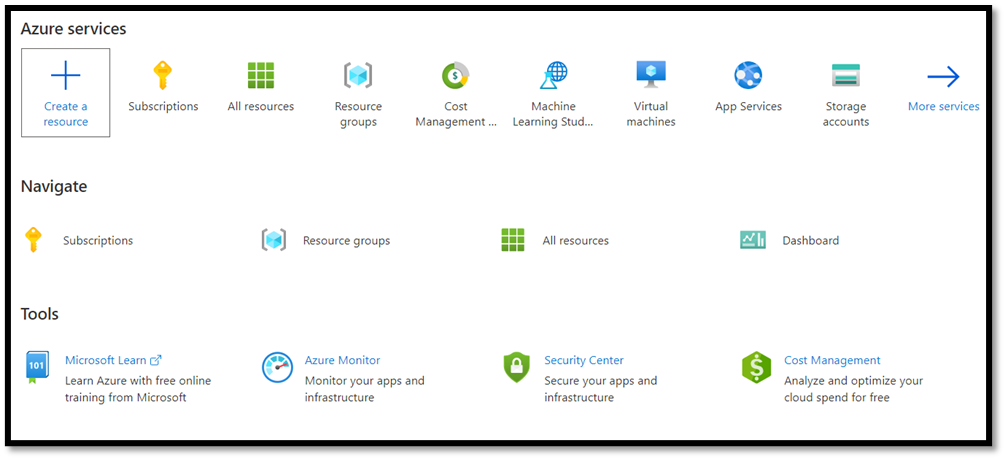
- Passare alla pagina principale dell'account Azure e selezionare
Create a resource.
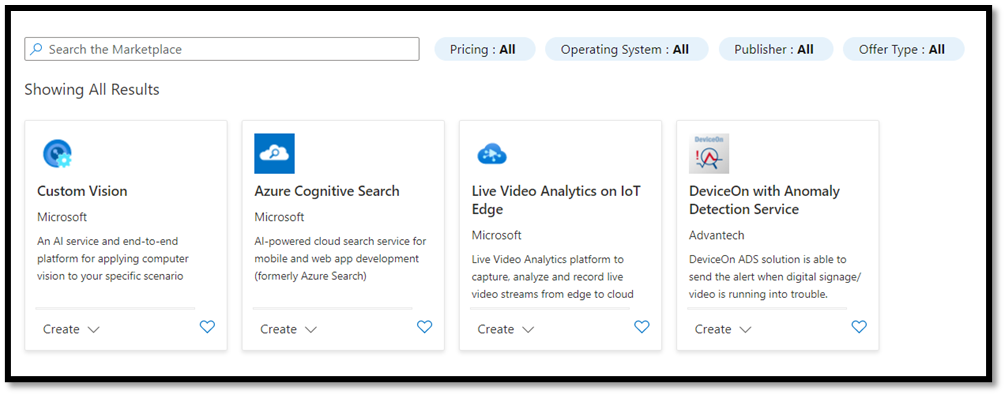
- Nella casella di ricerca cercare
Custom Visione immettere Azure Marketplace. SelezionareCreate Custom Visionper aprire la finestra di dialogo nella pagina Crea visione personalizzata.
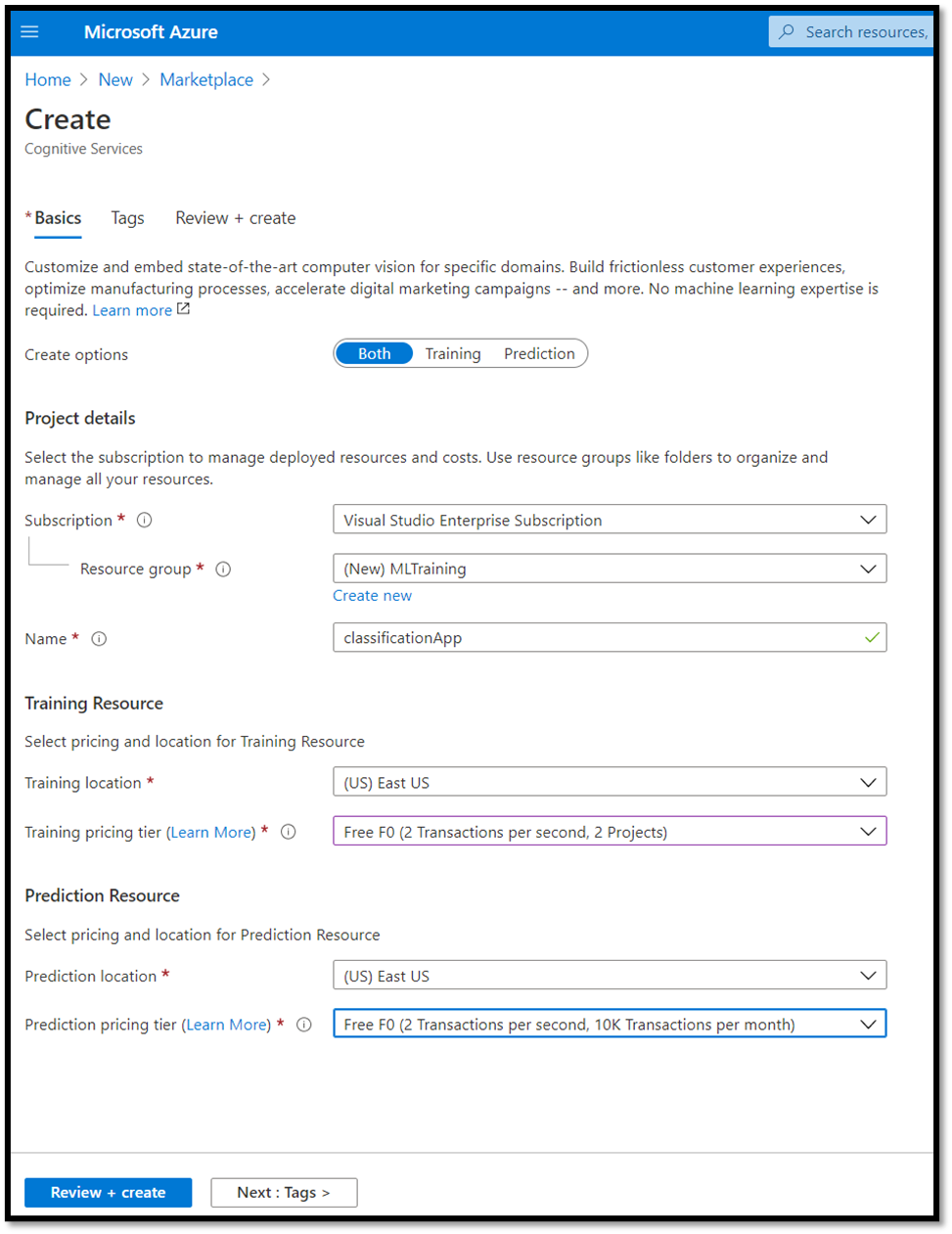
- Nella pagina della finestra di dialogo Visione personalizzata scegliere quanto segue:
- Selezionare entrambe le risorse
TrainingePrediction. - Selezionare la sottoscrizione per gestire le risorse distribuite. Se la sottoscrizione di Azure non viene visualizzata nel menu, disconnettersi e riaprire l'account Azure usando le stesse credenziali con cui è stato aperto l'account.
- Creare un nuovo gruppo di risorse e assegnargli un nome. In questa esercitazione, abbiamo chiamato il nostro
MLTraining, ma sentiti libero di scegliere il tuo nome o usare il gruppo di risorse esistente, se ne hai uno. - Assegnare un nome al progetto. In questo tutorial, abbiamo chiamato il nostro
classificationApp, ma è possibile usare qualsiasi nome di propria scelta. - Per entrambe le risorse
TrainingePrediction, impostare la posizione come (US) Stati Uniti orientali e il piano tariffario come FO gratuito.
- Premere
Review + createper distribuire le risorse di Visione personalizzata. La distribuzione delle risorse potrebbe richiedere alcuni minuti.
Creare un nuovo progetto all'interno di Visione personalizzata
Dopo aver creato la risorsa, è possibile creare il progetto di training all'interno di Visione personalizzata.
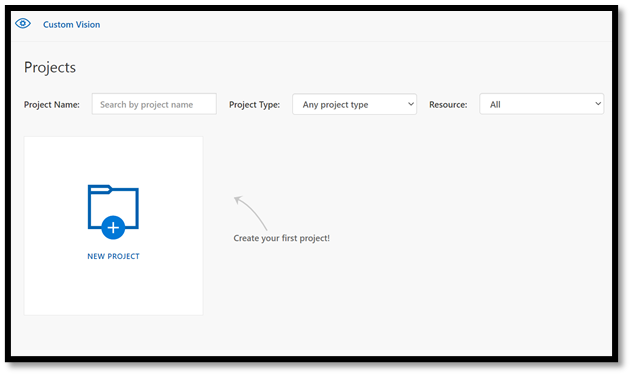
Nel Web browser passare alla pagina Visione personalizzata e selezionare
Sign in. Accedere con lo stesso account usato per accedere al portale di Azure.Selezionare questa opzione
New Projectper aprire una nuova finestra di dialogo di progetto.
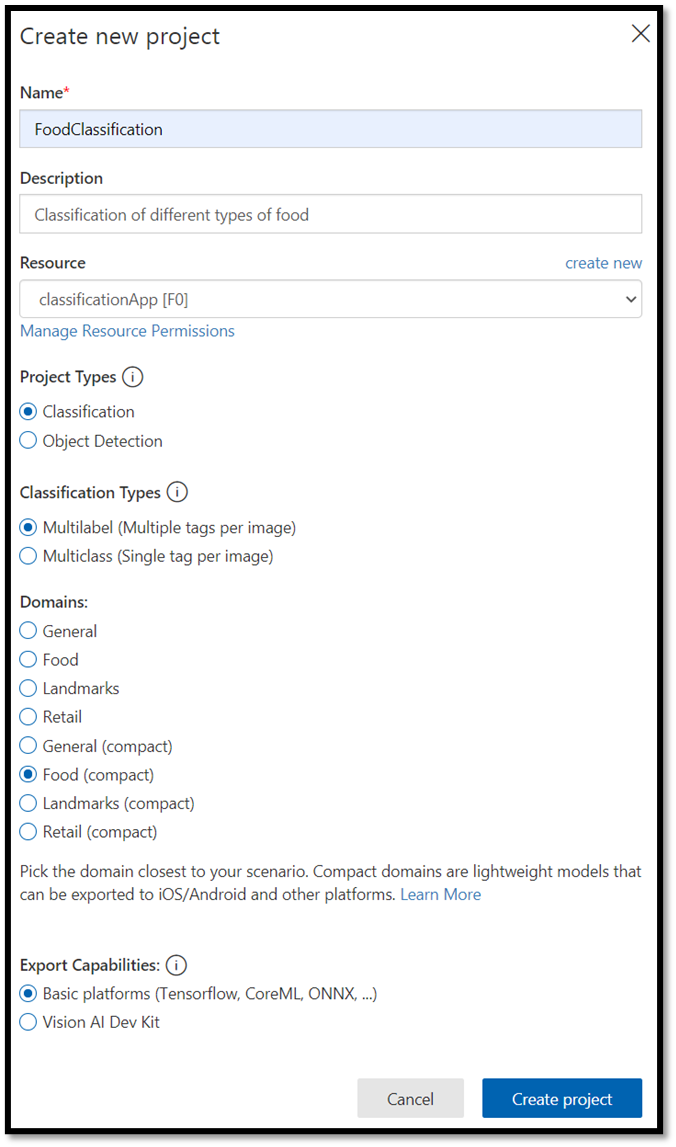
- Creare un nuovo progetto come segue:
-
Name: ClassificazioneAlimentare. -
Description: classificazione di diversi tipi di alimenti. -
Resource: mantenere la stessa risorsa aperta in precedenza :ClassificationApp [F0]. -
Project Types:classification -
Classification Types:Multilabel (Multiple tags per image) -
Domains:Food (compact). -
Export Capabilities:Basic platforms (Tensorflow, CoreML, ONNX, ...)
Annotazioni
Per esportare nel formato ONNX, assicurarsi di scegliere il Food (compact) dominio. I domini non compatti non possono essere esportati in ONNX.
Importante
Se l'account connesso è associato a un account Azure, il menu a tendina Gruppo di risorse mostrerà tutti i Gruppi di risorse di Azure che includono una risorsa del servizio di visione personalizzata. Se non è disponibile alcun gruppo di risorse, verificare di aver eseguito l'accesso a customvision.ai con lo stesso account usato per accedere al portale di Azure.
- Dopo aver compilato la finestra di dialogo, selezionare
Create project.
Caricare il set di dati di training
Dopo aver creato il progetto, si caricherà un set di dati preparato in precedenza di immagini alimentari da Kaggle Open Datasets.
Seleziona il progetto
FoodClassificationper aprire l'interfaccia web del sito Custom Vision.Selezionare il
Add imagespulsante e scegliereBrowse local files.
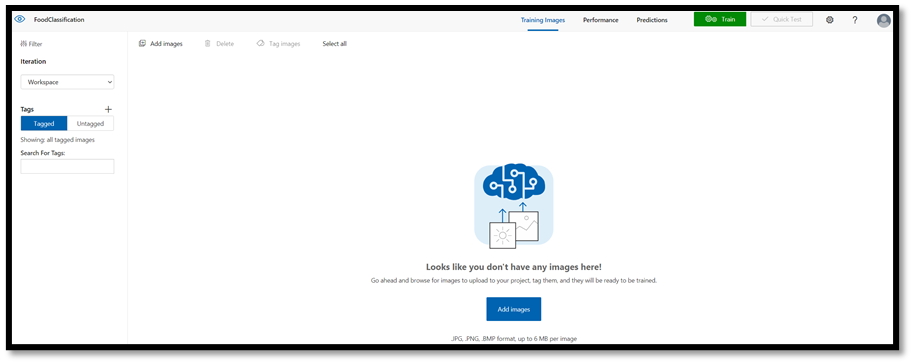
Navigare al percorso del set di dati delle immagini e selezionare la cartella di addestramento –
vegetable-fruit. Selezionare tutte le immagini nella cartella e selezionareopen. Verrà aperta l'opzione di assegnazione di tag.Immettere
vegetable-fruitnelMy Tagscampo e premereUpload.
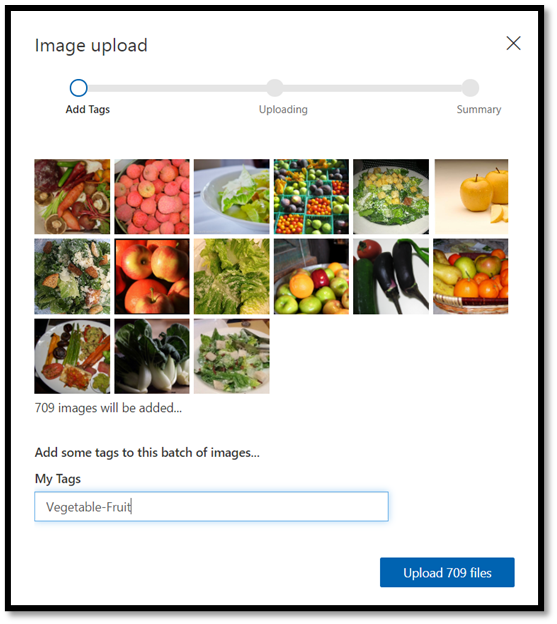
Attendere che il primo gruppo di immagini venga caricato nel progetto e quindi premere done. La selezione del tag verrà applicata all'intero gruppo di immagini che hai selezionato per il caricamento. Ecco perché è più facile caricare immagini da gruppi di immagini già compilati. È sempre possibile modificare i tag per le singole immagini dopo il caricamento.
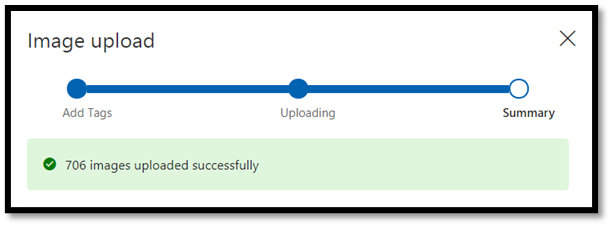
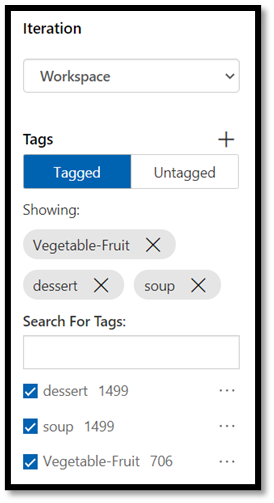
- Dopo che il primo gruppo di immagini è stato caricato correttamente, ripetere il processo due volte più per caricare le immagini di dessert e zuppa. Assicurarsi di etichettarli con i tag pertinenti.
Alla fine, avrai tre diversi gruppi di immagini pronti per il training.
Addestrare il classificatore del modello
Ora allenerai il modello per classificare le verdure, la zuppa e i dolci dal gruppo di immagini scaricate nella parte precedente.
- Per avviare il processo di training, selezionare il
Trainpulsante nell'angolo superiore destro. Il classificatore userà le immagini per creare un modello che identifichi le qualità visive di ogni tag.

È disponibile un'opzione per modificare la soglia di probabilità usando il dispositivo di scorrimento nell'angolo superiore sinistro. La soglia di probabilità imposta il livello di attendibilità che una stima deve avere per essere considerata corretta. Se la soglia di probabilità è troppo elevata, si otterrà una classificazione più corretta, ma meno verranno rilevate. D'altra parte, se la soglia di probabilità è troppo bassa, si rileveranno molte più classificazioni, ma con una maggiore attendibilità o più risultati falsi positivi.
In questa esercitazione è possibile mantenere la soglia di probabilità a 50%.
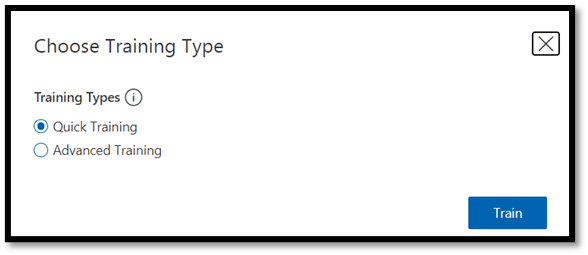
- In questo caso si userà il
Quick Trainingprocesso.Advanced Traininginclude più impostazioni e consente di impostare in modo specifico il tempo usato per il training, ma non è necessario tale livello di controllo qui. PremereTrainper avviare il processo di training.
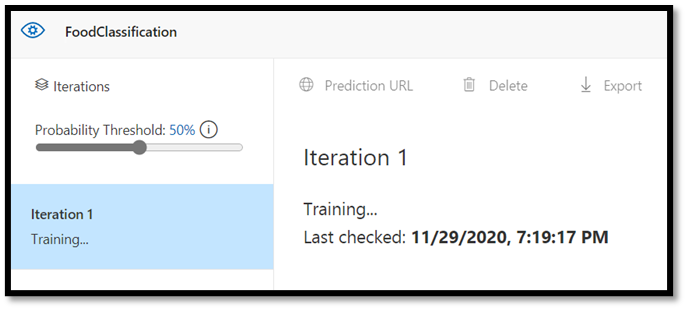
Il completamento di un processo di training rapido richiederà solo alcuni minuti. Durante questo periodo, le informazioni sul processo di training vengono visualizzate nella Performance scheda .
Valutare e testare
Valutare i risultati
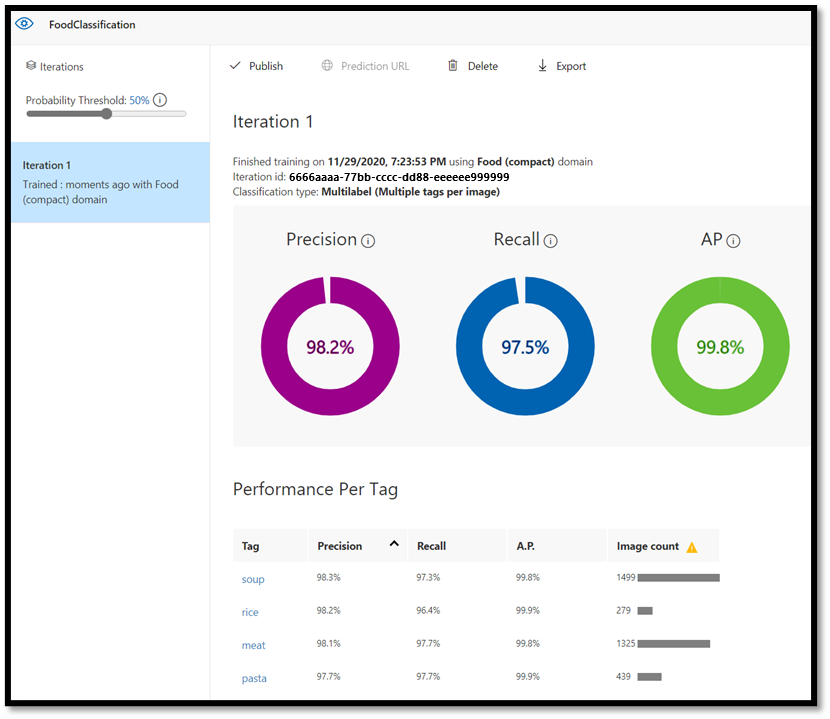
Al termine del training, verrà visualizzato il riepilogo della prima iterazione di training. Include la stima delle prestazioni del modello: precisione e richiamo.
- La precisione indica la frazione delle classificazioni identificate corrette. Nel modello la precisione è 98,2%, quindi se il modello classifica un'immagine, è molto probabile che venga stimata correttamente.
- Il recupero indica la frazione delle classificazioni effettive identificate correttamente. Nel nostro modello, il richiamo è 97,5%, quindi il nostro modello classifica correttamente la stragrande maggioranza delle immagini presentate.
- AP è l'acronimo di Additional Performance(Prestazioni aggiuntive). Fornisce una metrica aggiuntiva che riepiloga la precisione e il recupero a soglie diverse.
Test del modello
Prima di esportare il modello, è possibile testarne le prestazioni.
- Selezionare
Quick Testnell'angolo superiore destro della barra dei menu in alto per aprire una nuova finestra di test.

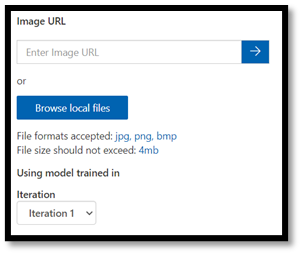
In questa finestra è possibile specificare un URL dell'immagine da testare o selezionare Browse local files per usare un'immagine archiviata in locale.
- Scegliere
Browse local files, passare al set di dati alimentari e aprire una cartella di convalida. Scegliere un'immagine casuale dallafruit-vegetablecartella e premereopen.
Il risultato del test verrà visualizzato sullo schermo. Nel test, la modalità ha classificato correttamente l'immagine con 99,8% certezza.
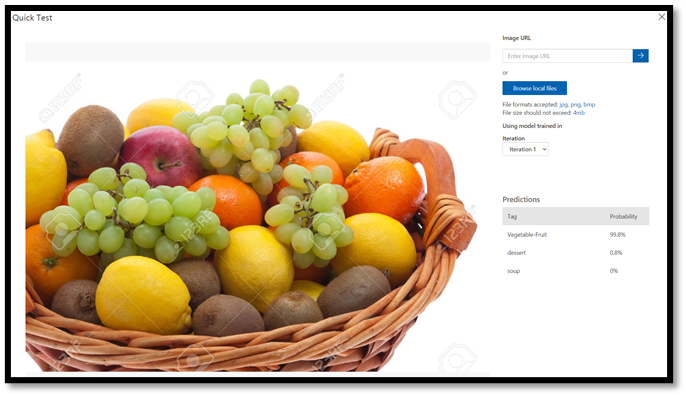
È possibile usare la previsione per il training nella scheda Predictions, che può migliorare le prestazioni del modello. Per altre informazioni, vedere Come migliorare il classificatore.
Annotazioni
Interessato a saperne di più sulle API di visione personalizzata di Azure? La documentazione del servizio Visione personalizzata contiene altre informazioni sul portale Web di Visione personalizzata e sull'SDK.
Esportare il modello in ONNX
Dopo aver eseguito il training del modello, è possibile esportarlo in ONNX.
- Selezionare la scheda
Performancee scegliereExportper aprire una finestra di esportazione.

- Selezionare questa opzione
ONNXper esportare il modello in formato ONNX.
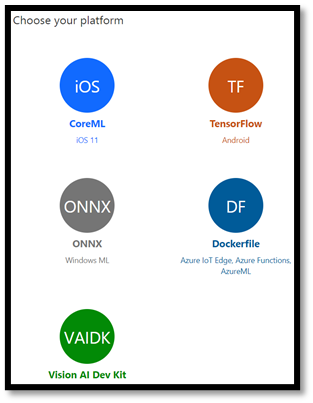
- Se necessario, è possibile scegliere l'opzione
ONNX 16float, ma in questa esercitazione non è necessario modificare le impostazioni. SelezionaExport and Download.
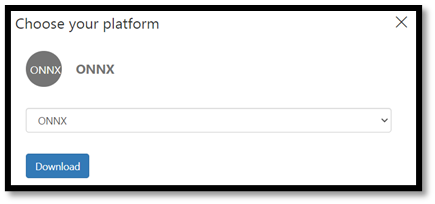
- Aprire il file .zip scaricato ed estrarre il
model.onnxfile da esso. Tale file contiene il modello di classificatore.
Congratulazioni! Il modello di classificazione è stato compilato ed esportato correttamente.
Passaggi successivi
Ora che è disponibile un modello di classificazione, il passaggio successivo consiste nel compilare un'applicazione Windows ed eseguirla localmente nel dispositivo Windows.