Nota
L'accesso a questa pagina richiede l'autorizzazione. È possibile provare ad accedere o modificare le directory.
L'accesso a questa pagina richiede l'autorizzazione. È possibile provare a modificare le directory.
Nota
Per una maggiore funzionalità, PyTorch può essere usato anche con DirectML in Windows.
Nella fase precedente di questa esercitazione sono stati illustrati i concetti di base di PyTorch e i prerequisiti dell'uso per creare un modello di Machine Learning. Qui, lo installeremo sul tuo computer.
Ottieni PyTorch
Questo tutorial usa un ambiente Anaconda su Windows a 64 bit per addestrare ed eseguire il modello sulla CPU. Per l'applicazione ml Windows più avanti nell'esercitazione, è necessario Windows 10 versione 1809 (build 17763) o successiva. Per questi passaggi non è necessaria una GPU o una CUDA.
Importante
Questo è un tutorial obsoleto. I passaggi mantengono Python 3.8 e le versioni del pacchetto PyTorch 1.7.1 illustrate negli esempi di installazione originali, anziché aggiornare il training downstream e il codice di esportazione ONNX. Python 3.8 non è più supportato e PyTorch ha interrotto la pubblicazione di pacchetti Conda ufficiali a partire dalla versione 2.6. Usare una macchina di test separata o una macchina virtuale per riprodurre questo ambiente, non un ambiente di produzione. Per i nuovi progetti, seguire le linee guida correnti per l'installazione di PyTorch; i pacchetti più recenti non vengono convalidati con questa esercitazione.
Scaricare il programma di installazione
Anaconda3-2020.11-Windows-x86_64.exedi Windows a 64 bit dall'archivio del programma di installazione di Anaconda e installarlo nel computer di test. Anaconda 2020.11 include Python 3.8.5 e i pacchetti di analisi dei dati usati più avanti nell'esercitazione.
Apri Start > Anaconda3 > Anaconda PowerShell Prompt. Controllare le versioni di Python e Conda:
python --version
conda --version
Verificare che Python segnala la versione 3.8 prima di continuare.

Consulta le istruzioni v1.7.1 > Conda > Linux e Windows > solo per CPU nella pagina delle versioni precedenti di PyTorch. Questa esercitazione usa le opzioni di Windows, Conda, Python e CPU, non il selettore di versione stabile corrente. Le build CUDA sono disponibili per GPU NVIDIA compatibili, ma la configurazione della GPU non fa parte di questa procedura.
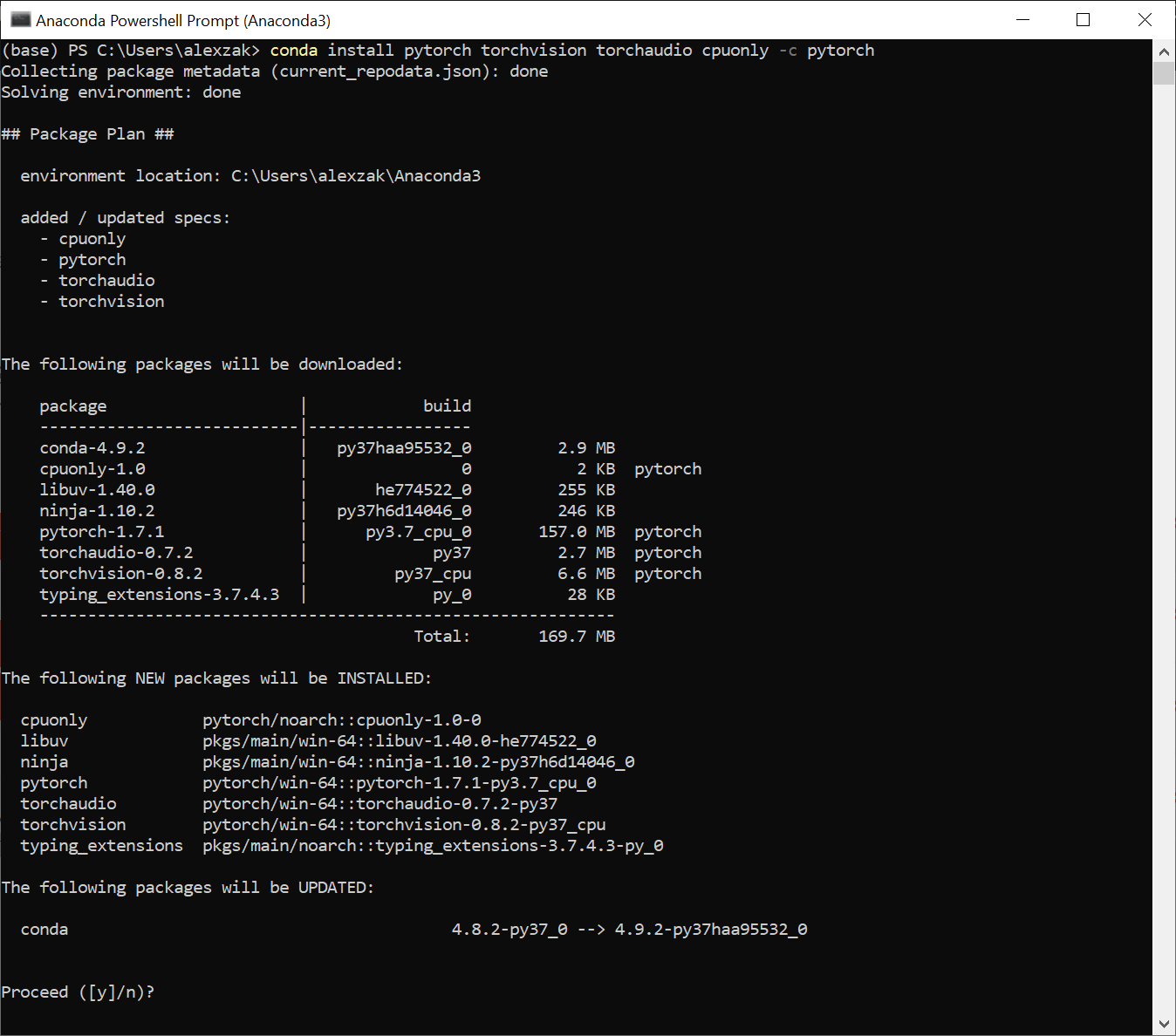
Nello stesso prompt di PowerShell Anaconda installare i pacchetti cpu. Le versioni vengono aggiunte per evitare di selezionare una versione più recente di PyTorch:
conda install pytorch==1.7.1 torchvision==0.8.2 torchaudio==0.7.2 cpuonly -c pytorch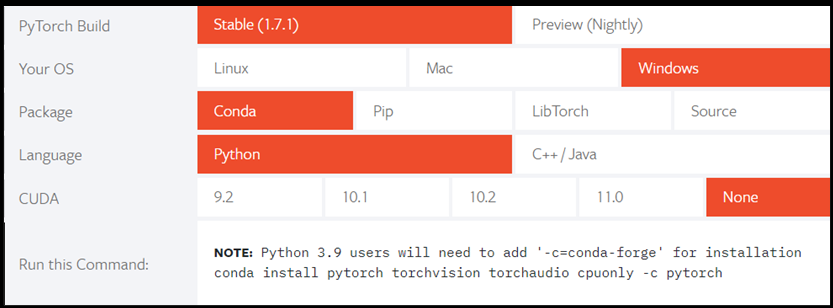
Gli screenshot sono esempi storici; le rispettive versioni di Python e i comandi senza versione bloccata possono differire. Seguire i comandi nel testo.
Esaminare il piano del pacchetto, immettere
yquando richiesto e attendere il completamento dell'installazione. Se Conda non riesce a risolvere i pacchetti legacy, non sostituirli con l'ultima versione di PyTorch né presumere che i passaggi successivi dell'esercitazione siano compatibili.Nella stessa richiesta avviare Python:
pythonImmettere il codice seguente per costruire un tensore inizializzato in modo casuale:
import torch

x = torch.rand(2, 3)

print(x)
L'output deve essere un tensore casuale 2x3 (due righe e tre colonne). I numeri saranno diversi, ma la forma dovrebbe corrispondere a questo esempio:
tensor([[0.5343, 0.7362, 0.8390],
        [0.4758, 0.2399, 0.1936]])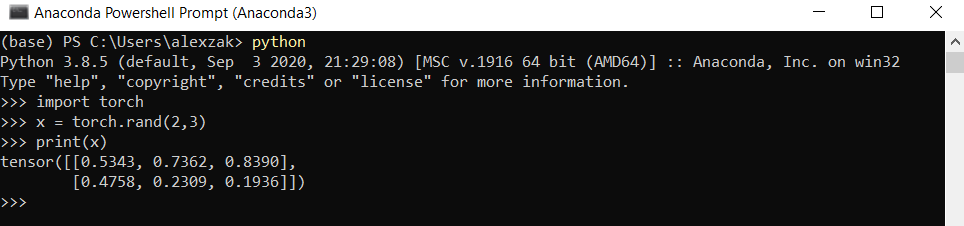
Immettere
exit()per tornare al prompt di PowerShell Anaconda. Usare lo stesso ambiente Anaconda quando si seleziona l'interprete Python nella fase successiva dell'esercitazione.
Nota
Sei interessato a scoprire di più? Visita il sito ufficiale di PyTorch.
Passaggi successivi
Dopo aver installato PyTorch, è possibile configurare i dati per il modello.