Nota
L'accesso a questa pagina richiede l'autorizzazione. È possibile provare ad accedere o modificare le directory.
L'accesso a questa pagina richiede l'autorizzazione. È possibile provare a modificare le directory.
SQLite offre una soluzione di database affidabile e leggera per l'archiviazione dei dati in locale nelle app Windows. A differenza dei sistemi di database tradizionali che richiedono installazioni server separate e configurazioni complesse, SQLite viene eseguito interamente all'interno del processo dell'applicazione e archivia i dati in un singolo file nel dispositivo dell'utente.
Questa esercitazione illustra come integrare SQLite nell'applicazione WinUI usando le librerie di accesso ai dati consigliate di Microsoft. Si apprenderà come configurare un database, creare tabelle e implementare operazioni di base sui dati, seguendo le migliori pratiche di sicurezza per proteggere da vulnerabilità comuni.
Obiettivi
In questa esercitazione si apprenderà come:
- Configura l'app Windows per usare SQLite con la libreria Microsoft.Data.Sqlite
- Creare e inizializzare un database locale
- Implementare metodi sicuri per l'inserimento e il recupero dei dati
- Creare un'interfaccia utente semplice per interagire con i dati
Prerequisiti
Per completare questa esercitazione, è necessario:
- Visual Studio 2026 o versione successiva con il carico di lavoro sviluppo di applicazioni WinUI
- Conoscenza di base di C# e XAML
- Conoscenza dei concetti fondamentali del database
Miglioramenti principali offerti da questo approccio
L'uso di SQLite per l'archiviazione dati locale nell'app Windows offre diversi vantaggi:
- Distribuzione semplificata: non è necessaria alcuna installazione separata del server di database
- Sicurezza avanzata: i dati rimangono locali nel dispositivo dell'utente
- Prestazioni migliorate: l'accesso diretto ai file elimina la latenza di rete
- Complessità ridotta: il database a file singolo semplifica il backup e la migrazione
Le tecniche apprese si applicano a qualsiasi app Windows che deve archiviare dati strutturati in locale, dall'archiviazione di impostazioni semplici agli scenari di gestione dei dati complessi.
Suggerimento
È possibile usare l'assistenza di intelligenza artificiale per evitare attacchi SQL injection in SQLite.
Vantaggi di SQLite per l'archiviazione locale
✔️ SQLite è leggero e autosufficiente. È una libreria di codice senza altre dipendenze. Non richiede alcuna configurazione.
✔️ Nessun server di database. Il client e il server vengono eseguiti nello stesso processo.
✔️ SQLite è di dominio pubblico e può essere usato e distribuito liberamente con la propria app.
✔️ SQLite funziona su tutte le piattaforme e architetture.
Altre informazioni su SQLite sono disponibili qui.
Scegliere un livello di astrazione
È consigliabile usare Entity Framework Core o la libreria open source SQLite compilata da Microsoft.
Entity Framework Core
Entity Framework (EF) è un mapper relazionale a oggetti che ti consente di gestire dati relazionali usando oggetti specifici del dominio. Se hai già usato questo framework per lavorare con i dati in altre app .NET, puoi usare lo stesso codice nell'app WinUI e funzionerà con le modifiche appropriate al stringa di connessione.
Per provare, vedere Introduzione a EF Core.
Libreria SQLite
La libreria Microsoft.Data.Sqlite implementa le interfacce nello spazio dei nomi System.Data.Common. Microsoft gestisce attivamente queste implementazioni, che offrono un wrapper intuitivo per l'API SQLite nativa di basso livello.
Il resto di questa guida ti mostra come usare questa libreria.
Configurare la soluzione per usare la libreria Microsoft.Data.Sqlite
Si inizierà con un progetto WinUI di base e quindi si installerà il pacchetto NuGet SQLite. Per istruzioni sulla configurazione, vedi Avvio rapido: Creare ed eseguire un progetto WinUI 3; non è necessario completare il tutorial Note.
Tutte le versioni supportate di Windows supportano SQLite, quindi l'app non deve creare il pacchetto delle librerie SQLite. L'app può invece usare la versione di SQLite installata con Windows. Ciò presenta vari vantaggi.
✔️ Riduce le dimensioni dell'applicazione, poiché non è necessario scaricare il file binario di SQLite e creare il pacchetto come parte dell'applicazione.
✔️ Consente di evitare di eseguire il push di una nuova versione dell’app agli utenti nel caso in cui SQLite pubblichi correzioni critiche di bug e vulnerabilità di sicurezza in SQLite. La versione Windows di SQLite viene gestita da Microsoft in coordinamento con SQLite.org.
✔️ Il tempo di caricamento dell'app è potenzialmente più veloce perché molto probabilmente la versione SDK di SQLite sarà già caricata in memoria.
Per iniziare, aggiungere al progetto una classe denominata DataAccess. Se si prevede di condividere la logica di accesso ai dati con altro codice client, è possibile usare un progetto di libreria di classi .NET per contenere il codice di accesso ai dati, ma non ne verrà usato uno nell'esempio.
Fai clic con il pulsante destro del mouse sulla soluzione e quindi scegli Gestisci pacchetti NuGet per la soluzione.
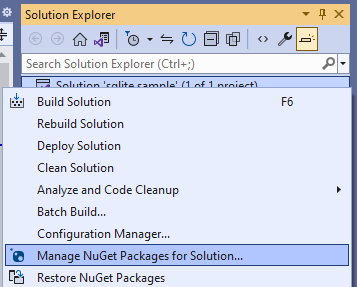
A questo punto puoi procedere in due modi. È possibile usare la versione di SQLite inclusa in Windows o se si ha qualche motivo per usare una versione specifica di SQLite, è possibile includere la libreria SQLite nel pacchetto. Verrà usata la versione di SQLite inclusa in Windows.
Scegliere la scheda Sfoglia, cercare il pacchetto Microsoft.Data.Sqlite e quindi installare la versione stabile più recente.
Pacchetto NuGet SQLite
Aggiungere e recuperare dati in un database SQLite
Eseguiremo queste operazioni:
1️⃣ Preparare la classe di accesso ai dati.
2️⃣ Inizializzare il database SQLite.
3️⃣ Inserire i dati nel database SQLite.
4️⃣ Recuperare i dati dal database SQLite.
5️⃣ Aggiungere un'interfaccia utente di base.
Preparare la classe di accesso ai dati
Aprire la classe DataAccess nel progetto e renderla statica.
Nota
Mentre l'esempio inserisce il codice di accesso ai dati in una classe statica, si tratta di una scelta di progettazione ed è completamente facoltativo.
public static class DataAccess
{
}
Aggiungere le istruzioni using seguenti all'inizio del file.
using Microsoft.Data.Sqlite;
using System.Collections.Generic;
using Windows.Storage;
Inizializzare il database SQLite
Aggiungere un metodo alla classe DataAccess che inizializzi il database SQLite.
public async static void InitializeDatabase()
{
    await ApplicationData.Current.LocalFolder
            .CreateFileAsync("sqliteSample.db", CreationCollisionOption.OpenIfExists);
    string dbpath = Path.Combine(ApplicationData.Current.LocalFolder.Path,
                                 "sqliteSample.db");
    using (var db = new SqliteConnection($"Filename={dbpath}"))
    {
        db.Open();

        string tableCommand = "CREATE TABLE IF NOT " +
            "EXISTS MyTable (Primary_Key INTEGER PRIMARY KEY, " +
            "Text_Entry NVARCHAR(2048) NULL)";

        var createTable = new SqliteCommand(tableCommand, db);

        createTable.ExecuteReader();
    }
}
Nota
Il codice precedente, che usa ApplicationData membri, funziona solo per le app in pacchetto eseguite in un contenitore di app. Tutte le altre app Windows devono accedere ai membri ApplicationData tramite la classe ApplicationDataManager.
Questo codice crea il database SQLite e lo archivia nell'archivio dati locali dell'applicazione.
In questo esempio denominiamo il database sqliteSample.db, ma puoi scegliere qualsiasi altro nome a condizione che tale nome venga usato in tutti gli oggetti SqliteConnection di cui crei un'istanza. In un'applicazione di produzione, le informazioni di connessione, ad esempio il nome file del database, devono essere archiviate nella configurazione dell'app anziché codificate in modo fisso (vedere Aggiungere la configurazione delle app di Azure usando i servizi connessi di Visual Studio).
Nel costruttore del file App.xaml.cs del progetto, chiamare il metodo InitializeDatabase della classe DataAccess. In questo modo si garantisce che il database venga creato o aperto a ogni avvio dell'app.
public App()
{
    this.InitializeComponent();

    DataAccess.InitializeDatabase();
}
Inserire dati nel database SQLite
Aggiungere un metodo alla classe DataAccess che inserisca i dati nel database SQLite. Questo codice usa i parametri della query per impedire attacchi SQL injection.
public static void AddData(string inputText)
{
    string dbpath = Path.Combine(ApplicationData.Current.LocalFolder.Path,
                                 "sqliteSample.db");
    using (var db = new SqliteConnection($"Filename={dbpath}"))
    {
        db.Open();

        var insertCommand = new SqliteCommand();
        insertCommand.Connection = db;

        // Use parameterized query to prevent SQL injection attacks
        insertCommand.CommandText = "INSERT INTO MyTable VALUES (NULL, @Entry);";
        insertCommand.Parameters.AddWithValue("@Entry", inputText);

        insertCommand.ExecuteReader();
    }

}
Recuperare dati dal database SQLite
Aggiungere un metodo che ottenga tutte le righe di dati da una tabella del database SQLite.
public static List<string> GetData()
{
    var entries = new List<string>();
    string dbpath = Path.Combine(ApplicationData.Current.LocalFolder.Path,
                                 "sqliteSample.db");
    using (var db = new SqliteConnection($"Filename={dbpath}"))
    {
        db.Open();
        var selectCommand = new SqliteCommand
            ("SELECT Text_Entry from MyTable", db);

        SqliteDataReader query = selectCommand.ExecuteReader();

        while (query.Read())
        {
            entries.Add(query.GetString(0));
        }
    }

    return entries;
}
Il metodo Read procede scorrendo le righe dei dati restituiti. Restituisce true se rimangono delle righe, altrimenti restituisce false.
Il metodo GetString restituisce il valore della colonna specificata come stringa. Il metodo accetta un valore intero che rappresenta l'ordinale di colonna in base zero dei dati desiderati. È possibile usare metodi simili, ad esempio GetDateTime e GetBoolean. Scegli un metodo in base al tipo di dati contenuto nella colonna.
Il parametro dell'ordinale non è importante in questo esempio perché selezioniamo tutte le voci di una singola colonna. Se la query include più colonne, tuttavia, usa il valore dell'ordinale per ottenere la colonna da cui vuoi recuperare i dati.
Aggiungere un'interfaccia utente di base
Nel file MainWindow.xaml del progetto, aggiungere il codice XAML seguente.
<Grid Background="{ThemeResource ApplicationPageBackgroundThemeBrush}">
    <StackPanel>
        <TextBox x:Name="Input_Box"/>
        <Button Click="AddData">Add</Button>
        <ListView x:Name="Output">
            <ListView.ItemTemplate>
                <DataTemplate>
                    <TextBlock Text="{Binding}"/>
                </DataTemplate>
            </ListView.ItemTemplate>
        </ListView>
    </StackPanel>
</Grid>
Questa interfaccia utente di base offre un controllo TextBox che l'utente può usare per digitare una stringa che verrà aggiunta al database SQLite. Connetteremo il controllo Button dell'interfaccia utente a un gestore eventi che recupererà i dati dal database SQLite e li visualizzerà in ListView.
Nel file MainWindow.xaml.cs aggiungere il gestore seguente. Questo è il metodo che abbiamo associato all'evento Click di Button nell'interfaccia utente.
private void AddData(object sender, RoutedEventArgs e)
{
    DataAccess.AddData(Input_Box.Text);

    Output.ItemsSource = DataAccess.GetData();
}
Si vuole essere certi che i dati esistenti vengano caricati all'avvio dell'applicazione. Aggiungere una riga di codice al costruttore MainWindow per chiamare GetData().
public MainWindow()
{
    this.InitializeComponent();

    Output.ItemsSource = DataAccess.GetData();
}
È tutto. Esplora Microsoft.Data.Sqlite per scoprire cos'altro puoi fare con il database SQLite. Vedere i collegamenti seguenti per informazioni su altri modi per usare i dati nelle app Windows.
Evitare attacchi di SQL injection
Il codice in questo esempio usa query con parametri per evitare attacchi SQL injection. Non concatenare mai l'input dell'utente in una stringa di query SQL. Usare sempre i parametri. È possibile chiedere Copilot altri suggerimenti per evitare attacchi SQL injection.
Il testo seguente mostra un esempio di richiesta di Copilot:
Can you provide some best practices to avoid SQL injection attacks when writing SQLite queries in C# code?
Copilot è basato sull'IA, quindi sono possibili sorprese ed errori. Per altre informazioni, vedere Copilot domande frequenti.
Contenuto correlato
Connettere l'app direttamente a un database SQL Server
Consultare Usare un database SQL Server in un'app Windows.
Condividere codice tra app diverse in piattaforme diverse
Vedi Condividere codice tra un'app desktop e un'app UWP.
Aggiungere pagine di dettaglio master con back-end Azure SQL
Vedere esempio Customer Orders Database.
Collabora con noi su GitHub
L'origine di questo contenuto è disponibile in GitHub, in cui è anche possibile creare ed esaminare i problemi e le richieste pull. Per ulteriori informazioni, vedere la guida per i collaboratori.
