Lingua
Nota
L'accesso a questa pagina richiede l'autorizzazione. È possibile provare ad accedere o modificare le directory.
L'accesso a questa pagina richiede l'autorizzazione. È possibile provare a modificare le directory.
Usa SDK per app di Windows selezione file e cartelle per consentire agli utenti di esplorare e selezionare file o cartelle nell'app WinUI. Le API di selezione offrono un'esperienza di Windows familiare che consente agli utenti di spostarsi nei percorsi di archiviazione cloud e del dispositivo. Questo articolo illustra come implementare i selettori di file e cartelle, personalizzarne il comportamento e gestire i risultati selezionati nell'app.
Le classi SDK per app di Windows FileOpenPicker e FileSavePicker creano una finestra di dialogo di selezione che consente agli utenti di specificare il nome e il percorso di un file da aprire o salvare. La classe FolderPicker consente di selezionare una cartella.
Per informazioni sull'uso di una selezione per salvare i file, vedere Salvare un file con una selezione SDK per app di Windows.
Prerequisiti
- SDK per app di Windows 1.8 o versione successiva. Le
Microsoft.Windows.Storage.PickersAPI usate in questo articolo sono state introdotte in SDK per app di Windows 1.8. Se il progetto è destinato a una versione precedente, vedi Usa i selettori WinRT tramite l'interoperabilità HWND per l'approccio precedente.
API importanti
Questo articolo usa le API seguenti:

L'app Raccolta WinUI 3 include esempi interattivi di controlli e funzionalità WinUI. Ottenere l'app dal Microsoft Store o esplorare il codice sorgente in GitHub.
Interfaccia utente di selezione file
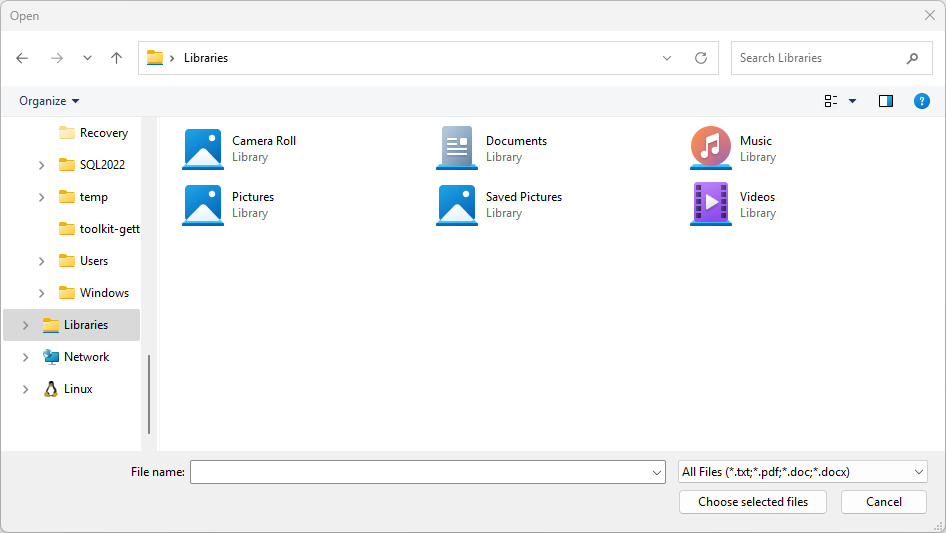
Una selezione file visualizza informazioni per orientare gli utenti e offrire un'esperienza coerente durante l'apertura o il salvataggio di file.
Tali informazioni includono:
- Posizione corrente
- Elemento o elementi selezionati dall'utente
- Albero delle posizioni che l'utente può sfogliare. Questi percorsi includono i percorsi del file system, ad esempio la cartella Musica o Download, nonché le app che implementano il contratto di selezione file (ad esempio Fotocamera, Foto e Microsoft OneDrive).
Potrebbe essere disponibile un'app che consente agli utenti di aprire o salvare file. Quando l'utente avvia quell'azione, l'app chiama il selettore di file, che visualizza l'interfaccia utente del selettore di file.
Come funzionano gli strumenti di selezione con l'app
Con una selezione, l'app può accedere, esplorare e salvare file e cartelle nel sistema dell'utente. L'app riceve tali scelte come oggetti PickFileResult e PickFolderResult leggeri, che forniscono il percorso del file o della cartella selezionata.
La selezione usa una singola interfaccia unificata per consentire all'utente di selezionare file e cartelle dal file system o da altre app. I file prelevati da altre app sono come file del file system. In generale, l'app può operare su di essi nello stesso modo degli altri oggetti. Altre app rendono disponibili i file partecipando ai contratti di selezione file.
Ad esempio, puoi chiamare il selettore di file nell'app in modo che l'utente possa aprire un file. Questa azione rende la tua app l'app chiamante. La selezione file interagisce con il sistema e altre app per consentire all'utente di spostarsi e selezionare il file. Quando l'utente sceglie un file, la selezione file restituisce il percorso del file all'app.
Selezionare un file per aprire un esempio
Il codice seguente illustra come usare la classe FileOpenPicker per consentire all'utente di selezionare un singolo file, ad esempio una foto. Il codice imposta le proprietà sul selettore per personalizzarne l'aspetto e il comportamento e quindi mostra lo strumento di selezione all'utente usando il metodo PickSingleFileAsync . Se l'utente seleziona un file, l'app legge il contenuto del file e lo archivia in una variabile.
using Microsoft.Windows.Storage.Pickers;

var openPicker = new FileOpenPicker(this.AppWindow.Id)
{
    // (Optional) Specify the initial location for the picker.
    //     If the specified location doesn't exist on the user's machine, it falls back to the DocumentsLibrary.
    //     If not set, it defaults to PickerLocationId.Unspecified, and the system will use its default location.
    SuggestedStartLocation = PickerLocationId.DocumentsLibrary,

    // (Optional) specify the text displayed on the commit button.
    //     If not specified, the system uses a default label of "Open" (suitably translated).
    CommitButtonText = "Choose selected files",

    // (Optional) specify file extension filters. If not specified, defaults to all files (*.*).
    FileTypeFilter = { ".txt", ".pdf", ".doc", ".docx" },

    // (Optional) specify the view mode of the picker dialog. If not specified, defaults to List.
    ViewMode = PickerViewMode.List,
};

var result = await openPicker.PickSingleFileAsync();
if (result is not null)
{
    var content = System.IO.File.ReadAllText(result.Path);
}
else
{
    // Add your error handling here.
}
#include <winrt/Microsoft.Windows.Storage.Pickers.h>
#include <fstream>
#include <string>

using namespace winrt::Microsoft::Windows::Storage::Pickers;

FileOpenPicker openPicker(this->AppWindow().Id());

// (Optional) Specify the initial location for the picker.
//     If the specified location doesn't exist on the user's machine, it falls back to the DocumentsLibrary.
//     If not set, it defaults to PickerLocationId.Unspecified, and the system will use its default location.
openPicker.SuggestedStartLocation(PickerLocationId::DocumentsLibrary);

// (Optional) specify the text displayed on the commit button.
//     If not specified, the system uses a default label of "Open" (suitably translated).
openPicker.CommitButtonText(L"Choose selected files");

// (Optional) specify file extension filters. If not specified, defaults to all files (*.*).
openPicker.FileTypeFilter().ReplaceAll({ L".txt", L".pdf", L".doc", L".docx" });

// (Optional) specify the view mode of the picker dialog. If not specified, defaults to List.
openPicker.ViewMode(PickerViewMode::List);

auto result{ co_await openPicker.PickSingleFileAsync() };
if (result)
{
    std::ifstream fileReader(result.Path().c_str());
    std::string text((std::istreambuf_iterator<char>(fileReader)), std::istreambuf_iterator<char>());
    winrt::hstring hText = winrt::to_hstring(text);
}
else
{
    // Add your error handling here.
}
Selezionare più file per aprire un esempio
È anche possibile consentire all'utente di selezionare più file. Il codice seguente illustra come usare la classe FileOpenPicker per consentire all'utente di selezionare più file, ad esempio le foto. Il processo è lo stesso, ma il metodo PickMultipleFilesAsync restituisce un insieme di oggetti PickFileResult . Ogni risultato espone una Path proprietà quando è necessario il percorso del file non elaborato.
using Microsoft.Windows.Storage.Pickers;

var openPicker = new FileOpenPicker(this.AppWindow.Id);

var results = await openPicker.PickMultipleFilesAsync();
if (results.Count > 0)
{
    var pickedFilePaths = results.Select(f => f.Path);
    foreach (var path in pickedFilePaths)
    {
        var content = System.IO.File.ReadAllText(path);
    }
}
else
{
    // Add your error handling here.
}
#include <winrt/Microsoft.Windows.Storage.Pickers.h>
#include <fstream>
#include <string>

using namespace winrt::Microsoft::Windows::Storage::Pickers;

FileOpenPicker openPicker(this->AppWindow().Id());
auto results{ co_await openPicker.PickMultipleFilesAsync() };
if (results.Size() > 0)
{
    for (auto const& result : results)
    {
        std::ifstream fileReader(result.Path().c_str());
        std::string text((std::istreambuf_iterator<char>(fileReader)), std::istreambuf_iterator<char>());
        winrt::hstring hText = winrt::to_hstring(text);
    }
}
else
{
    // Add your error handling here.
}
Selezionare un esempio di cartella
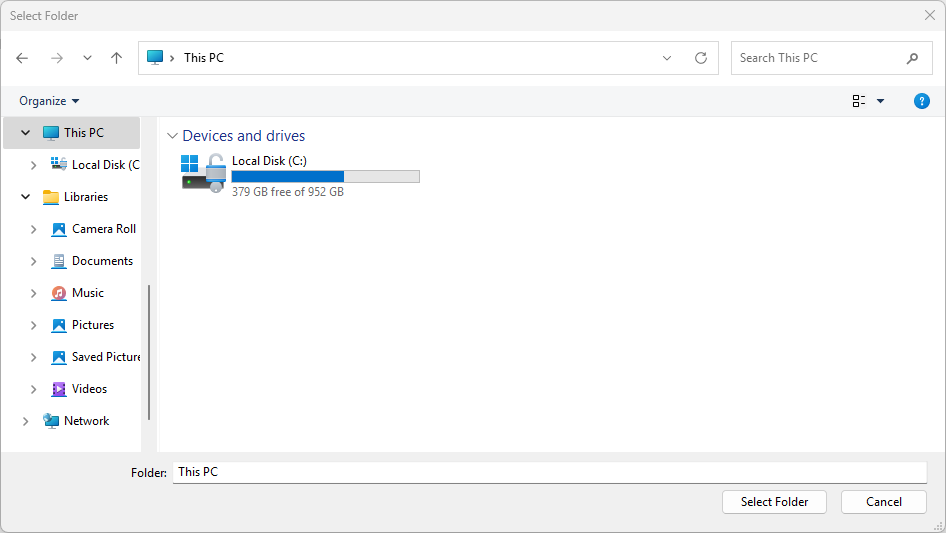
Per selezionare una cartella usando la classe FolderPicker , usare il codice seguente. Questo codice crea una selezione cartelle, la mostra all'utente usando il metodo PickSingleFolderAsync e recupera il percorso della cartella selezionata in un oggetto PickFolderResult . Se l'utente seleziona una cartella, l'app recupera il percorso della cartella e la archivia in una variabile per usarla in un secondo momento.
using Microsoft.Windows.Storage.Pickers;

var folderPicker = new FolderPicker(this.AppWindow.Id)
{
    // (Optional) Specify the initial location for the picker.
    //     If the specified location doesn't exist on the user's machine, it falls back to the DocumentsLibrary.
    //     If not set, it defaults to PickerLocationId.Unspecified, and the system will use its default location.
    SuggestedStartLocation = PickerLocationId.DocumentsLibrary,

    // (Optional) specify the text displayed on the commit button.
    //     If not specified, the system uses a default label of "Open" (suitably translated).
    CommitButtonText = "Select Folder",

    // (Optional) specify the view mode of the picker dialog. If not specified, default to List.
    ViewMode = PickerViewMode.List,
};

var result = await folderPicker.PickSingleFolderAsync();

if (result is not null)
{
    var path = result.Path;
}
else
{
    // Add your error handling here.
}
#include <winrt/Microsoft.Windows.Storage.Pickers.h>

using namespace winrt::Microsoft::Windows::Storage::Pickers;

FolderPicker folderPicker(this->AppWindow().Id());

// (Optional) Specify the initial location for the picker.
//     If the specified location doesn't exist on the user's machine, it falls back to the DocumentsLibrary.
//     If not set, it defaults to PickerLocationId.Unspecified, and the system will use its default location.
folderPicker.SuggestedStartLocation(PickerLocationId::DocumentsLibrary);

// (Optional) specify the text displayed on the commit button.
//     If not specified, the system uses a default label of "Open" (suitably translated).
folderPicker.CommitButtonText(L"Select Folder");

// (Optional) specify the view mode of the picker dialog. If not specified, default to List.
folderPicker.ViewMode(PickerViewMode::List);

auto result{ co_await folderPicker.PickSingleFolderAsync() };
if (result)
{
    auto path{ result.Path() };
}
else
{
    // Add your error handling here.
}
Suggerimento
Ogni volta che l'app accede a un file o a una cartella tramite una selezione, aggiungerla al FutureAccessList o MostRecentlyUsedList per tenerne traccia usando le API Windows Runtime (WinRT). Per altre informazioni, vedere Tenere traccia dei file e delle cartelle usati di recente.
L'interfaccia utente della selezione cartelle è simile alla seguente:
Usare i selettori WinRT con l'interoperabilità HWND
Se il tuo progetto è destinato a SDK per app di Windows 1.7 o versioni precedenti, oppure se usi le API legacy Windows.Storage.Pickers (ad esempio, durante la migrazione da UWP), devi inizializzare il selettore con un handle di finestra (HWND) prima di mostrarlo. Senza questo passaggio, la selezione genera un'eccezione o non riesce automaticamente nelle app desktop (WinUI 3).
Important
Le applicazioni desktop WinUI 3 non hanno un CoreWindow. È necessario associare il selettore alla finestra dell'applicazione chiamando WinRT.Interop.InitializeWithWindow.Initialize (C#) o IInitializeWithWindow::Initialize (C++/WinRT) prima di qualsiasi chiamata a Pick*Async.
Esempio C# (selettori WinRT legacy)
// This example assumes you have a reference to your app's main window.
// In a Window class, use 'this'. In a Page, use a stored reference like App.MainWindow.

var picker = new Windows.Storage.Pickers.FileOpenPicker();
picker.FileTypeFilter.Add(".png");
picker.FileTypeFilter.Add(".jpg");

// Get the window handle (HWND) for the current WinUI 3 window.
var hwnd = WinRT.Interop.WindowNative.GetWindowHandle(App.MainWindow);

// Associate the picker with the window.
WinRT.Interop.InitializeWithWindow.Initialize(picker, hwnd);

var file = await picker.PickSingleFileAsync();
if (file is null)
{
    // The user cancelled the picker.
}
Esempio di C++/WinRT (selettori legacy di WinRT)
// pch.h
#include <winrt/Windows.Storage.Pickers.h>
#include <microsoft.ui.xaml.window.h>
#include <shobjidl_core.h>

// MainWindow.xaml.cpp — inside a MainWindow member function
Windows::Storage::Pickers::FileOpenPicker picker;
picker.FileTypeFilter().Append(L".png");
picker.FileTypeFilter().Append(L".jpg");

// Get the window handle (HWND) of the current WinUI 3 window.
auto windowNative{ this->m_inner.as<::IWindowNative>() };
HWND hwnd{ 0 };
windowNative->get_WindowHandle(&hwnd);

// Associate the picker with the window.
auto initializeWithWindow{ picker.as<::IInitializeWithWindow>() };
initializeWithWindow->Initialize(hwnd);

auto file{ co_await picker.PickSingleFileAsync() };
if (!file)
{
    // The user cancelled the picker.
}
Suggerimento
L'approccio consigliato per le nuove app consiste nell'usare i SDK per app di Windows picker (Microsoft.Windows.Storage.Pickers), che accettano un WindowId oggetto nel costruttore e non richiedono il InitializeWithWindow modello. Vedere gli esempi precedenti in questo articolo.
Per altre informazioni sul recupero di un handle di finestra, vedere Recuperare un handle di finestra (HWND).
Contenuti correlati
- spazio dei nomi Microsoft.Windows.Storage.Pickers
- Salvare un file con un selettore di SDK per app di Windows
- File, cartelle e librerie con SDK per app di Windows
- Recuperare un handle di finestra (HWND)
- Chiama le API di interoperabilità da un'app .NET
- Visualizzare gli oggetti dell'interfaccia utente WinRT che dipendono da CoreWindow
- Esempio di selettore file nella raccolta WinUI
Collabora con noi su GitHub
L'origine di questo contenuto è disponibile in GitHub, in cui è anche possibile creare ed esaminare i problemi e le richieste pull. Per ulteriori informazioni, vedere la guida per i collaboratori.
